Et si vous pouviez rechercher et contrôler presque tout dans Windows à partir d’un seul outil ? Alors que Raycast existe depuis des années pour Mac, Raycast pour Windows contribue désormais à augmenter la productivité. De plus, vous pouvez même personnaliser son fonctionnement.
La palette de commandes Windows qui vous manquait
Le menu Démarrer de Windows a parcouru un long chemin et m’aide à rechercher des applications, des documents et des paramètres. Il s’agit certainement d’une mise à niveau par rapport aux premières versions de Windows, mais Raycast amène cela à un niveau complètement différent.
C’est une palette de commandes qui me permet d’éviter la chasse, de cliquer avec ma souris et de rechercher dans des menus sans fin ce dont j’ai besoin. Un simple raccourci clavier lance Raycast pour Windows et tout mon ordinateur est alors à portée de main.
A partir de cet outil unique, je peux :
- Rechercher et ouvrir des fichiers, des applications et des dossiers
- Lancer des jeux
- Exécuter les commandes système
- Modifier les paramètres Windows
- Ajouter des extensions pour contrôler les outils tiers
- Accédez et recherchez des sites Web populaires comme Reddit
- Créer des raccourcis de site
- Attribuer des raccourcis clavier
- Créer et utiliser des extraits
- Utilisez des émojis
- Accéder à l’historique du presse-papiers
Tout cela se produit à partir d’une seule interface. Et, une fois que tout est configuré comme vous le souhaitez, vos doigts n’ont plus besoin de quitter le clavier.
Je sais que cela ne semble pas très grave de passer de la souris au clavier et vice-versa, mais cela interrompt le flux. Je suis tout à fait favorable à l’utilisation des raccourcis clavier. Il faut de la pratique pour s’en souvenir, mais une fois que vous l’aurez fait, cela vous fera gagner du temps.
Le raccourci le plus important à retenir est Alt + Espace. Il s’agit du raccourci clavier par défaut pour lancer Raycast. Mais vous êtes libre de modifier cela si vous préférez autre chose.
Le lanceur étonnamment rapide permet de gagner de précieuses secondes
La plupart des lanceurs mettent entre 10 et 15 secondes ou plus pour répondre aux commandes. Depuis que vous utilisez Raycast pour Windows, les mêmes tâches ne prennent que quelques secondes. Dès que je commence à taper, les correspondances possibles apparaissent instantanément. Il n’y a aucun délai, aucun écran de chargement, rien. Ce sont juste les résultats que je recherche.
En tant que personne devant basculer entre différentes applications, ajuster les paramètres, accéder aux sites fréquemment utilisés et rechercher des fichiers tout au long de la journée de travail, ces secondes se transforment en minutes.
J’ai gagné environ 30 minutes à une heure par jour simplement en utilisant Raycast pour rechercher et contrôler mon PC.
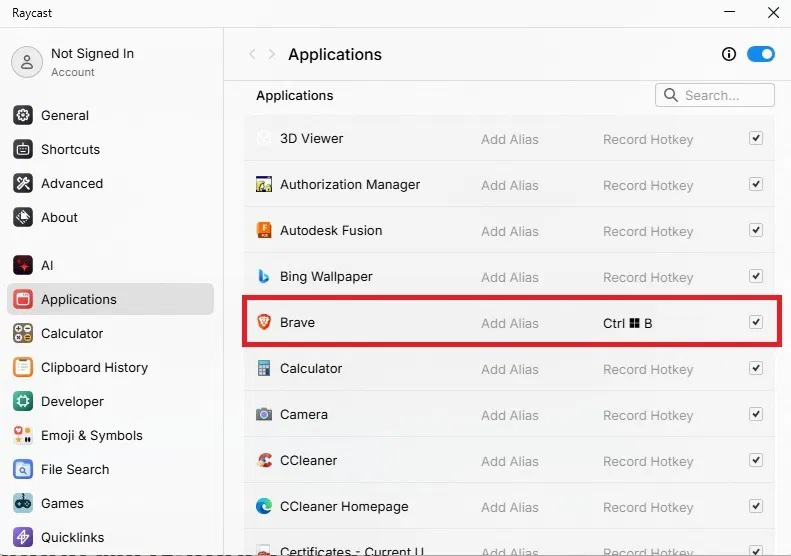
Le plus de temps que j’ai passé a été la configuration initiale. La plupart des applications, jeux et paramètres vous permettent d’attribuer des alias et/ou des raccourcis clavier pour un accès encore plus rapide. J’ai mis du temps à configurer les raccourcis clavier pour mes applications et paramètres les plus fréquemment utilisés. Ensuite, je n’ai même pas besoin d’ouvrir Raycast pour le faire. Tapez simplement Ctrl + , pour ouvrir les paramètres de Raycast pour personnaliser ces raccourcis.
Si vous utilisez Chrome ou un navigateur basé sur Chrome, découvrez comment utiliser les raccourcis clavier pour accéder plus rapidement à vos extensions.
Lancer mes jeux rapidement
Je ne joue pas à beaucoup de jeux PC, mais pour la poignée que j’apprécie, Raycast me permet simplement de commencer à taper le nom pour le lancer instantanément. Je n’ai pas besoin d’ouvrir Steam ou Epic et de trouver le jeu dans ma bibliothèque.
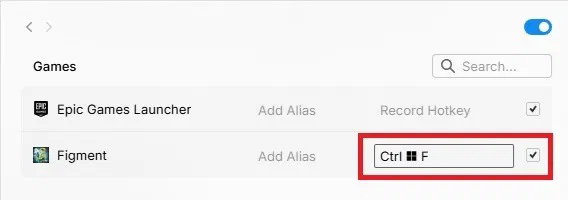
Ce que je préfère, c’est de pouvoir ajouter un raccourci clavier et/ou un alias pour un accès encore plus rapide. Par exemple, si je veux faire une pause et jouer à Figment pendant un moment, j’appuie simplement sur Ctrl + Gagner + F et mon jeu se lance. Vous pouvez définir n’importe quel raccourci clavier inutilisé pour tous les jeux dont vous disposez.
Les utilisateurs Windows bénéficient d’une IA gratuite pour l’instant
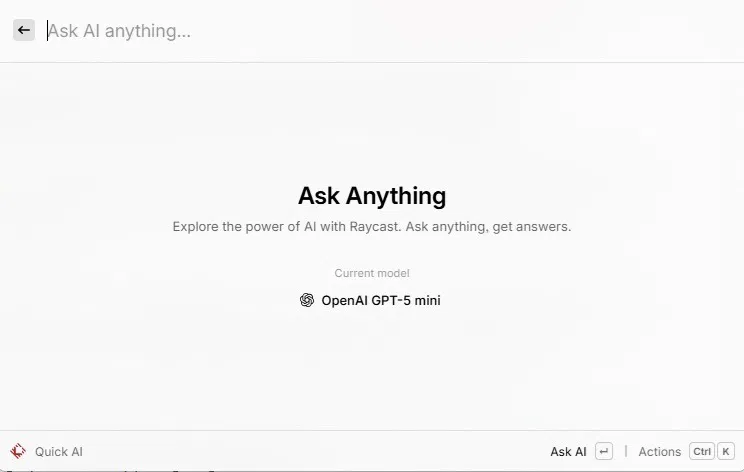
Raycast pour Windows est encore assez nouveau, mais pour le moment, les utilisateurs Windows bénéficient d’un accès gratuit à Quick AI. Cela vous donne accès à ChatGPT-5 mini pour obtenir des réponses à des questions aléatoires, des brouillons de contenu ou même obtenir de l’aide pour des projets de codage.
La version premium de Raycast vous permet de basculer entre les modèles d’IA. Les utilisateurs gratuits n’obtiennent qu’un seul modèle. Il est possible que cela change à l’avenir et devienne une fonctionnalité premium uniquement ou limite le nombre de demandes que vous effectuez par mois.
Tout ce que j’ai à faire c’est d’appuyer sur le Languette touche pour lancer Quick AI et commencer à taper ma requête. Pas besoin d’ouvrir une autre application ou d’accéder à un site Web.
Les extensions changent tout
Je pensais que Raycast était incroyable en soi. Au début, je ne réalisais pas à quel point j’allais compter sur les extensions.
Tapez simplement Magasin depuis la fenêtre principale de Raycast pour lancer le magasin d’extensions. Connectez-vous à GitHub, Reddit, Google Calendar, YouTube, divers outils d’IA et bien plus encore. Vous trouverez des utilitaires système, la météo, des générateurs de mots de passe et même des jeux.
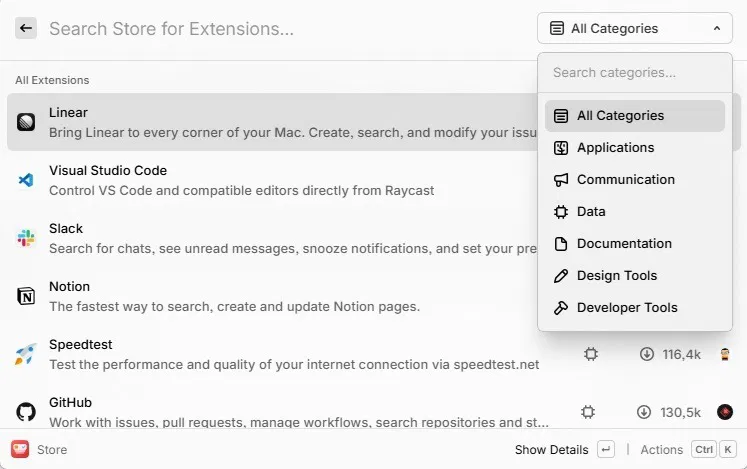
Il est facile de se perdre en parcourant toutes les options. Ou utilisez le filtre pour limiter les options par catégorie. Une fois que vous avez installé une extension, commencez simplement à taper le nom pour la trouver rapidement et la lancer.
Ouvrez les paramètres de Raycast et regardez en bas de la liste sur le panneau de gauche pour accéder à tous les paramètres liés à vos extensions installées.
Quelques-unes de mes autres fonctionnalités préférées
J’ai trois autres fonctionnalités sans lesquelles je ne sais pas comment j’utilisais Windows. Tout d’abord, l’historique du presse-papiers. L’historique illimité du presse-papiers est réservé aux utilisateurs premium, mais les utilisateurs gratuits peuvent stocker jusqu’à trois mois. Je garde généralement mon à une semaine.
J’ai défini un raccourci clavier pour accéder rapidement à mon historique et coller ce dont j’ai besoin. C’est mieux que les autres gestionnaires de presse-papiers que j’ai utilisés. De plus, il est intégré à Raycast pour Windows.
Mon autre fonctionnalité préférée est Quicklinks. Rechercher Liens rapides et sélectionnez Créer un lien rapide. Ajoutez une URL et un nom pour un accès rapide. Vous pouvez même importer des liens pour une configuration plus rapide.
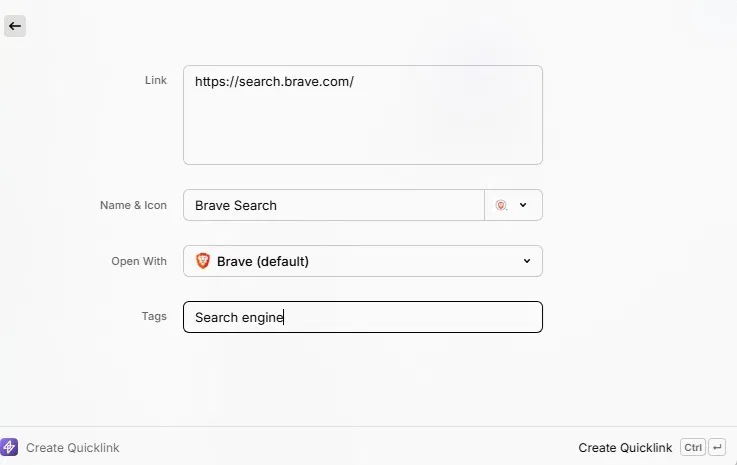
La dernière fonctionnalité est super simple, mais j’utilise mon application de calculatrice tout au long de la journée. Raycast en a un intégré. Je viens de lancer Raycast, de saisir mon calcul et j’ai terminé. Pas besoin de cliquer sur l’icône de ma calculatrice dans ma barre des tâches personnalisée.
Au début, Raycast peut sembler intimidant, mais prenez le temps de l’explorer. Je suggérerais également de consulter le manuel pour connaître certains raccourcis de navigation. Ou plongez simplement dans les paramètres et commencez à les personnaliser pour optimiser votre productivité Windows.
Personnellement, j’adore la version gratuite, mais vous pouvez ajouter plus de fonctionnalités à partir de seulement 8 $/mois.