Manquer d’espace disque sous Linux peut sembler soudain et frustrant. Un instant, tout se passe bien, et l’instant d’après, les mises à jour échouent, les applications ralentissent ou le système refuse de coopérer. Ce problème est courant, notamment sur les systèmes qui fonctionnent pendant de longues périodes sans maintenance. Heureusement, Linux vous propose des outils et méthodes utiles pour identifier le problème et le résoudre étape par étape sans casser votre système.
Les effets d’un espace disque faible sous Linux
Un espace disque faible sous Linux provoque bien plus de problèmes que vous ne le pensez. Le système a besoin d’espace libre pour les fichiers temporaires, les journaux, les fichiers verrouillés, l’échange de mémoire et les tâches quotidiennes. La première chose que je remarque lorsque mon disque dur Linux manque d’espace, c’est que tout ralentit. Les programmes s’ouvrent lentement, le bureau est en retard et des tâches simples peuvent se bloquer.
Les applications plantent souvent sans avertissement car elles ne peuvent pas créer les fichiers dont elles ont besoin pour fonctionner correctement. De plus, les gestionnaires de packages comme APT ou DNF nécessitent de l’espace pour télécharger et installer les packages, et lorsqu’il n’y a plus d’espace, le processus s’arrête à mi-chemin et laisse le système dans un état cassé et frustrant.
Ce ne sont là que quelques-unes des nombreuses façons dont un espace disque faible affecte un système Linux ; de nombreux autres problèmes peuvent surgir. Cependant, explorons ce que vous pouvez faire avec votre système Linux si votre disque dur manque d’espace.
Vérifier l’utilisation du disque
La première chose que vous devez faire est de vérifier et de comprendre où votre espace disque est utilisé. Vous pouvez commencer avec les outils graphiques intégrés à votre système. Par exemple, si vous utilisez GNOME, l’analyseur d’utilisation du disque (Baobab) vous donne une analyse visuelle claire de ce qui occupe de l’espace. De même, sur KDE, Filelight fait le même travail avec un graphique interactif.
Si vous êtes à l’aise avec le terminal ou si vous êtes sur un serveur, la ligne de commande vous donne plus de contrôle. Ouvrez votre terminal et exécutez :
df -h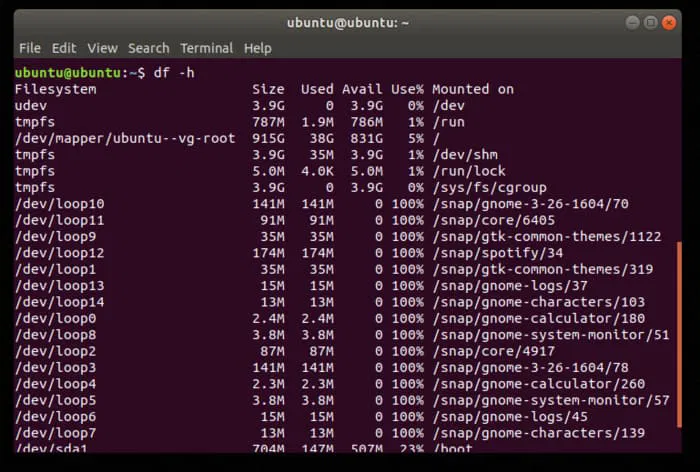
Cette commande indique la quantité d’espace utilisée et la quantité libre sur chaque partition montée dans un format lisible par l’homme.
Le df La commande vous aide à identifier quel disque ou quelle partition se remplit, mais elle n’indique pas ce qui utilise l’espace. C’est là du entre. Une fois que vous savez quel disque est affecté, vous pouvez utiliser du pour retrouver les répertoires consommant cet espace. Par exemple, pour vérifier la taille d’un répertoire spécifique, exécutez ceci :
du -sh /pathSi vous souhaitez un aperçu rapide de tous les répertoires de niveau supérieur, exécutez :
sudo du -sh /*Encore une chose, si vous voulez quelque chose d’interactif dans le terminal, je vous recommande fortement de jeter un œil ncdu.
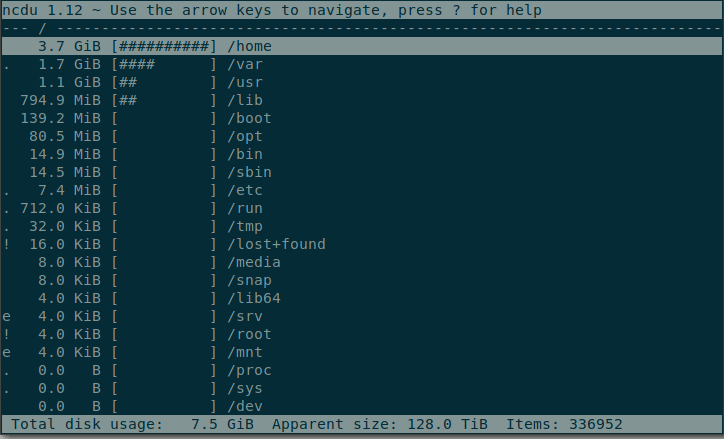
Cet analyseur d’utilisation du disque analyse vos répertoires et présente les résultats dans une interface claire et navigable. Vous pouvez parcourir les dossiers par taille à l’aide de votre clavier, ce qui rend la recherche des disques beaucoup plus rapide et moins frustrante. Vous pouvez l’installer à l’aide de votre gestionnaire de packages par défaut.
Nettoyer les fichiers temporaires et de cache
Au fil du temps, votre système collecte silencieusement les fichiers temporaires et les données mises en cache qui ne sont plus nécessaires. Les gestionnaires de packages conservent les fichiers d’installation téléchargés, les applications laissent des données temporaires et les navigateurs stockent de grands caches en arrière-plan. La suppression de ces fichiers est l’un des moyens les plus simples de libérer de l’espace disque sans affecter votre système.
Si vous utilisez un système basé sur Debian ou Ubuntu, vous pouvez effacer ces fichiers en exécutant :
sudo apt cleanSi vous préférez une approche légèrement plus sûre qui supprime uniquement les packages obsolètes, utilisez :
sudo apt autoclean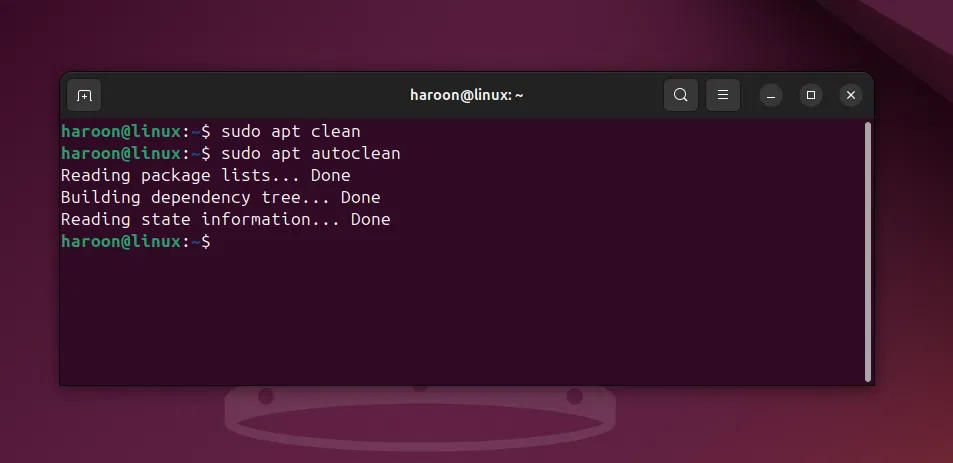
Pour les systèmes basés sur Fedora ou Red Hat, vous pouvez vider le cache des packages avec :
sudo dnf clean allLes utilisateurs d’Arch peuvent obtenir le même résultat avec :
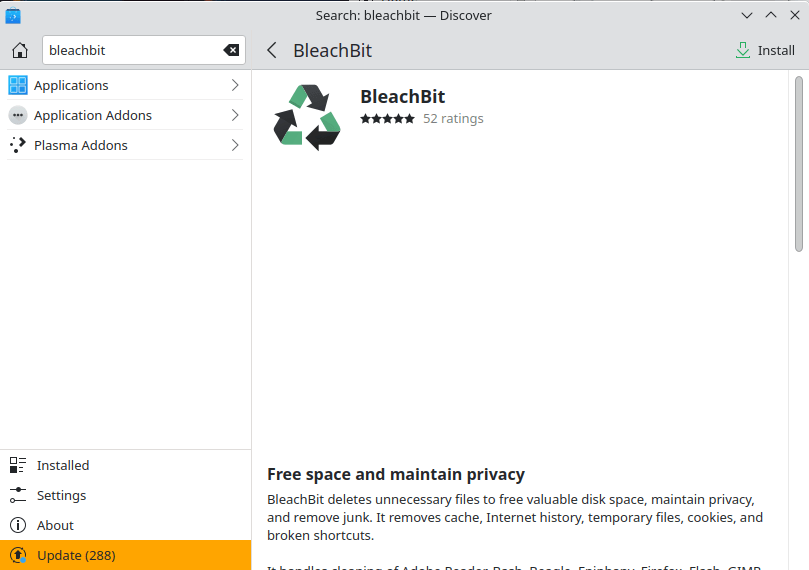
sudo pacman -SccIl existe également des utilitaires de nettoyage dédiés comme BleachBit, qui fournissent une interface graphique conviviale pour nettoyer les caches de packages, les fichiers temporaires du système et les caches du navigateur en toute sécurité.
Un autre endroit à vérifier est le répertoire /tmp, qui contient les fichiers temporaires créés par les programmes en cours d’exécution. Ces fichiers sont généralement effacés au redémarrage, le redémarrage de votre système est donc le moyen le plus sûr de le nettoyer. Si le redémarrage n’est pas une option, vous pouvez supprimer les fichiers manuellement avec :
sudo rm -rf /tmp/*Assurez-vous simplement qu’aucun processus critique n’utilise activement ces fichiers.
Gérer les fichiers journaux
Les fichiers journaux sont essentiels au dépannage, mais ils peuvent se développer en silence et occuper beaucoup d’espace disque s’ils ne sont pas contrôlés. Sur les systèmes Linux modernes utilisant systemd, le journal conserve les journaux système qui peuvent persister indéfiniment. Vous pouvez vérifier la quantité d’espace qu’ils utilisent avec :
journalctl --disk-usageSi la taille est grande, vous pouvez la réduire en toute sécurité en ne conservant qu’un certain nombre de journaux :
sudo journalctl --vacuum-size=500MCela conserve les journaux récents pour le dépannage tout en supprimant les anciens dont vous n’aurez probablement pas besoin. De plus, les journaux traditionnels se trouvent dans « /var/log/ », et certains fichiers comme syslog ou kern.log peuvent devenir énormes en cas de problème. Au lieu de les supprimer, vous pouvez les tronquer pour effacer leur contenu en toute sécurité :
sudo truncate -s 0 /var/log/syslogCela maintient le fichier intact afin que les services qui en dépendent ne soient pas interrompus. Certains programmes Linux GUI comme Baobab, Filelight ou BleachBit permettent de repérer facilement les gros journaux et de les supprimer en quelques clics.
Supprimer les packages anciens ou inutilisés
Les logiciels inutilisés et les dépendances restantes consomment discrètement de l’espace au fil du temps, et la suppression de ces packages maintient votre système simple et sécurisé. Par exemple, sur les systèmes basés sur GNOME comme Ubuntu, vous pouvez ouvrir le Centre d’applicationsallez au Gérer et parcourez vos applications. À partir de là, sélectionnez simplement n’importe quelle application dont vous n’avez plus besoin et cliquez sur Retirer. Les utilisateurs de KDE peuvent faire de même dans Discover.
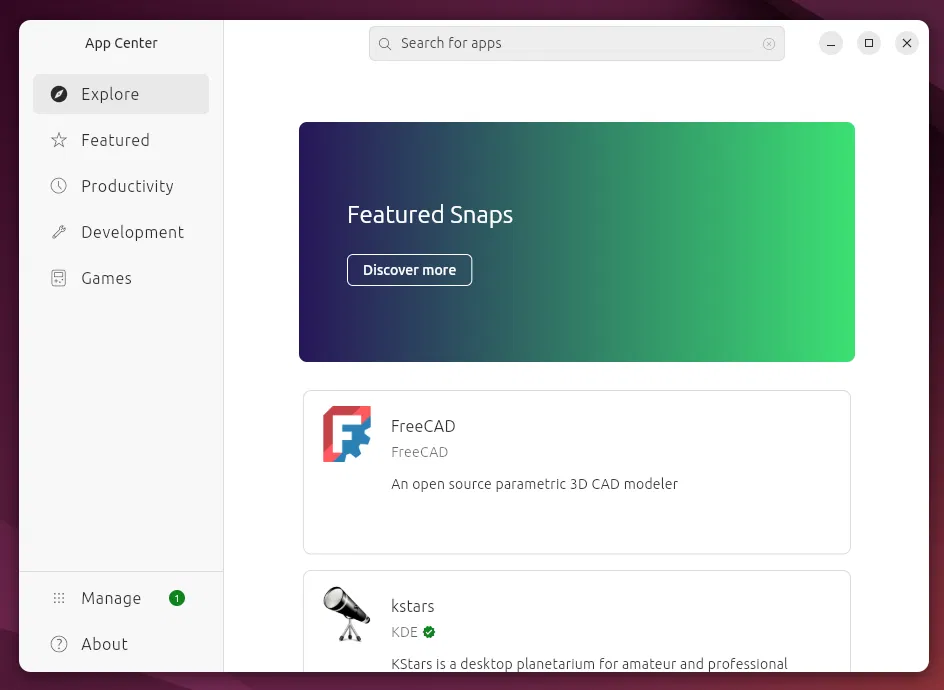
De plus, si vous êtes à l’aise avec le terminal, vous pouvez supprimer les packages qui ne sont plus nécessaires ainsi que leurs fichiers de configuration. Par exemple, pour les systèmes basés sur Debian, exécutez :
sudo apt autoremove --purge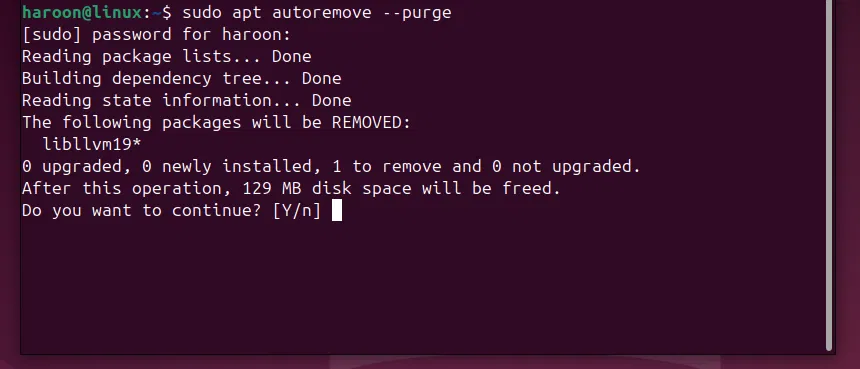
Si vous êtes sur Fedora, vous pouvez exécuter :
sudo dnf autoremoveEt pour Arch Linux, vous pouvez nettoyer les packages orphelins en utilisant ceci :
sudo pacman -Rns $(pacman -Qtdq)Ce nettoyage réduit l’encombrement et maintient votre système simple et plus facile à entretenir.
Enfin, n’ignorez pas les applications conteneurisées comme les Snaps et les Flatpaks, qui sont souvent plus volumineuses que les packages standards. Vous pouvez les lister avec snap list ou flatpak list pour trouver des candidats à la révocation.
Rechercher et supprimer des fichiers volumineux
Des éléments tels que d’anciennes images ISO, des archives de sauvegarde, des sauvegardes de bases de données ou des fichiers de machine virtuelle peuvent tranquillement occuper plusieurs gigaoctets chacun. Des outils comme Baobab peuvent analyser votre système et mettre visuellement en évidence les fichiers et répertoires volumineux, afin que vous puissiez repérer rapidement les espaces occupés et décider quoi supprimer ou déplacer.
Si vous travaillez depuis le terminal ou souhaitez trouver un moyen précis de rechercher des fichiers volumineux, vous pouvez utiliser le ls, findet du commandes. Ces outils recherchent dans votre système des fichiers inutilisés plus volumineux et les répertorient avec leur taille. Une fois que vous avez repéré les gros fichiers, supprimez-les ou déplacez-les vers un autre emplacement ou un autre lecteur externe.
Supprimer les anciens noyaux
Linux conserve les anciennes versions du noyau à chaque mise à jour. Il s’agit d’un dispositif de sécurité ; si un nouveau noyau interrompt votre audio ou votre Wi-Fi, vous pouvez redémarrer avec l’ancien. Cependant, vous en avez rarement besoin de plus de deux : l’actuel et le précédent qui fonctionne. Ces vieux noyaux occupent beaucoup de place et sont souvent négligés.
La bonne nouvelle est que le sudo apt autoremove La commande mentionnée ci-dessus gère généralement cela sur les systèmes Ubuntu modernes, en nettoyant automatiquement les anciens noyaux. Si vous voulez en être sûr, vérifiez la version actuelle de votre noyau en utilisant ceci :
uname -rSi vous avez toujours l’intention de vérifier tous vos noyaux installés, utilisez :
dpkg --list | grep linux-image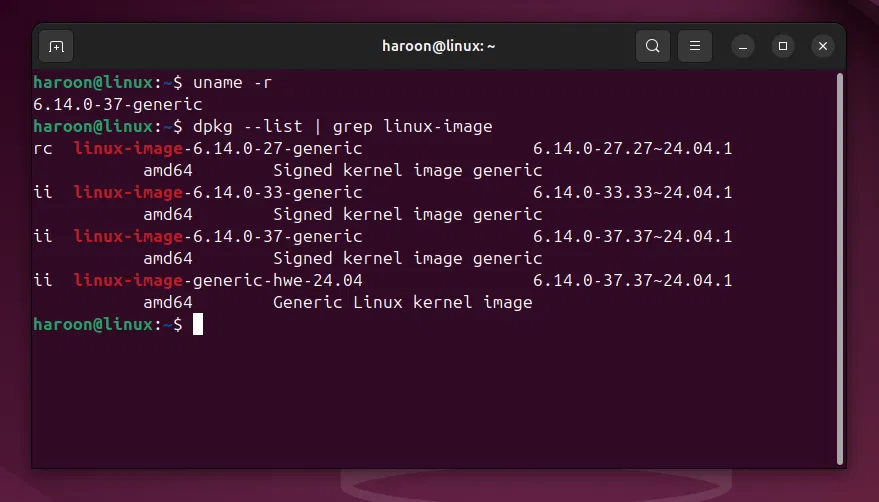
Maintenant, supprimez manuellement des versions spécifiques du noyau avec :
sudo apt remove linux-image-5.4.0-42-genericAssurez-vous de ne jamais supprimer le noyau que vous utilisez actuellement, car cela pourrait rendre le système impossible à démarrer. De plus, vous pouvez également utiliser des outils visuels comme Stacer, car ils fournissent une interface simple de nettoyage du noyau qui répertorie toutes les versions installées et vous permet de cocher des cases pour supprimer celles dont vous n’avez pas besoin.
Envisagez de déplacer les données vers un stockage externe
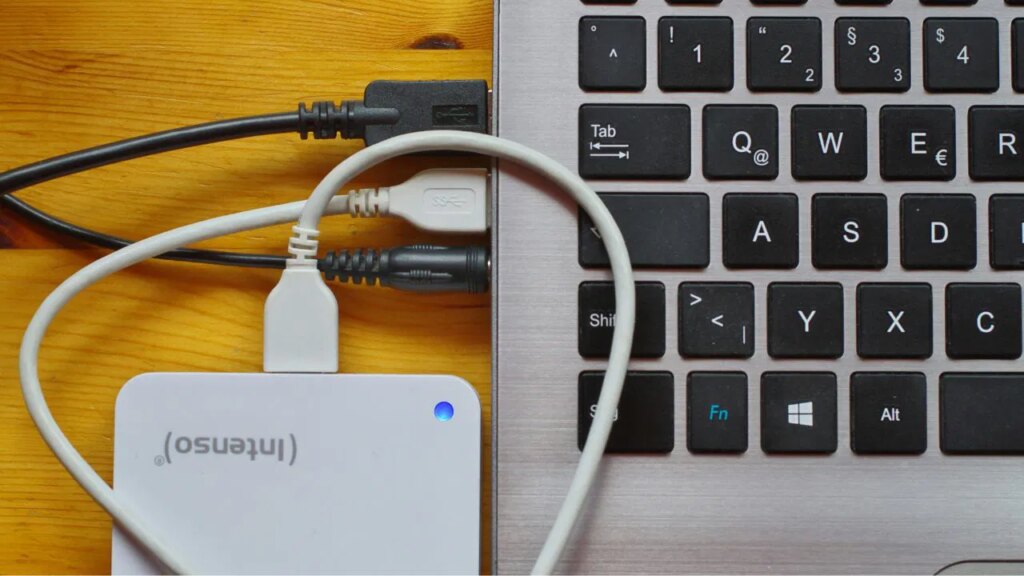
Si vous avez nettoyé les caches, les journaux et les packages mais que vous rencontrez toujours des problèmes, vous avez peut-être simplement trop de données sur votre disque. Dans ce cas, déplacer des fichiers volumineux vers un stockage externe ou secondaire est une solution pratique. Vous pouvez ensuite monter les disques externes afin qu’ils soient accessibles lorsque vous en avez besoin, mais ils n’obstrueront pas votre partition racine.
Des outils comme rsync vous permettent de déplacer des données en toute sécurité tout en préservant les autorisations et la propriété. De plus, des services comme Nextcloud vous permettent d’héberger votre propre cloud, en gardant le contrôle de vos données.
Pensées finales
Une fois que vous avez libéré de l’espace, une surveillance régulière est le meilleur moyen d’empêcher le disque de se remplir à nouveau. Vous détecterez très tôt une croissance progressive et éviterez les crises soudaines lorsque le stockage sera épuisé. Vous pouvez également ajouter un widget d’utilisation du disque à votre panneau afin que vous puissiez toujours avoir un aperçu rapide de votre utilisation. En vérifiant ces éléments régulièrement, vous pouvez maintenir votre système stable et réactif.