Le port constant d’écouteurs peut créer une petite bulle autour de vous. C’est idéal pour se concentrer, mais pas lorsque quelqu’un à proximité a besoin de vous. Entrez dans la reconnaissance de nom, une fonctionnalité ajoutée dans iOS 26, qui permet à votre iPhone d’être vos oreilles dans une pièce, vous assurant ainsi de rester connecté à ce qui se passe autour de vous. Voici comment cela peut vous aider à rester présent sans mettre en pause votre musique ou votre podcast préféré.
Une petite fonctionnalité qui facilite le travail dans les espaces partagés
La reconnaissance de nom est une nouvelle fonctionnalité d’accessibilité ajoutée par Apple dans iOS 26. Elle fait ses débuts aux côtés de nombreuses autres mises à niveau utiles, telles que la possibilité de définir des rappels de rappel, qui facilitent la mémorisation des appels manqués.
En termes simples, la reconnaissance de nom permet à votre iPhone d’écouter et de détecter lorsque quelqu’un prononce votre nom. Il vous avertit, ce qui vous permet de répondre facilement lorsque vous êtes appelé.
Bien que la reconnaissance de noms ait été conçue principalement comme un outil d’accessibilité pour les personnes sourdes ou malentendantes, elle est tout aussi utile pour tous ceux qui, par exemple, souhaitent rester conscients tout en portant des écouteurs ou se retrouvent dans un espace bruyant où ils n’entendent pas très bien.
Dans mon cas, porter des AirPods au bureau est devenu une habitude. Avec les conversations constantes autour de moi, il m’est difficile de me concentrer, alors je compte sur la musique pour me garder dans la zone pendant que je travaille.
J’ai tendance à monter le volume suffisamment haut pour étouffer les conversations en arrière-plan, mais cela me coupe de ce que disent les autres. Ainsi, lorsque quelqu’un essaie d’attirer mon attention, cela me manque généralement. En conséquence, j’ai tendance à me sentir un peu tendu et hyper conscient que quelqu’un pourrait m’appeler à tout moment.
Avec la reconnaissance de nom activée, je peux enfin me détendre et me concentrer sur mes tâches. Si j’écoute de la musique, l’alerte baisse brièvement le volume pour que je sache que j’ai une nouvelle notification. Si votre iPhone est associé à une montre intelligente, mieux encore, vous pouvez voir l’alerte sans même jeter un coup d’œil à votre téléphone.
Rester attentif dans les environnements bruyants : laissez votre iPhone faire l’écoute
Pour profiter de la reconnaissance de nom, vous devrez vous assurer que votre téléphone exécute iOS 26 ou supérieur. Aller à Paramètres -> Général -> Logiciel mise à jour pour vérifier la version sur votre appareil et voir si de nouvelles mises à jour sont disponibles.
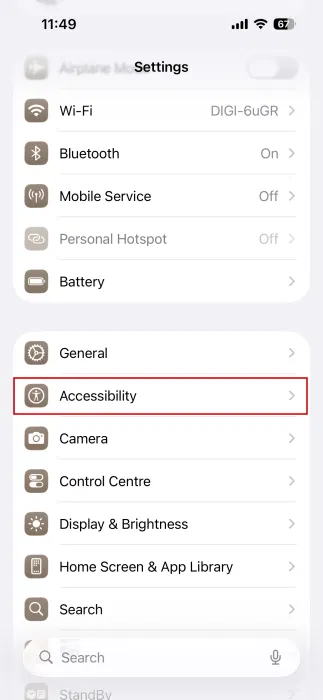
Maintenant, pour activer la fonctionnalité, accédez à Paramètres -> Accessibilité.
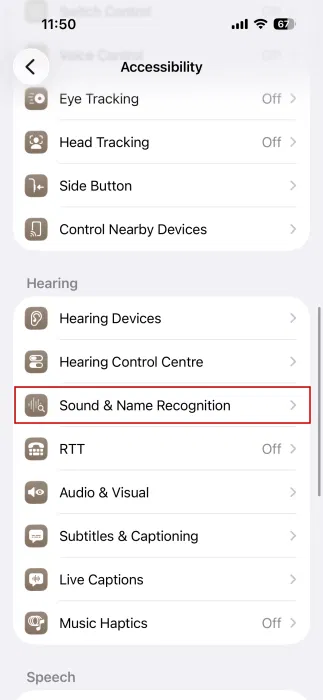
Sélectionner Reconnaissance sonore et de nom dans le Audience section.
Optez pour la deuxième option.
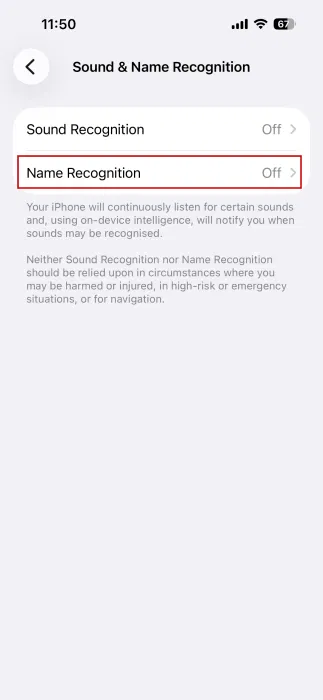
Activer le Reconnaissance de nom option en haut. Ensuite, sélectionnez l’option pour Ajouter un nom.
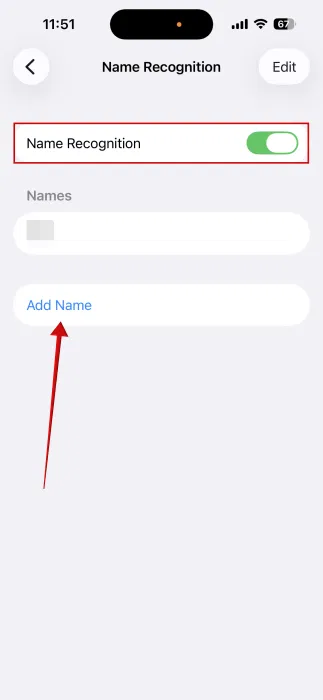
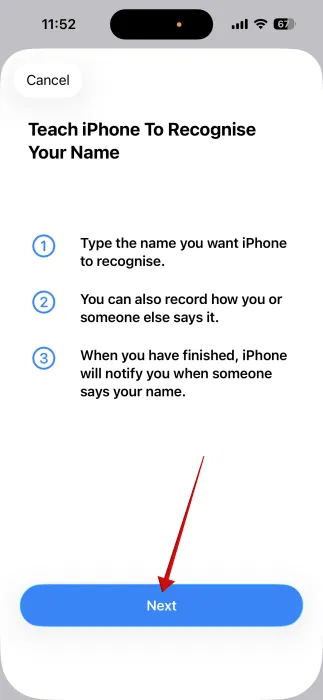
Presse Suivant dans l’écran contextuel qui apparaît, décrivant la fonctionnalité.
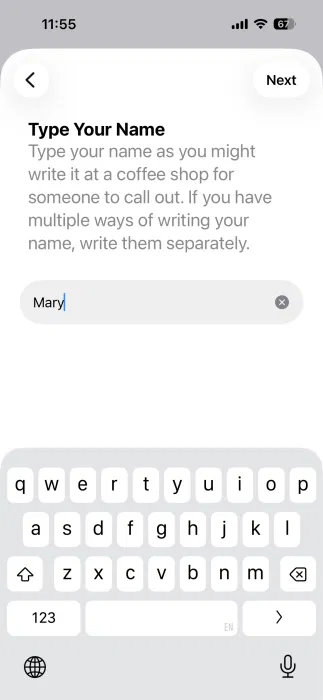
Tapez votre nom. S’il existe plusieurs façons d’écrire le nom, écrivez-les séparément. Si vous souhaitez principalement utiliser cette fonctionnalité dans un environnement de bureau, utilisez peut-être votre prénom complet, pas votre pseudo. D’un autre côté, si vous étudiez à la maison, vous souhaiterez probablement utiliser vos pseudonymes. Pour couvrir tous les scénarios, vous pouvez avoir jusqu’à 3 noms et surnoms en même temps.
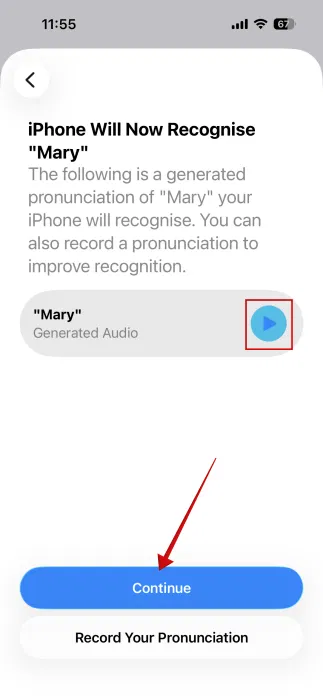
Sur l’écran suivant, votre iPhone générera la prononciation de votre nom. Appuyez sur le Jouer bouton pour l’entendre. Si vous en êtes satisfait, appuyez sur Continuer. Robinet Fait sur l’écran suivant.
Nom compliqué ? Tu es toujours couvert
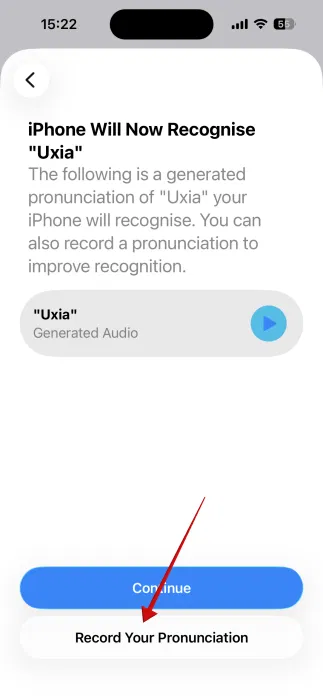
Vous avez un nom plus compliqué ou exotique que votre iPhone ne peut pas prononcer ? Ce n’est pas un problème. La reconnaissance de nom n’est disponible qu’en anglais, mais vous pouvez toujours utiliser cette fonctionnalité à bon escient. Vous devrez enregistrer la prononciation vous-même.
Commencez par taper un nouveau nom, et lorsque vous arrivez à la page de prononciation, appuyez sur la touche Enregistrez votre prononciation bouton en bas.
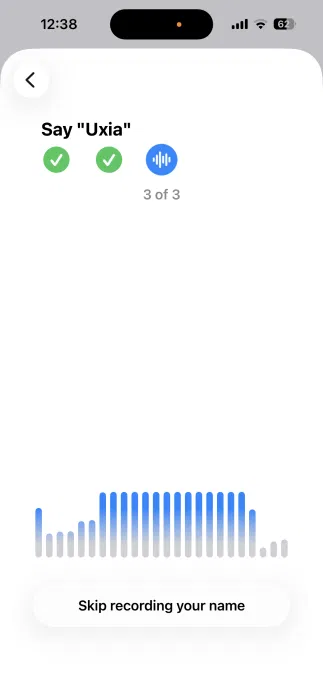
Enregistrez-vous en prononçant le nom trois fois.
Votre iPhone l’ajoutera ensuite à la liste des noms.
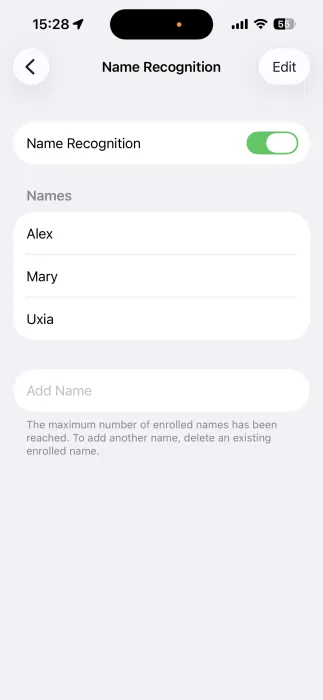
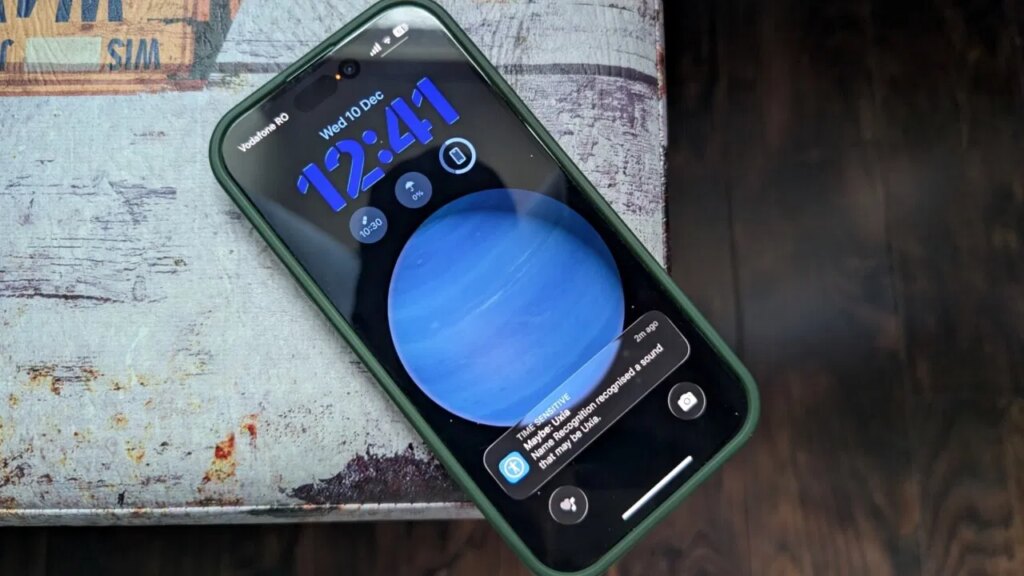
Désormais, chaque fois que quelqu’un prononce votre nom à proximité, votre iPhone devrait le reconnaître et vous envoyer une alerte visible depuis votre écran de verrouillage.
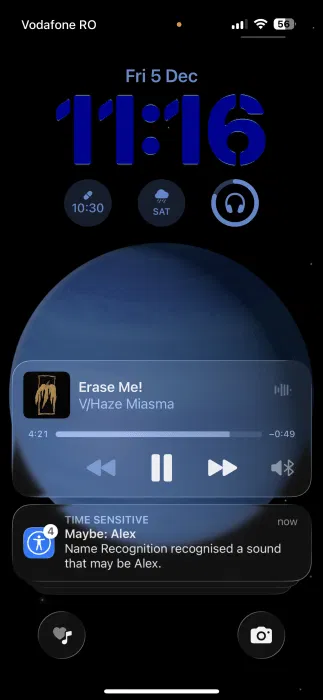
Une chose que vous devez garder à l’esprit est de désactiver la reconnaissance de nom lorsque vous ne l’utilisez pas. Étant donné que la fonctionnalité doit activer le microphone pour fonctionner, la batterie de votre téléphone s’épuisera plus rapidement que d’habitude. Pour plus de suggestions sur la façon d’étendre la durée de vie de la batterie sur iPhone, consultez notre guide.
Vous pouvez également consulter la reconnaissance sonore, disponible sur les anciennes versions d’iOS. Cette fonctionnalité vous avertit lorsqu’elle détecte divers sons provenant d’alarmes (incendie, sirène, etc.), d’animaux, d’articles ménagers (sonnette, bouilloire, etc.) et plus encore.
Identifiez instantanément l’alerte de reconnaissance de nom par le son
Votre téléphone reçoit probablement de nombreuses notifications tout au long de la journée. Ce serait formidable si vous pouviez définir une tonalité de notification différente pour Reconnaissance de nom alerte.
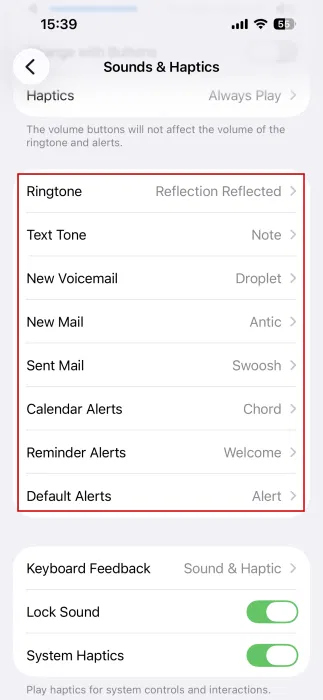
iOS dispose de contrôles limités lorsqu’il s’agit de définir des sons de notifications personnalisés, lui permettant uniquement de sélectionner des applications intégrées telles que Messages ou Calendrier. Vous pouvez consulter toutes les options disponibles en allant sur Paramètres -> Sons et haptiques.
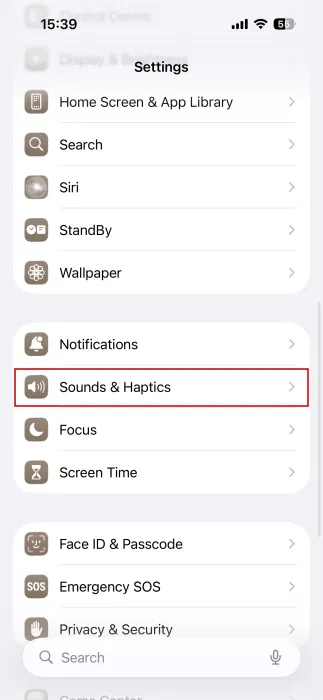
Ici, je vous suggère de changer tous les sons en autre chose que Rebond. Il s’agit du son de notification par défaut pour les alertes de reconnaissance de nom. Cependant, il ne semble pas que vous puissiez modifier ce son via les paramètres. Cela dit, la solution de contournement la plus simple consiste à remplacer tous les sons de notification par quelque chose de différent. De cette façon, chaque fois que vous entendez le Rebond ton, tu sauras que c’est un Reconnaissance de nom alerte.
Si vous souhaitez découvrir plus d’astuces sur l’accessibilité de l’iPhone, découvrez comment faire en sorte que votre iPhone parle à votre place lors des appels avec parole en direct.