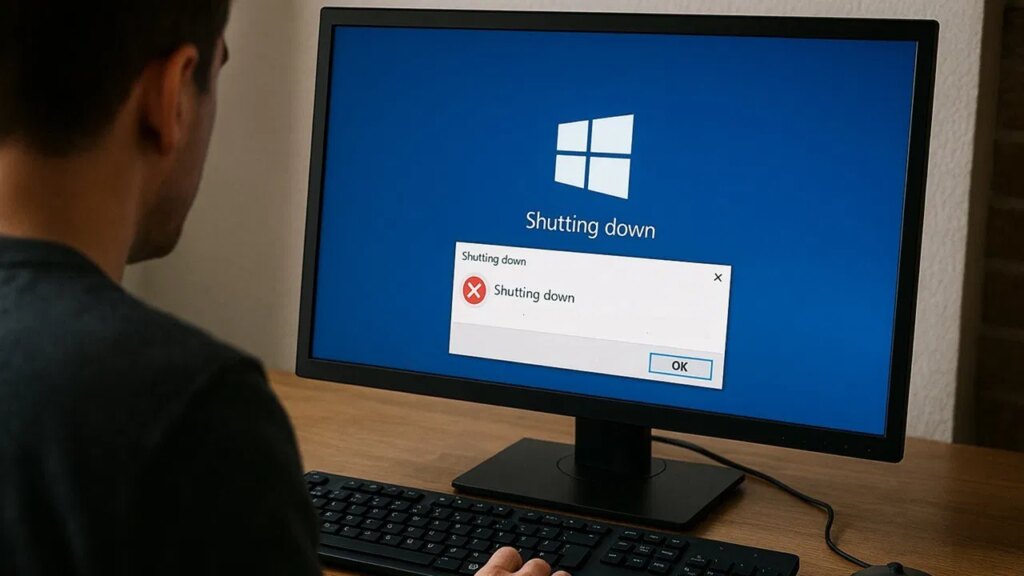
Les mises à jour Windows sont censées aider votre PC, mais comme nous le savons tous, ce n’est pas toujours le cas. Non seulement une mise à jour récente a interrompu l’arrêt de Windows, mais le correctif n’a toujours pas résolu le problème. J’ai testé plusieurs façons de résoudre le problème d’arrêt jusqu’à ce que Microsoft trouve une solution.
Le problème d’arrêt de Windows affecte Windows 10 et 11
À l’origine, le bug d’arrêt de Windows, comme l’appellent de nombreux utilisateurs, semblait affecter uniquement les utilisateurs de Windows 11. Désormais, cela frustre également les utilisateurs de Windows 10. Le problème provient de la mise à jour Windows KB5073455, qui a été lancée sur les PC à la mi-janvier 2026. Si les mises à jour étendues de Windows 10 ne sont pas activées, cela ne vous affectera pas.
De nombreux utilisateurs ont immédiatement eu du mal à éteindre leur ordinateur. Ils cliquaient sur « arrêter » comme d’habitude, pour ensuite redémarrer le PC. J’ai eu des virus qui ont causé le même problème, donc ma première pensée n’a pas été « une mise à jour Windows doit être à blâmer ». Au lieu de cela, je me suis dit « oh super, j’ai un virus ». J’ai été soulagé et ennuyé de savoir que c’était simplement l’incompétence de Microsoft.
Microsoft a publié une mise à jour hors bande (KB5077797) pour résoudre le problème moins d’une semaine plus tard. J’apprécie la réponse rapide, mais cela n’a pas résolu le problème pour moi et pour bien d’autres.
Je recommande d’installer le correctif pour voir s’il fonctionne pour vous. Si c’est le cas, c’est merveilleux. Sinon, voici quelques solutions qui ont fonctionné pour moi.
Désactiver le mode sécurisé virtuel
Les problèmes d’arrêt de Windows ont principalement affecté les utilisateurs qui utilisent Secure Launch. Il s’agit d’une fonctionnalité de sécurité basée sur la virtualisation conçue pour protéger votre PC contre les risques de sécurité au niveau du micrologiciel lors du démarrage.
Le correctif publié par Microsoft semble avoir aidé au moins certains utilisateurs de Secure Launch, mais pour ceux d’entre nous qui ont également activé le mode Virtual Secure, pas de chance.
Je sais que l’intérêt de l’utilisation du mode sécurisé virtuel est d’avoir un ordinateur plus sûr, mais cela introduit parfois des problèmes de performances. De plus, j’apprécie de pouvoir éteindre mon PC Windows sans problème. J’ai donc essayé de désactiver la fonctionnalité pour voir si cela résolvait mon problème.
Presse Gagner + je pour ouvrir les paramètres Windows et accéder à Confidentialité et sécurité → Sécurité Windows → Sécurité des appareils.
Cliquez Détails de l’isolation principale sous Isolation du noyau. Désactiver Intégrité de la mémoire. Redémarrez votre ordinateur pour appliquer les modifications. Si cela n’est pas déjà activé, alors vous faites partie des élus pour lesquels le correctif n’a pas fonctionné du tout.
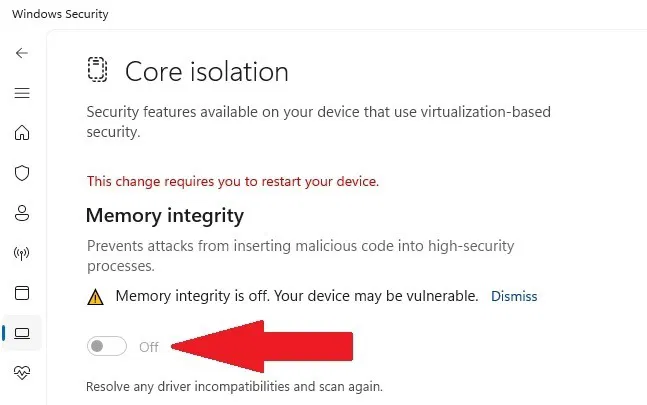
Essayez d’éteindre votre ordinateur pour voir si cela fonctionne. Pour moi, il s’est arrêté immédiatement sans problème. Pas de redémarrage ennuyeux.
Parfois, cette fonctionnalité se réactive. Si vous désactivez le mode sécurisé virtuel et que cela ne fonctionne que pour redémarrer soudainement, vérifiez à nouveau le paramètre. Il s’est peut-être réactivé.
Je suggère fortement de réactiver cette option dès que Microsoft publie un correctif qui fonctionne réellement.
Restaurer les mises à jour Windows
Windows vous permet d’annuler une mise à jour dans les 10 jours suivant l’installation. Depuis la mise à jour problématique initiale et le correctif installés au-delà de la période de 10 jours, vous devez revenir en arrière en désinstallant les mises à jour spécifiques.
J’ai essayé de réactiver le mode sécurisé virtuel et je me suis assuré que le problème d’arrêt de Windows persistait. Lorsque cela s’est produit, j’ai supprimé la mise à jour et le correctif d’origine.
Presse Gagner + je pour ouvrir les paramètres et accéder à Windows Update → Historique des mises à jour → Désinstaller les mises à jour. Vous devrez faire défiler les mises à jour répertoriées pour cette option.
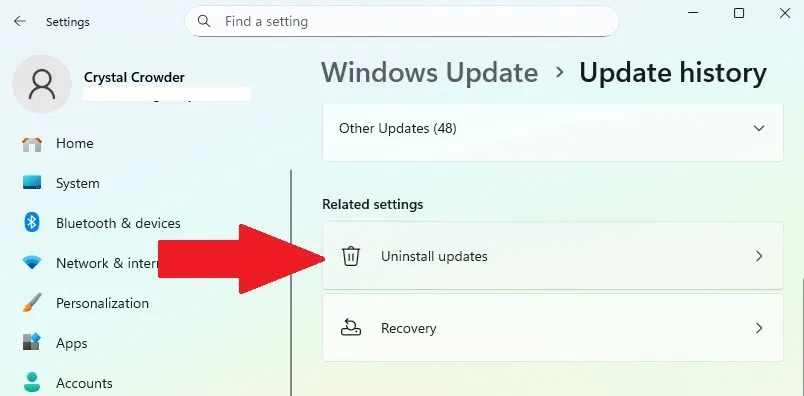
Recherchez KB5073455 et KB5077797. Cliquez Désinstaller à côté de chacun.
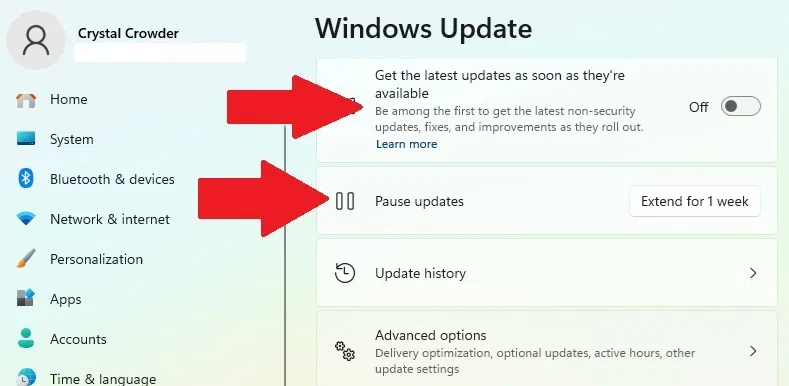
Avant de redémarrer, revenez à Mise à jour Windows et éteint Recevez les dernières mises à jour dès qu’elles sont disponibles. Sinon, ceux-ci seront immédiatement réinstallés. Définissez également le Suspendre les mises à jour possibilité d’au moins 2 semaines.
Vous pouvez également utiliser ces hacks de registre Windows pour mieux contrôler l’installation des mises à jour Windows et bloquer celles dont vous ne souhaitez pas.
Après le redémarrage, je n’ai eu aucun mal à m’arrêter normalement. Mais si vous réinstallez ces mises à jour, vous rencontrerez à nouveau des problèmes d’arrêt.
Utiliser des méthodes d’arrêt alternatives
Personnellement, je ne me sentais pas aussi en sécurité en désactivant le mode sécurisé virtuel. Et si vous avez peur d’oublier d’installer les mises à jour Windows à l’avenir, je comprends parfaitement que vous ne vouliez pas désinstaller les mises à jour ou suspendre les mises à jour.
Étant donné que Microsoft ne nous a pas donné de date pour un correctif, il existe une méthode alternative d’arrêt de Windows qui contourne le problème.
Ouvrez l’invite de commande ou PowerShell et utilisez la commande suivante :
shutdown /s /t 0Cela arrête votre PC immédiatement.
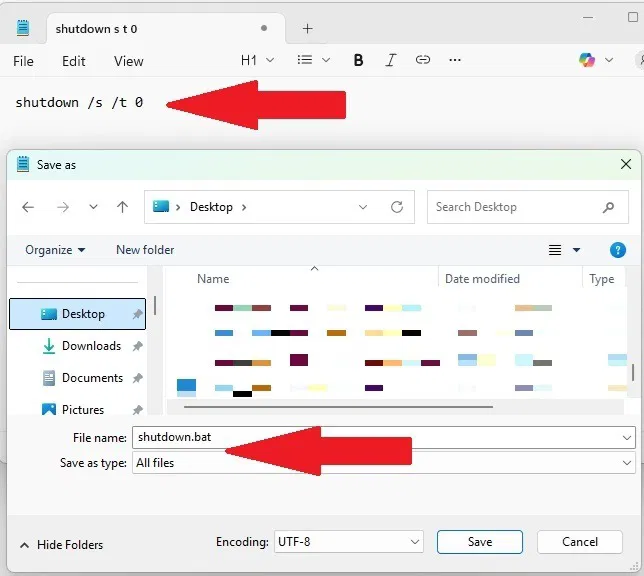
J’ai créé un script de bureau, je clique donc simplement dessus pour l’arrêter au lieu de devoir taper la commande à chaque fois. Pour ce faire, ouvrez le Bloc-notes, entrez la commande dans un nouveau fichier Bloc-notes et accédez à Fichier → Enregistrer sous. De la Enregistrer sous taper dans la liste déroulante, choisissez Tous les fichiers. Nommez le fichier « shutdown.bat ».
Résoudre le problème d’hibernation de Windows
La mise à jour a également interrompu la mise en veille prolongée de Windows. Le correctif n’a pas résolu le problème d’hibernation et il n’existe actuellement aucune solution de contournement efficace. Assurez-vous donc de sauvegarder tout travail ouvert avant de vous éloigner de votre PC.
La seule méthode que j’ai trouvée consiste à désactiver complètement l’hibernation sous Windows. C’est aussi un bon moyen de libérer de l’espace de stockage.
Utilisez l’invite de commande ou PowerShell en mode administrateur et exécutez la commande suivante :
powercfg.exe /hibernate offRedémarrez votre ordinateur pour appliquer la modification. Réactivez-le à tout moment en utilisant la commande suivante :
powercfg.exe /hibernate onBien que la mise à jour n’ait pas affecté les paramètres de veille de Windows, divers problèmes provoquent un cycle de veille sans fin. Essayez ces méthodes de dépannage pour empêcher Windows de se mettre en veille de manière aléatoire.