Firefox avait toujours une relation amoureuse avec des applications Web progressives (PWAS). Alors que Mozilla a montré un vif intérêt pour les PWA lorsque Chrome les a ajoutés, ils ont complètement abandonné la fonctionnalité en 2020. Et puis, au début de cette année, Mozilla a annoncé qu’ils allaient ajouter le support PWAS sous la forme d’onglets de la barre des tâches. 5 mois plus tard, qui est maintenant, la fonctionnalité est disponible pour les utilisateurs de Windows. Voici comment vous pouvez l’activer et l’utiliser.
Que sont les applications Web progressives
Les sites Web peuvent être transformés en applications Web progressives qui fonctionnent comme une application native sur le système d’exploitation. Le site Web apparaît dans la liste des applications du système d’exploitation et s’ouvre dans une interface dédiée sans parcourir des fonctionnalités telles que des onglets secondaires ou une barre d’adresse.
Bien qu’ils puissent sembler être une fonction de signet glorifiée, ils ont en fait un tas d’avantages qui leur rendent la peine d’être utilisés:
- Offre un accès rapide personnalisable: Vous pouvez placer l’application Web n’importe où dans le système d’exploitation pour un accès rapide, comme le bureau, la barre des tâches ou le menu Démarrer. Vous pouvez même affecter un raccourci pour l’ouvrir avec un raccourci clavier.
- C’est plus léger sur les ressources: Vous n’avez pas besoin d’ouvrir le navigateur complet si vous souhaitez simplement parcourir un site Web spécifique, et en raison d’une interface dépouillée, il est plus léger que le navigateur principal.
- Recevez des notifications push: Cela ne dépend pas du navigateur pour les notifications push. Même si le navigateur et l’application sont fermés, vous obtiendrez toujours des notifications en temps opportun.
- Fonctionne hors ligne: Une application Web progressive a un bien meilleur système de mise en cache, différent du système de mise en cache du navigateur ordinaire. Dans la plupart des cas, vous pouvez naviguer entièrement sur les pages Web et les fonctionnalités sans connexion Internet tant que vous les avez consultées auparavant. Ils fonctionnent également mieux sur une mauvaise connexion Internet car ils utilisent fortement le cache.
Bien que cette fonctionnalité fonctionne pour la plupart des sites Web soutenus par PWA, il est particulièrement bon pour les sites Web qui doivent s’exécuter en arrière-plan et ont besoin d’un accès rapide, comme des services de chat, des applications de prise de notes ou des services de streaming.
Activer les applications Web progressives dans Firefox
Les PWA sont toujours une caractéristique expérimentale de Firefox, vous devrez donc le permettre d’abord de l’utiliser. Pour ce faire, ouvrez Firefox Paramètres Dans le menu principal dans le coin supérieur droit. Cliquer sur Firefox Labs dans le panneau de gauche et activer le Ajoutez des sites à votre barre des tâches fonctionnalité. Vous pouvez également entrer about:preferences#experimental dans la barre d’adresse pour accéder aux Firefox Labs.
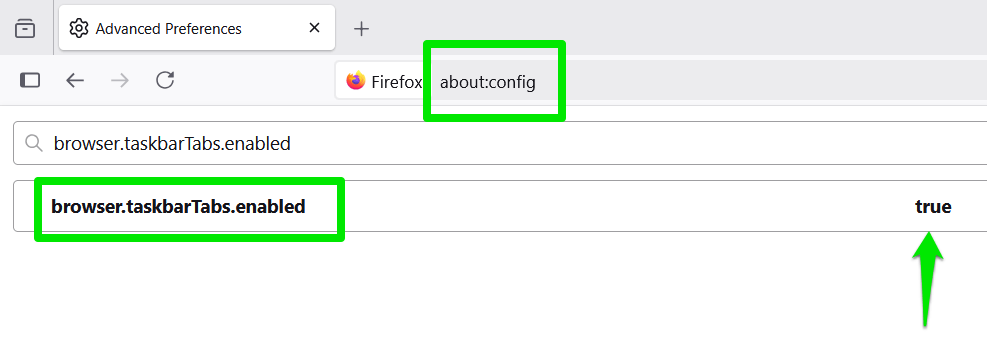
Alternativement, vous pouvez l’activer dans la page à propos: config. Entrer about:config dans la barre d’adresse Firefox. Dans la barre de recherche, entrez browser.taskbarTabs.enabled et le régler sur vrai En cliquant sur le bouton basculer à la fin.
Utilisation d’applications Web progressives dans Firefox
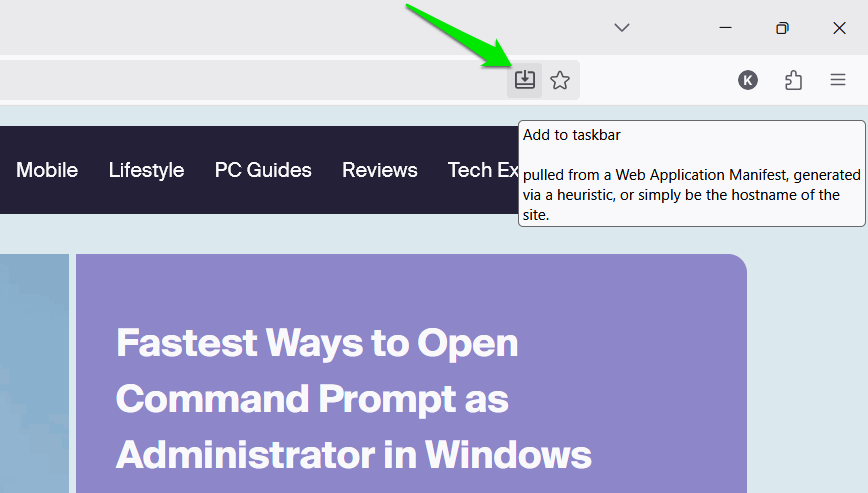
Une fois la fonctionnalité activée, vous trouverez un nouveau Ajouter à la barre des tâches bouton dans la barre d’adresse. Ouvrez un site Web et cliquez sur ce bouton. Firefox ouvrira immédiatement la page Web en tant qu’application avec une icône d’application dédiée sur la barre des tâches. Cela supprimera la barre d’onglets en haut, et la barre d’adresse deviendra inaccessible (vous pouvez toujours voir le contenu du champ).
L’application Web apparaîtra dans la liste des applications sur Windows, et vous pouvez également la trouver dans le menu Démarrer. Vous pouvez déplacer l’icône de l’application n’importe où et même l’épingler dans la barre des tâches ou le menu Démarrer.
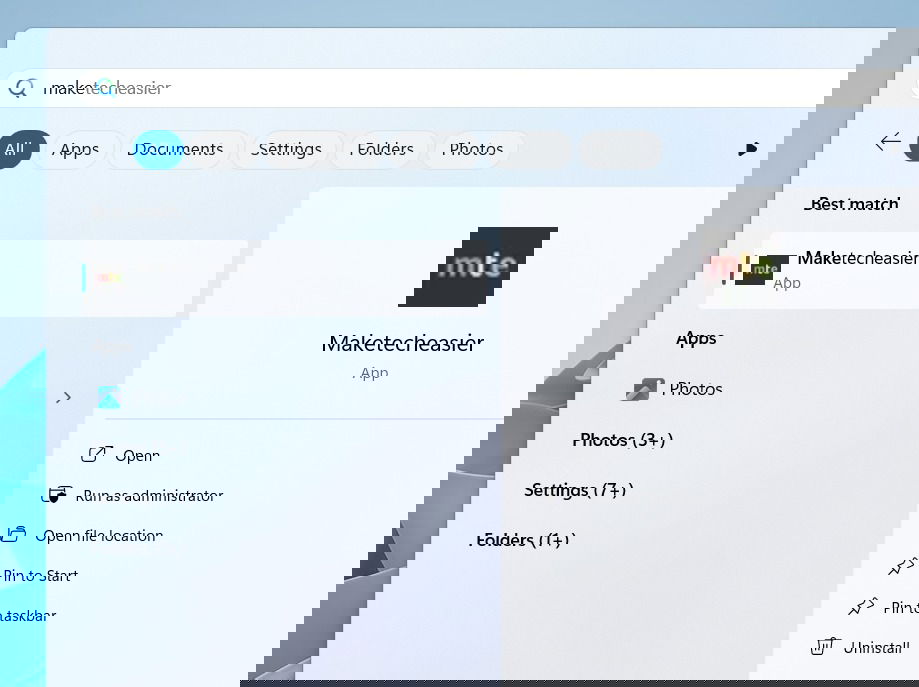
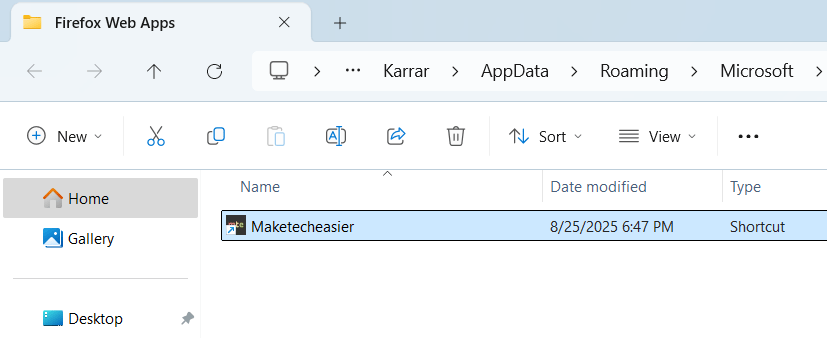
Cependant, vous ne pouvez pas le supprimer comme une application normale car il ne s’agit qu’un raccourci vers l’application Web. Pour le supprimer, cliquez avec le bouton droit sur l’icône de l’application et sélectionnez Emplacement du fichier ouvert. Ici, supprimez le raccourci pour supprimer définitivement l’application Web.
La fonction des applications Web progressives dans Firefox est encore en début de stades et a besoin de travail pour être aussi bon que les PWA dans Chrome. Cependant, Mozilla veut se concentrer sur le contrôle des utilisateurs et la confidentialité avec les onglets de la barre des tâches, il est donc compréhensible qu’il ne soit pas une copie de la fonction PWAS de Chrome. Si vous avez aimé cet ajout Firefox, vous devez également rechercher l’utilisation de PWAS sur votre téléphone Android.