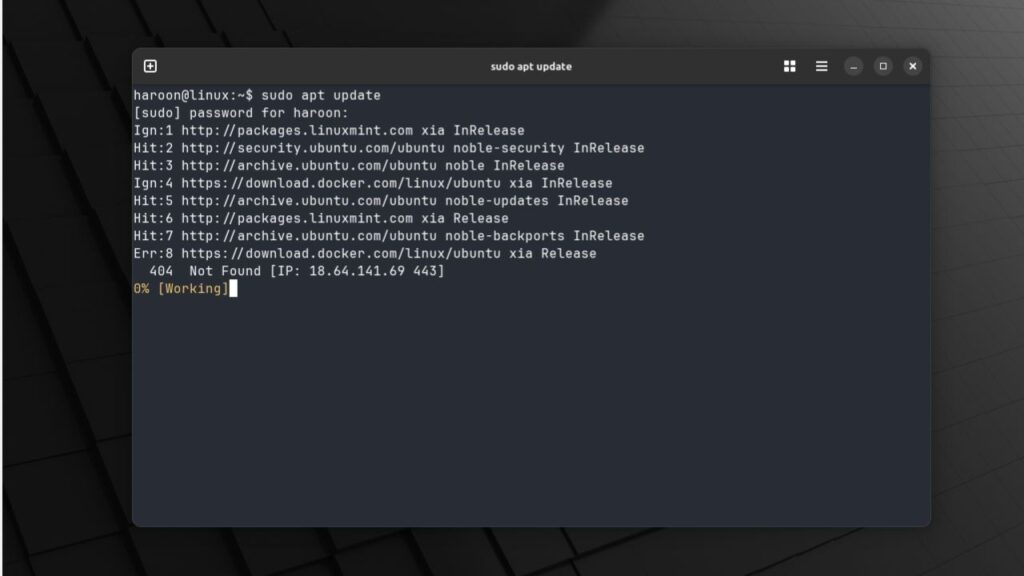
J’ai testé et utilisé de nombreux émulateurs terminaux tout au long de mon voyage Linux, notamment Alacritty, Kitty et Konsole. Mais celui sur lequel j’ai passé le plus de temps est GNOME Terminal, le terminal par défaut d’Ubuntu. Récemment, cependant, j’ai décidé d’essayer un nouveau terminal appelé Ghostty. Après avoir passé du temps avec ça, je ne pouvais pas m’empêcher de penser que je devrais pour de bon de Gnome Terminal à cette alternative moderne. Ghostty promet la vitesse, l’intégration native et un ensemble de fonctionnalités qui semble rafraîchissante par rapport aux terminaux plus anciens. Examinons de plus près ce qui le fait ressortir.
À la base, Ghostty est un émulateur de terminal multiplateforme moderne, qui a été officiellement publié en décembre 2024. Depuis lors, il a construit un fort public parmi les utilisateurs de Linux et MacOS. Il combine la vitesse, les caractéristiques et l’intégration native d’une manière que la plupart des terminaux traditionnels ne le font pas.
Par exemple, la plupart des terminaux fonctionnent très rapidement, mais manquent de fonctionnalités, ou ils ont beaucoup de fonctionnalités mais se sentent lents et lourds. Ghostty évite ce compromis. Il utilise l’accélération du GPU pour rendre le défilement et le rendu super lisse. De plus, il s’intègre à GTK4 sur Linux et Swiftui sur macOS afin qu’il ressemble et se sent comme une partie naturelle de votre bureau.
De plus, il propose des fonctions de type application telles que des onglets natifs, des vues divisées et un terminal déroulant (mode Quake). Il prend même en charge les fonctionnalités modernes comme le protocole graphique Kitty, le truecolor, l’hyperlisation et la commutation automatique en mode clair / sombre.
Installation et utilisation de Ghostty sur Linux
Ghostty peut être installé sur Linux de plusieurs manières. Certaines distributions l’incluent dans leurs référentiels officiels, tandis que d’autres nécessitent une installation manuelle ou des forfaits communautaires.
Par exemple, si vous êtes sur Arch Linux, Ghostty est dans le repo officiel (supplémentaire), vous pouvez donc l’installer avec:
sudo pacman -S ghosttyGhostty n’est pas encore disponible dans les repos officiels Debian / Ubuntu ou Fedora. Sur ces distributions, vous devrez le construire à partir de Source ou utiliser des packages alternatifs tels que les packages Deb non officiels pour Ubuntu / Debian ou Snap Community entretenus.
La manière la plus simple que je recommande est d’utiliser simplement Snap:
sudo snap install ghostty --classicUne fois installé, vous pouvez lancer Ghostty à partir de votre menu d’applications ou en tapant des fantômes dans votre terminal. Par défaut, il fonctionne comme tout autre émulateur de terminal – propre, rapide et prêt à l’emploi.
De plus, si vous souhaitez une option portable, vous pouvez utiliser la construction AppImage. Téléchargez le fichier AppImage à partir de la page des versions.
Après cela, faites-le exécutable avec ceci:
chmod +x Ghostty-x86_64.AppImageEnsuite, vous l’exécutez:
./Ghostty-x86_64.AppImageSi aucun de ces éléments ne fonctionne pour vous, Ghostty peut toujours être construit à partir de Source en utilisant Zig Build après avoir installé les dépendances nécessaires (GTK4, Libadwaita, etc.). De plus, les instructions pour votre distribution sont disponibles sur les documents officiels.
Caractéristiques clés de Ghostty
Ghostty fournit toutes ces fonctionnalités que vous utilisez réellement, comme la gestion des onglets, qui vous fournit non seulement pour ouvrir plusieurs onglets, mais aussi obtenir un aperçu complet de leur vue, ce qui facilite la commutation entre les séances. Avec le multiplexage intégré Ghost, vous n’avez pas besoin d’outils séparés tels que TMUX ou Screen pour créer des volets, des onglets et des sessions dans une seule fenêtre de terminal.
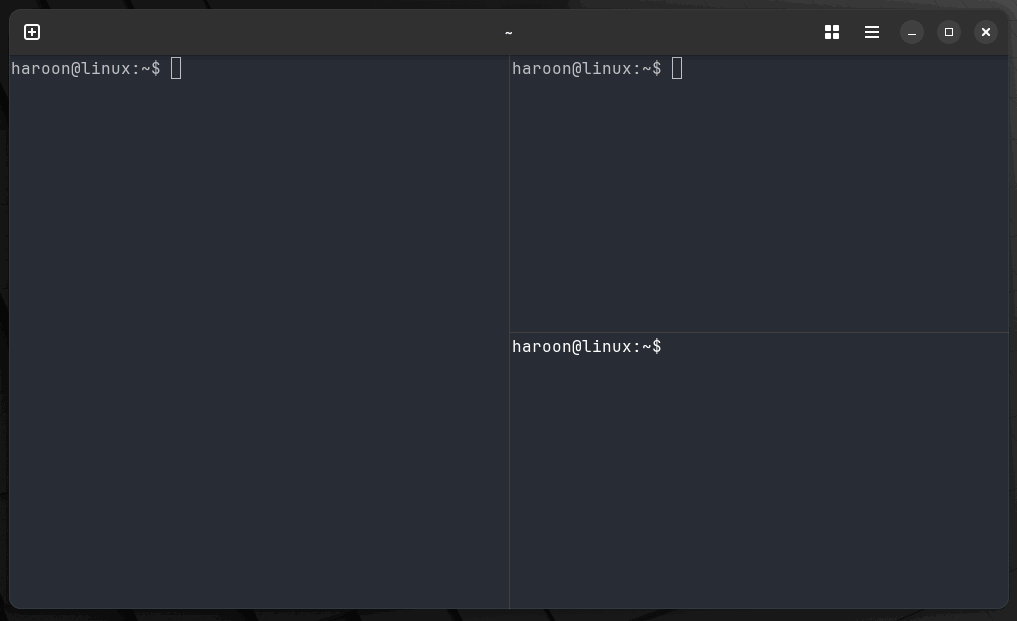
En outre, il comprend toutes les fonctionnalités standard que vous attendez d’un terminal moderne, tels que la prise en charge des couleurs vraies 24 bits, les URL cliquables et les rapports de souris. Il prend également en charge des centaines de thèmes, des caractéristiques de police avancées et des emoji multi-codéaut tels que des drapeaux, des tons de peau, etc. En outre, grâce à la prise en charge du protocole graphique de Kitty, vous pouvez facilement afficher les images directement dans votre terminal.
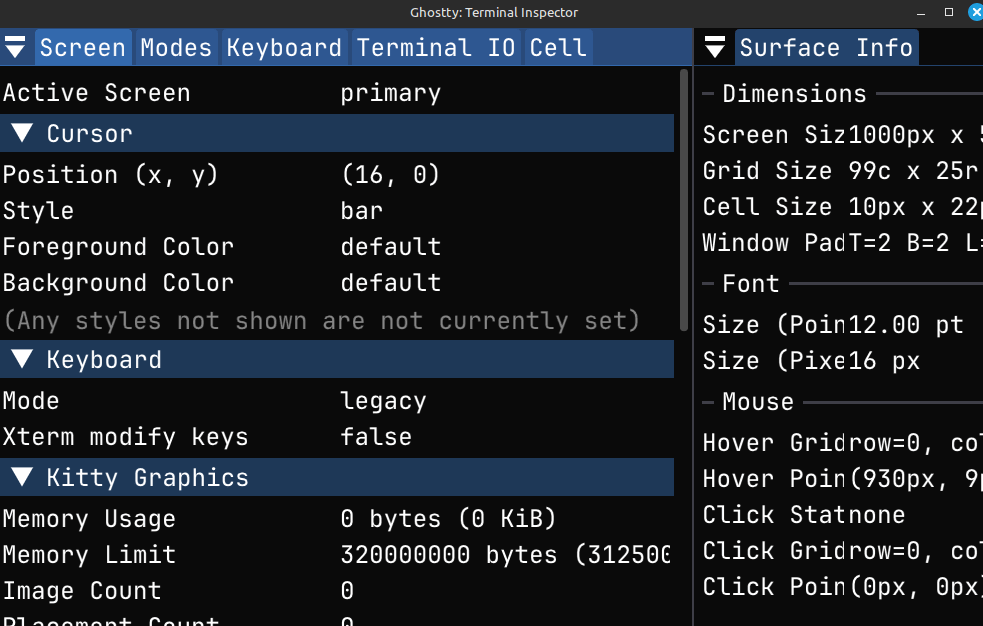
Enfin, j’ai été agréablement surpris par l’inspecteur du terminal, ce qui vous donne une vue de développeur-outils de ce qui se passe à l’intérieur du terminal. C’est l’une de ces fonctionnalités dont vous ne réalisez pas que vous avez besoin avant de l’essayer.
Options de personnalisation des fantômes
Si vous êtes un amateur de terminal Linux, il est probable que vous n’utilisiez pas seulement un terminal, vous vous en faites vous-même. Ghostty offre de nombreuses façons de modifier son apparence et son comportement. Tout se passe dans un seul fichier de configuration situé à «~ / .config / ghostty / config». Vous pouvez ouvrir ce fichier avec votre éditeur de texte préféré comme Nano ou VIM:
nano ~/.config/ghostty/configAlternativement, vous pouvez également ouvrir ce fichier en naviguant vers le menu Hamburger et à partir de là, en appuyant sur la configuration ouverte.
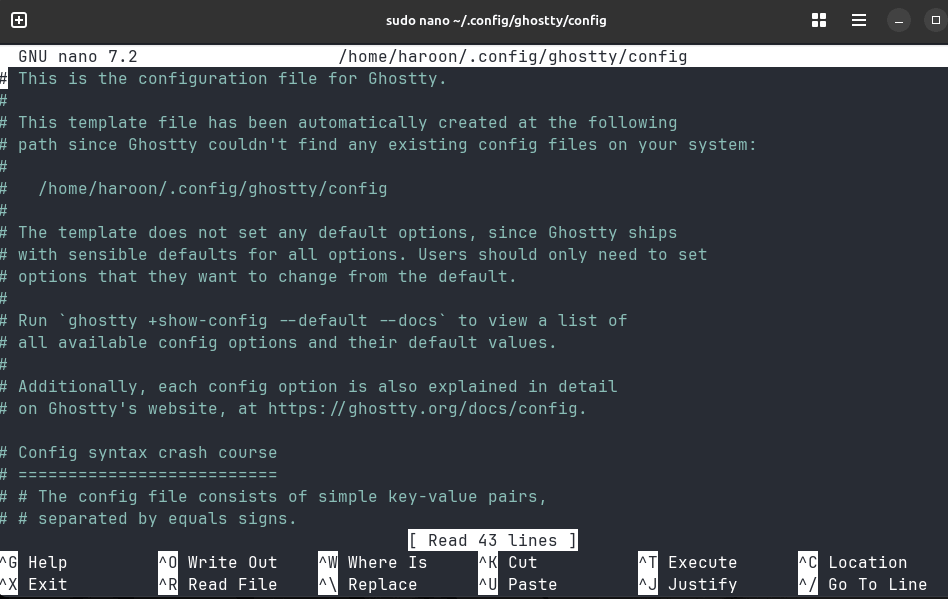
Ce fichier contient des paires de valeurs clés propres. Vous pouvez modifier les polices, le rembourrage, l’opacité des fenêtres, même remplacer les valeurs de couleurs hexadécimales spécifiques. Et dans le menu, cliquez sur Recharger la configuration pour recharger instantanément votre look sans redémarrer.
Le thème de Ghostty est livré avec des centaines de thèmes intégrés que vous pouvez le voir en utilisant cette commande:
ghostty +list-themesVous pouvez appliquer n’importe quel thème en allant dans le fichier de configuration et en remplaçant le nom du thème par le thème que vous avez sélectionné dans la liste disponible, tels que theme = catppuccin-frappeet voyez instantanément le changement après un rechargement rapide.
Vous pouvez également spécifier séparément le thème clair et sombre du jour et de la nuit, tels que:
theme = dark:catppuccin-frappe,light:catppuccin-latteMais la personnalisation n’est pas seulement visuelle. Ghostty s’intègre intelligemment à Bash, Zsh et Elvish, ajoutant des fonctionnalités telles que des invites de révision automatique, une sélection plus intelligente et la préservation de Terminfo sur Sudo.
Note: Alors que la plupart des paramètres se rechargent sans heurts, parfois les modifications de taille de police ne s’appliquent toujours que si vous redémarrez la session.
Vaut-il la peine de remplacer votre terminal?
Bien que Ghostty apporte un design rafraîchissant et des fonctionnalités vraiment utiles, il est toujours très nouveau. Si vous êtes déjà sur un terminal moderne comme Kitty ou Alacritty, la mise à niveau peut ressembler plus à un mouvement latéral qu’à un bond en avant. Mais, si vous êtes sur un terminal plus ancien ou un terminal natif comme la valeur par défaut de Gnome, le passage à Ghostty vous offre plus de fonctionnalités avec sa sensation native.
Si vous ne l’avez pas encore essayé, il est peut-être temps d’ouvrir des fantômes et de voir de quoi il s’agit d’excitation. En outre, vous pouvez également explorer le terminal de chaîne à propulsion AI pour utiliser l’IA dans votre terminal.