
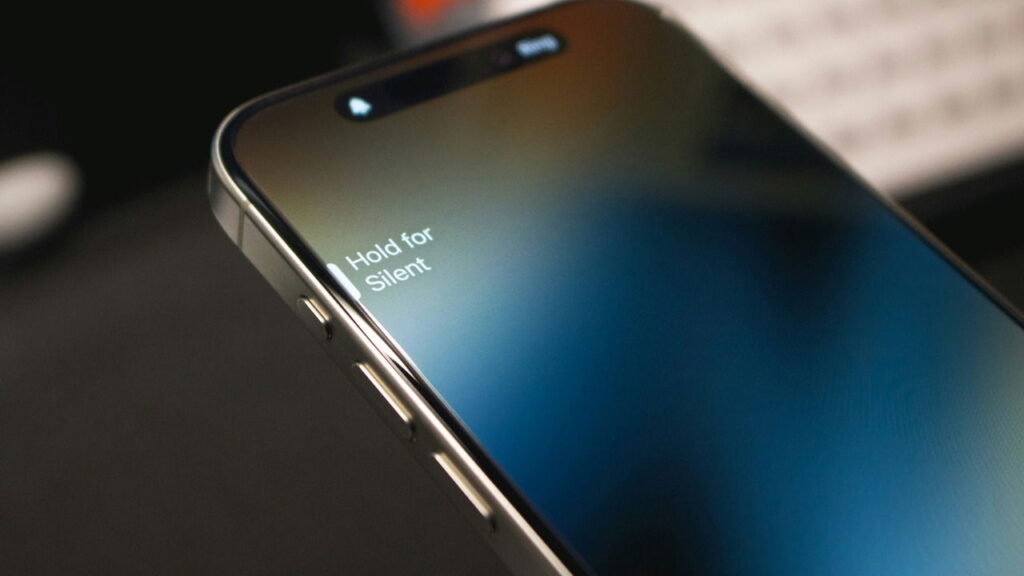
Avez-vous déjà eu l’impression que même après avoir réglé le volume de votre iPhone à un certain niveau, celui-ci baisse de manière aléatoire lorsque vous écoutez une chanson ou recevez des appels ? Ce problème courant et frustrant est souvent causé par des fonctionnalités iOS telles que Attention Aware ou Réduire les sons forts. L’avantage est que vous pouvez toujours prendre le contrôle de votre iPhone. Dans cet article, nous vous guiderons à travers différentes étapes pour restaurer un son stable et empêcher votre volume de baisser de manière aléatoire.
Pourquoi votre iPhone baisse-t-il automatiquement le volume ?
Le plus souvent, votre iPhone essaie de vous aider lorsqu’il baisse lui-même le volume. Le problème pourrait être une fonctionnalité automatisée permettant de contrôler les niveaux audio. Ironiquement, il pourrait s’agir d’un bouton endommagé ou d’une pression accidentelle sur des boutons. Les raisons courantes incluent cependant la fonction Attention-Aware qui réduit le volume de la sonnerie une fois que votre téléphone attire votre regard, un mode de mise au point comme Veille ou simplement la sécurité des écouteurs réduisant les sons forts autour de vous pour protéger votre audition.
En rapport: si vous rencontrez un autre problème comme l’iPhone qui ne sonne pas pour les appels, nous avons les correctifs ici.
Désactivez les fonctionnalités d’attention
Attention-Aware détecte votre regard et réduit automatiquement le volume de la sonnerie. Ces fonctionnalités utilisent la caméra TrueDepth de votre iPhone pour détecter votre attention. Lorsque vous regardez l’écran, le volume des sonneries, des notifications et des alertes sonores est réduit. De plus, lorsque vous activez Attention-Aware, l’écran est automatiquement atténué pour économiser la batterie.
Pour l’éteindre, ouvrez simplement Paramètres sur votre iPhone. Robinet Identification faciale et code d’accès et entrez le mot de passe de votre iPhone. Faites défiler jusqu’à la section Attention et désactivez Fonctionnalités sensibles à l’attention.
Désactiver la réduction du son fort
Le Réduire le son fort La fonction réduit le volume lorsque vous écoutez un son fort avec des écouteurs. Cette fonctionnalité protège votre audition une fois qu’elle atteint un certain décibel, mais elle fait baisser automatiquement le son de votre iPhone, réduisant ainsi le volume sans vous en avertir.
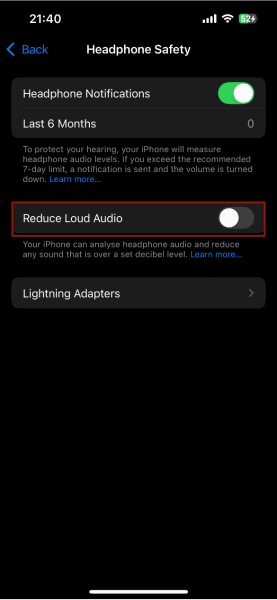
Pour le désactiver, rendez-vous sur iPhone Paramètres -> Sons et haptique. Faites défiler vers le bas et appuyez sur Sécurité des écouteurs.
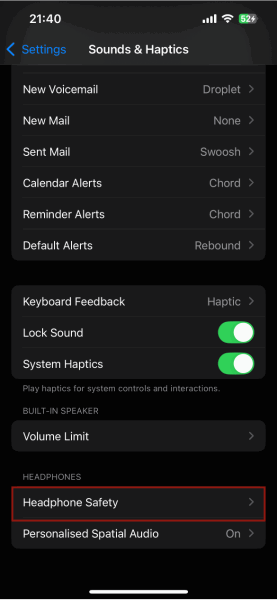
Basculer Réduire le son fort à désactivé.
Désactiver le changement avec les boutons
Vous avez l’impression que le volume de votre sonnerie est souvent trop faible ? Vous pourriez accidentellement appuyer sur les boutons alors qu’ils sont dans votre sac ou votre poche. Désormais, vous pouvez facilement résoudre ce problème en verrouillant le volume de la sonnerie.
Les boutons de volume de votre iPhone ne règlent le volume multimédia que lorsque le téléphone est déverrouillé. De plus, si vous activez Modifier avec les boutons, les boutons de volume ajustent le volume de la sonnerie lorsque votre iPhone est verrouillé.
Pour éviter les baisses de volume aléatoires, désactivez cette fonctionnalité en ouvrant Paramètres sur votre iPhone. Faites défiler vers le bas et sélectionnez Sons et haptique.
Trouver le Changer avec des boutons et désactivez-la.
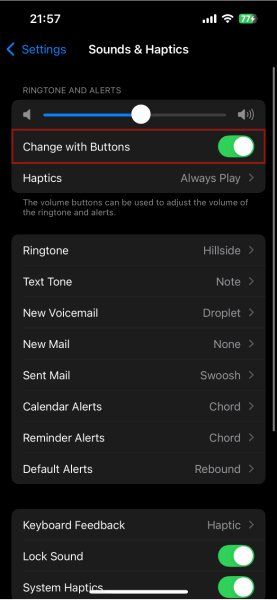
Désormais, les boutons latéraux contrôleront uniquement votre audio sur la musique et les vidéos, mais pas vos alertes et votre sonnerie. La seule façon de régler votre sonnerie sera de revenir à Sons et haptiques, puis de contrôler le curseur sur l’écran.
Faut-il le rallumer ? En réalité, le seul véritable avantage ici est la commodité. Ce n’est que si vous manquez la commodité d’utiliser des boutons physiques pour contrôler votre sonnerie que vous devriez la réactiver.
Vérifiez toute interférence avec votre appareil Bluetooth
Vous pouvez être connecté à vos haut-parleurs ou écouteurs sans fil Bluetooth dotés de commandes de volume physiques. Ces commandes physiques peuvent remplacer les paramètres de votre iPhone et entraîner une baisse de votre volume uniquement lorsque vous êtes connecté à ces appareils.
Pour tester cela, pendant que vous rencontrez un problème de volume, faites glisser votre doigt depuis le coin supérieur droit pour ouvrir Centre de contrôle. Appuyez sur le Bluetooth icône pour l’éteindre.
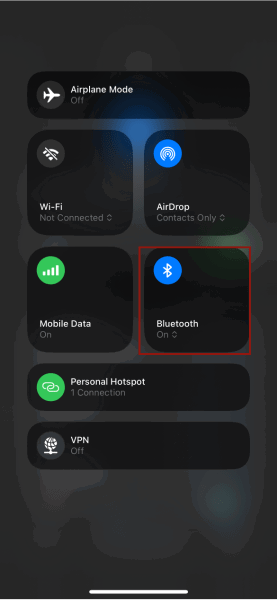
Essayez de lire l’audio directement depuis le haut-parleur de votre iPhone. Si le problème de volume est résolu, vérifiez les boutons physiques de votre appareil connecté ou la probabilité de touches accidentelles qui auraient pu être à l’origine du problème.
Pour aller plus loin, vous pouvez résoudre tout problème de connexion Bluetooth possible en forçant votre iPhone à oublier puis à se reconnecter. Ouvrir simplement Paramètres -> Bluetoothappuyez sur le je à côté de l’appareil défectueux, puis sélectionnez Oubliez cet appareil.
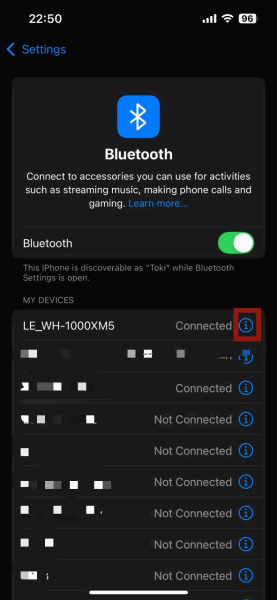
Essayez de le coupler à nouveau et voyez si le bug a disparu.
Désactiver les modes de mise au point
Les modes de concentration réduisent les distractions et vous aident à vous concentrer en désactivant temporairement les notifications et les alertes. Si votre iPhone cesse de sonner à des heures ou à des endroits spécifiques, le mode Focus en est probablement la raison. Vous en avez peut-être accidentellement activé un, créé un planning ou activé l’activation intelligente.
Le moyen le plus rapide de récupérer votre volume est de désactiver le mode Focus actif qui peut être activé. Faites glisser votre doigt depuis le coin supérieur droit de l’écran pour ouvrir Centre de contrôle. Appuyez sur le mode de mise au point actif à ce moment-là et cela le désactivera.
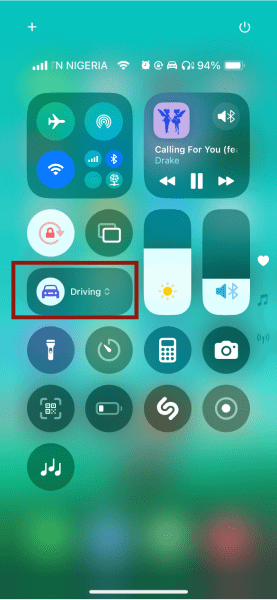
De plus, votre problème pourrait être que le mode Focus continue de s’activer. Ici, vous devez rechercher et désactiver son calendrier d’automatisation.
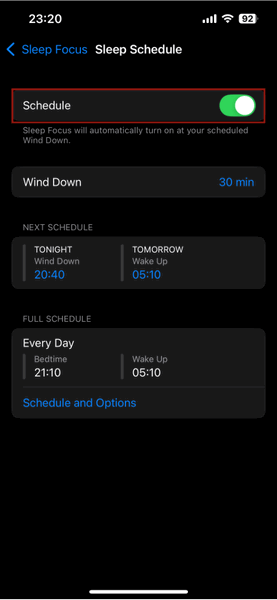
Aller à Paramètres -> Mise au point. Appuyez sur le mode de mise au point qui, selon vous, est à l’origine du problème. Cela pourrait être Ne pas déranger ou Dormir.
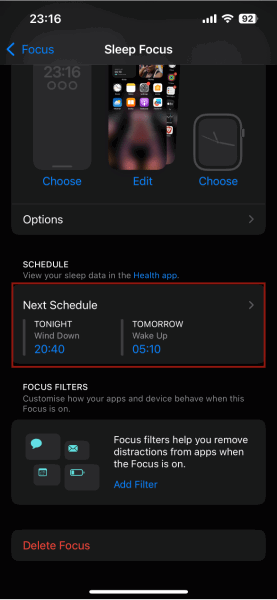
Faites défiler et appuyez sur Suivant Calendrier. Si vous voyez un horaire dont vous ne souhaitez pas, activez le Calendrier bouton pour l’éteindre.
Vérifiez également si Activation intelligente est activé dans un autre mode de mise au point en entrant et en sortant de tous les modes que vous utilisez ou que vous avez créés. S’il est activé, désactivez-le pour empêcher le mode de s’activer automatiquement en fonction de votre emplacement ou de l’utilisation de l’application.
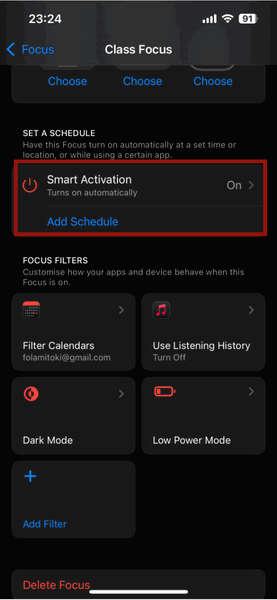
Note: Vous devrez peut-être répéter ces étapes pour chaque mode de mise au point afin d’être sûr de ne pas laisser d’éventuels coupables sans surveillance.
Le volume diminue-t-il de manière aléatoire lors de la lecture de musique ?
Si le volume de votre iPhone baisse de manière aléatoire pendant une seconde ou deux pendant la lecture de musique ou de vidéo, les notifications d’applications en sont probablement la cause. Votre iPhone réduit temporairement le volume multimédia afin que vous puissiez entendre des alertes sonores pour les messages et les applications. Pour arrêter ces baisses, vous avez deux façons de gérer cela.
Tout d’abord, vous pouvez utiliser le mode silencieux en faisant glisser votre doigt depuis le coin supérieur droit vers Centre de contrôle et en appuyant sur le Icône de cloche pour activer ce mode. Sur les iPhones dotés d’un interrupteur physique au-dessus des boutons de volume, retournez simplement le Sonnerie/Silencieux Changer pour un son sans interruption.
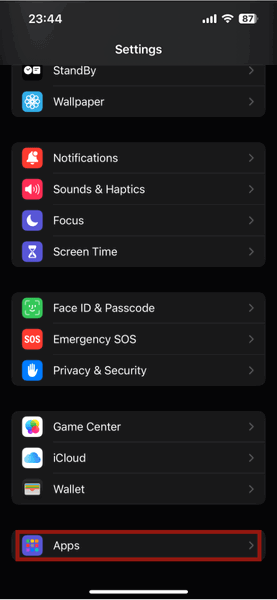
Deuxièmement, si vous sentez qu’une ou deux applications particulières vous interrompent fréquemment, désactivez leurs notifications sans avoir à mettre votre téléphone sous silence. Aller à Paramètres -> Applications et sélectionnez l’application en question.
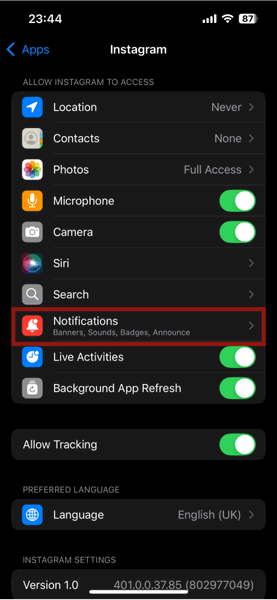
Robinet Notifications et désactivez la bascule pour Des sons.
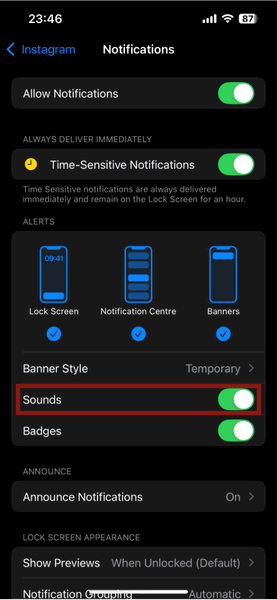
Avec cette action, vous conservez les notifications visuelles de l’application, mais celle-ci n’interrompra plus votre audio, ce qui désactive les alertes sonores qui l’accompagnent.
Redémarrez votre iPhone
Un simple redémarrage de votre iPhone supprime souvent les bugs ou problèmes temporaires que iOS ou des logiciels tiers peuvent provoquer.
Pour redémarrer manuellement votre iPhone, si votre iPhone dispose de Face ID, maintenez enfoncée la touche Bouton d’alimentation et l’un des touches de volumepuis faites glisser pour éteindre.
Si votre iPhone dispose d’un bouton Accueil, maintenez enfoncé le bouton Sommeil/Réveil et faites glisser le curseur pour éteindre votre téléphone.
Une fois l’écran noir, appuyez à nouveau longuement sur le bouton latéral ou veille/réveil jusqu’à ce que le logo Apple apparaisse.
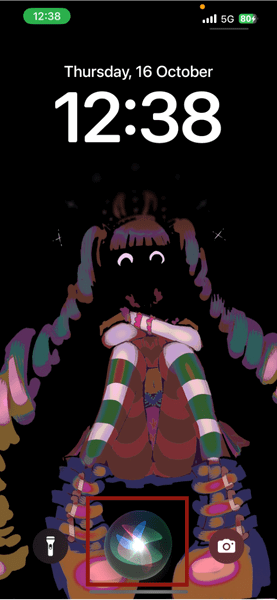
Si vous préférez une méthode mains libres, utilisez simplement Siri pour vous aider. Activez Siri et dites Redémarrer mon iPhonepuis confirmez l’action lorsque vous y êtes invité.
Réinitialiser les paramètres
Si vous ne parvenez toujours pas à comprendre la cause des changements de volume sur votre iPhone, réinitialisez les paramètres de votre iPhone.
Avertissement: Vous devriez considérer cela comme un dernier recours. Cette action n’affecte que les paramètres de votre iPhone, laissant tous vos fichiers et applications intacts. Cependant, tous les paramètres personnalisés que vous avez définis seront restaurés aux valeurs par défaut, y compris le réappairage de vos appareils Bluetooth, le Wi-Fi, la confidentialité et l’affichage.
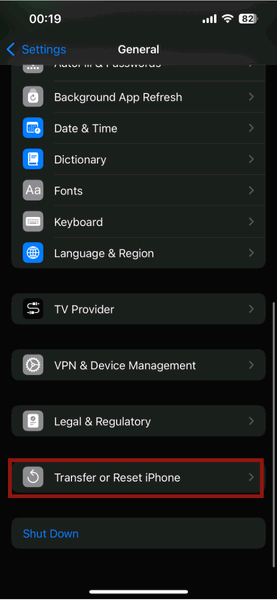
Ouvrir Paramètres sur votre iPhone et faites défiler jusqu’à Général. Faites défiler vers le bas et appuyez sur Transférer ou réinitialiser l’iPhone.
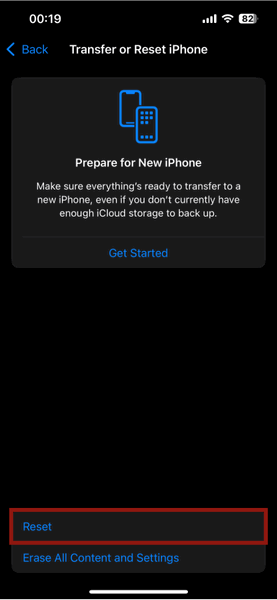
Robinet Réinitialiser, puis sélectionnez Réinitialiser tous les paramètres.
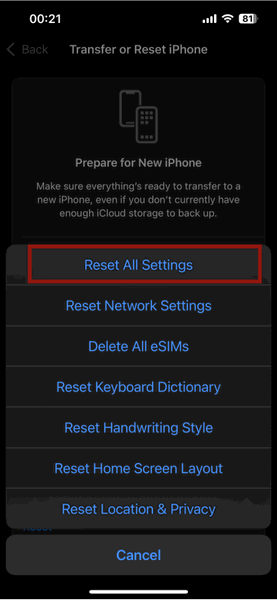
Entrez le mot de passe de votre iPhone pour confirmer.
Avec ces solutions, vous avez un certain contrôle sur le volume de votre iPhone. Cependant, si votre objectif n’est pas seulement de stabiliser votre volume mais également de l’augmenter, vous souhaiterez peut-être apprendre à augmenter le volume de vos écouteurs depuis n’importe quel appareil. Bien que profiter de votre iPhone ne soit pas seulement une question de volume, vous pouvez désactiver les notifications pour éviter les distractions et augmenter votre productivité.








