Lorsque la batterie de votre téléphone commence à se décharger plus rapidement que d’habitude, trouver la cause peut sembler une conjecture. Cela m’est arrivé, et après avoir essayé réparation après réparation, j’ai finalement compris ce qui se passait réellement. Étonnamment, la solution consistait à ajuster un paramètre unique, mais facile à ignorer.
Ma batterie Android glissait rapidement et je ne pouvais pas expliquer pourquoi
Récemment, j’ai remarqué que la batterie de mon Pixel 8 se déchargeait beaucoup plus rapidement que d’habitude, au point qu’elle atteignait facilement 15 % à 21 heures (j’atteignais généralement environ 40 % à ce moment-là). Le plus étrange, c’est que ma routine n’avait pas changé du tout. Je n’utilisais pas mon téléphone plus que d’habitude et je n’exécutais rien de particulièrement exigeant.
Pour comprendre la cause de cette fuite soudaine, j’ai commencé à essayer quelques solutions courantes, comme identifier les applications gourmandes en énergie telles qu’Instagram ou réduire la luminosité de l’écran. Bien que ces conseils soient utiles à garder à l’esprit, ils n’ont aidé que dans une certaine mesure et n’ont pas complètement résolu le problème.
À ce stade, j’ai commencé à réfléchir plus attentivement à tout changement récent dans ma routine quotidienne. C’est à ce moment-là que j’ai réalisé que j’avais affaire à un Wi-Fi irrégulier depuis un certain temps. Depuis que je travaille à domicile, les problèmes de connexion sont assez frustrants à gérer et, malgré les promesses de mon fournisseur d’accès Internet, le problème n’a pas complètement disparu. Je me suis demandé si cela pourrait avoir quelque chose à voir avec l’épuisement de la batterie de mon téléphone ?
J’ai trouvé un décor enterré qui a fait une différence immédiate
Il s’avère que c’est le cas. La plupart des téléphones Android incluent aujourd’hui une fonctionnalité qui passe automatiquement aux données mobiles lorsque votre connexion Wi-Fi est interrompue ou devient instable. Ainsi, si vous quittez la maison pendant la diffusion d’un podcast Spotify, la lecture du contenu continuera de manière transparente et sans interruption.
Bien que cela puisse être une fonctionnalité pratique, cela signifie que votre téléphone maintient la connexion de données mobiles en arrière-plan, même lorsque vous êtes toujours connecté au Wi-Fi. Ajoutez à cela les commutations fréquentes provoquées par ma connexion Wi-Fi inégale, et ces allers-retours constants avaient inévitablement des conséquences néfastes sur la durée de vie de la batterie de mon Android.
Je n’avais jamais pensé à désactiver cette fonction de commutation automatique jusqu’à présent. En l’occurrence, vous devrez d’abord activer les options de développement sur votre Android pour ce faire.
Une fois que le nouveau menu est disponible dans votre application Paramètres sous Systèmeaccédez-y. Allez au Réseautage section et recherchez le Données mobiles toujours actives option. Désactivez-le.
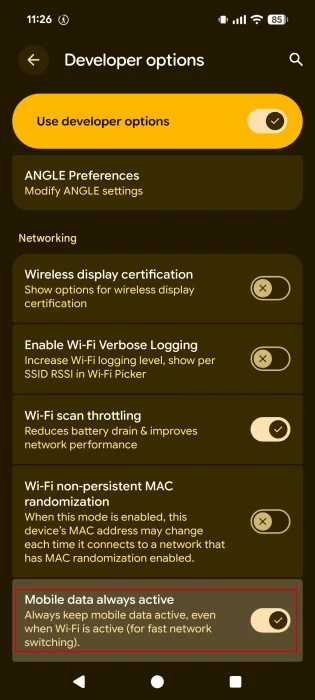
Ça y est, ce simple réglage a fait une différence notable dans l’autonomie de la batterie de mon Pixel. Avec cette fonctionnalité désactivée, la commutation entre les données mobiles et le Wi-Fi peut prendre quelques secondes, selon la connexion, mais les légers retards ne me dérangeaient pas.
L’astuce vaut la peine d’être essayée sur votre propre téléphone, même si votre Wi-Fi semble stable. Plus encore, si vous vous déplacez constamment entre des endroits avec et sans Wi-Fi tout au long de la journée, la désactivation de ce paramètre pourrait aider à économiser la batterie de votre téléphone. D’un autre côté, vous voudrez peut-être vous abstenir si votre flux de travail quotidien repose sur une connectivité transparente pour les appels, le streaming ou le travail dans des outils en ligne.
Je suis allé plus loin et j’ai également ajusté ma résolution d’affichage
Si vous ne constatez pas beaucoup d’amélioration après avoir essayé cette méthode, il existe une autre méthode qui mérite d’être explorée, en particulier pour les utilisateurs de Pixel Pro.
Essayez de réduire la résolution de votre appareil. Pour ceux qui possèdent un appareil Pixel Pro, c’est très simple puisqu’il vous suffit de vous diriger vers Paramètres → Affichage et toucher → Résolution et passer à Haute résolution.
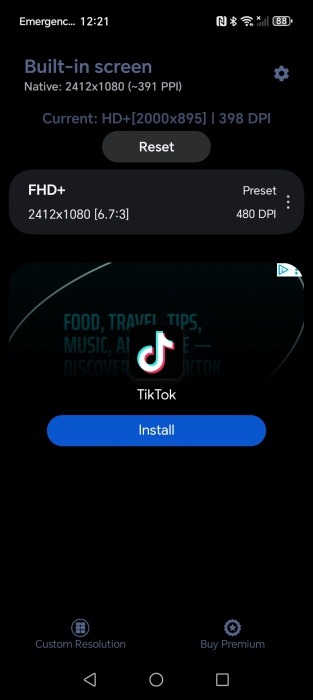
Sur d’autres appareils Android, vous pouvez également essayer d’ajuster le paramètre Plus petite largeur via les options du développeur. Pour plus de contrôle, y compris la possibilité de créer des résolutions personnalisées, vous pouvez utiliser une application comme Pixels. Cependant, cette méthode nécessite ADB, elle est donc légèrement plus technique. Vous devrez exécuter une commande dans votre terminal avant de modifier la résolution de l’écran pour une meilleure efficacité de la batterie.
Si jamais vous vous retrouvez confronté à un problème différent, tel que votre Android qui ne charge pas, voici la marche à suivre.