
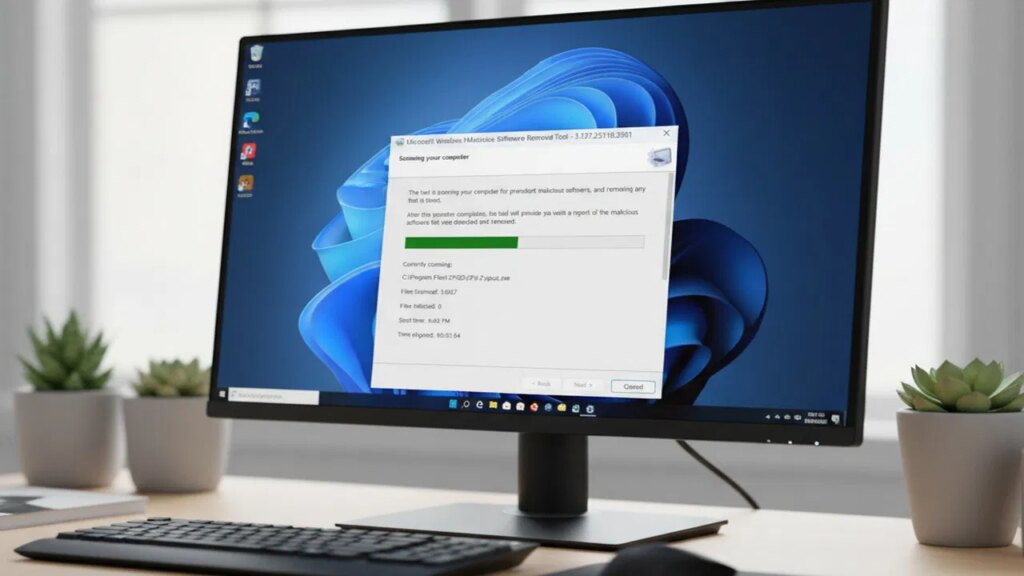
Microsoft Defender constitue la défense de première ligne de Windows, détectant les nouvelles menaces et supprimant les infections. Cependant, il existe un autre outil, moins tape-à-l’œil mais étonnamment utile, appelé Malicious Software Removal Tool (MSRT). Il cible les logiciels malveillants courants et répandus en mettant l’accent sur une remédiation approfondie. Voici ce que fait MSRT et quand l’utiliser.
Qu’est-ce que l’outil de suppression de logiciels malveillants
Outre Microsoft Defender, Windows dispose d’un outil de suppression de virus supplémentaire appelé Outil de suppression de logiciels malveillants. Il est mis à jour une fois par mois via les mises à jour Windows et analyse votre PC en mode silencieux lors de la mise à jour. Son objectif principal est de rechercher les infections malveillantes les plus courantes, comme les familles courantes de chevaux de Troie, de rootkits, de vers, etc.
Chaque mois, il est mis à jour pour ajouter et supprimer des familles de logiciels malveillants qu’il peut détecter et pour se concentrer sur les logiciels malveillants actuellement répandus. Une fois qu’il détecte une infection sur le système, il la supprime et tente d’annuler les modifications malveillantes qu’il a apportées.
Dans l’ensemble, il ne s’agit pas d’une solution complète de détection des menaces comme Microsoft Defender ; il s’agit d’une solution de sauvegarde permettant de détecter les menaces les plus courantes et les plus à haut risque au cours d’une période donnée. Il fonctionne même lorsqu’un autre antivirus tiers est présent pour désactiver Microsoft Defender, garantissant ainsi une solution soutenue par Microsoft même avec un antivirus tiers.
Quand utiliser l’outil de suppression de logiciels malveillants sous Windows
La grande question est : quel est l’intérêt d’utiliser MSRT alors que Microsoft Defender et d’autres logiciels antivirus peuvent déjà détecter et bloquer toutes les menaces connues ? Vous trouverez ci-dessous quelques utilisations courantes de l’outil de suppression de logiciels malveillants sous Windows.
- Utilisez MSRT avec un antivirus tiers : si vous utilisez un programme antivirus tiers, vous pouvez utiliser MSRT en parallèle pour une protection plus robuste. Étant donné que les logiciels antivirus tiers possèdent leur propre définition de virus, distincte de celle de Microsoft, MSRT peut éventuellement détecter ce qui leur manque.
- MSRT peut annuler les modifications apportées par un logiciel malveillant : un antivirus classique ne supprime généralement que les logiciels malveillants détectés. MSRT est spécialement conçu pour supprimer et annuler les dommages causés par les logiciels publicitaires, les voleurs d’informations, les chevaux de Troie, etc. Pour les logiciels malveillants qu’il suit, il peut supprimer les mauvaises extensions, réinitialiser la page d’accueil du navigateur, supprimer les portes dérobées et réinitialiser de nombreuses autres modifications. Il est bon de l’exécuter lors du nettoyage après une infection du PC.
- Fonctionne même lorsque les outils de sécurité sont compromis : de nombreuses attaques de logiciels malveillants sont conçues pour désactiver les logiciels antivirus et empêcher les utilisateurs de les utiliser. Étant donné que MSRT est un outil de sécurité distinct, il n’est généralement pas affecté par les attaques. Vous pouvez toujours l’exécuter pour éventuellement attraper et supprimer le coupable.
Comment utiliser l’outil de suppression de logiciels malveillants sous Windows
Par défaut, MSRT s’exécute une fois par mois et ne signale que s’il détecte réellement une infection par un logiciel malveillant connu. Cependant, vous pouvez également scanner votre PC avec MSRT sur demande si vous avez besoin d’un avis secondaire.
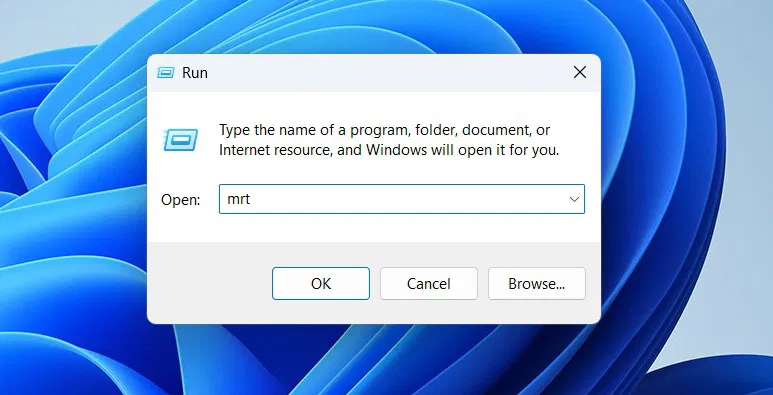
Appuyez sur le Fenêtres + R. touches et type mrt dans la boîte de dialogue Exécuter. Vous devrez confirmer l’invite UAC pour l’ouvrir.
Une fois ouvert, cliquez sur Suivantet vous trouverez des options pour choisir un type d’analyse similaire à Microsoft Defender, notamment l’analyse rapide, l’analyse complète et l’analyse personnalisée. L’analyse prend le même temps qu’une analyse Microsoft Defender classique, donc une analyse complète peut prendre des heures. Choisissez votre type de numérisation préféré et cliquez sur Suivant.

Il analysera le PC et s’il détecte une infection, il prendra automatiquement des mesures pour le supprimer et réparer les dégâts causés. À la fin, vous pouvez cliquer sur le Afficher les résultats détaillés de l’analyse pour savoir ce qu’il a détecté et toutes les menaces qu’il peut détecter.
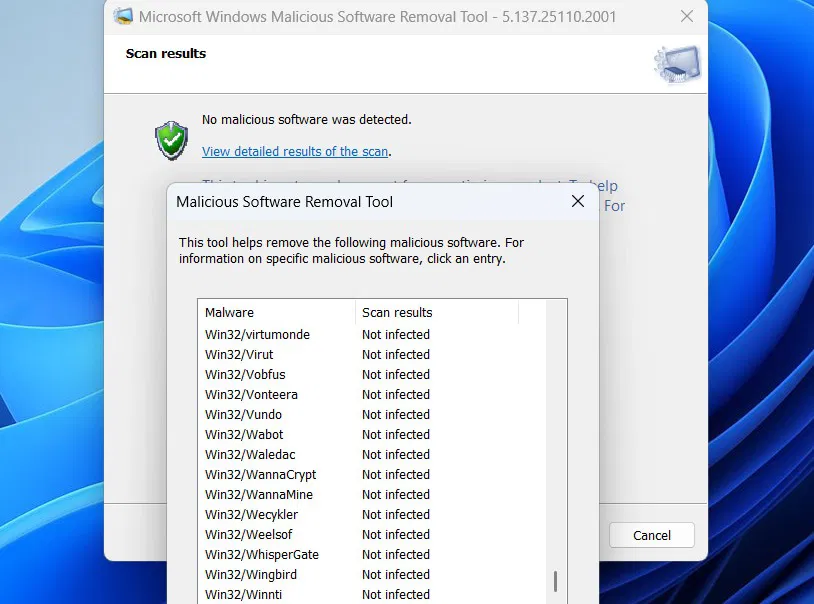
Le rapport constitue également un excellent moyen d’en savoir plus sur les logiciels malveillants les plus répandus, car vous pouvez cliquer sur leurs noms pour en savoir plus à leur sujet dans votre navigateur. Il contient tous les logiciels malveillants populaires comme Emotet, Neptune, WannaCry, etc.
Gardez à l’esprit que MSRT ne remplace pas Microsoft Defender ni aucun logiciel antivirus ; ce n’est qu’un outil de sécurité supplémentaire. Il manque également les fonctionnalités avancées de Microsoft Defender nécessaires pour une meilleure protection. Pour encore plus de protection, utilisez également ces autres fonctionnalités de sécurité Windows.




