
La barre des tâches est un objectif majeur de Windows 11, avec des modifications qui ont repensé son fonctionnement. Bien que le menu Démarrer centré soit la mise à jour la plus visible, de nombreux changements sous le capot ont remodelé le comportement de la barre des tâches. Suivez les conseils et les ajustements de ce guide pour prendre le contrôle total de votre barre des tâches.
1. Ouvrez rapidement les paramètres de la barre des tâches
Pour ouvrir rapidement les paramètres de la barre des tâches à partir de n’importe quel écran, cliquez avec le bouton droit sur la barre des tâches et sélectionnez Paramètres de la barre des tâches du menu.
Alternativement, allez à Paramètres Windows → Personnalisation → Barre des tâches pour afficher les paramètres de la barre des tâches.
2. Modifier l’alignement de la barre des tâches
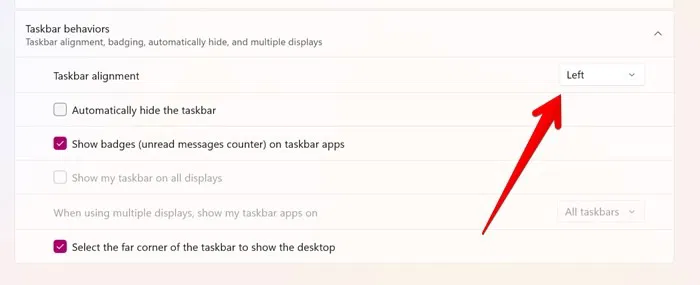
Tout dans la barre des tâches est situé au centre de Windows 11. Si vous préférez l’ancien alignement à gauche du menu Démarrer et des icônes comme dans Windows 10 et les versions précédentes, vous pouvez le faire à partir des paramètres de la barre des tâches :
Ouvrez les paramètres de la barre des tâches comme indiqué ci-dessus. Développez le Comportements de la barre des tâches section. Choisir Gauche dans la case à côté Alignement de la barre des tâches.
3. Épinglez des applications à la barre des tâches
Bien que le glisser-déposer des applications sur la barre des tâches soit le moyen le plus courant d’épingler des applications, il existe quelques autres moyens d’épingler des applications sur la barre des tâches dans Windows 11 :
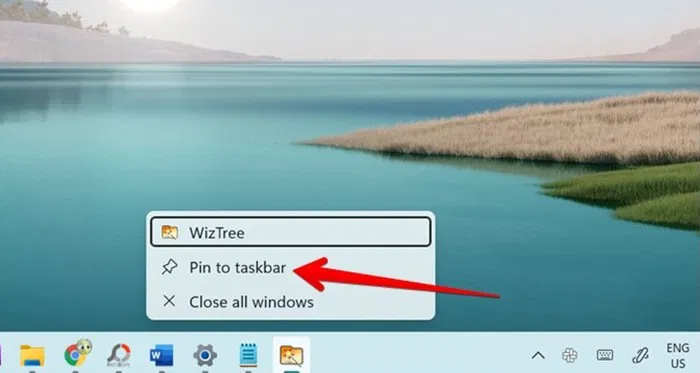
Si une application est ouverte, faites un clic droit sur son icône dans la barre des tâches et sélectionnez Épingler à la barre des tâches.
Si l’icône de l’application est présente sur le bureau, faites un clic droit sur son icône. Sélectionner Plus d’options dans le menu, suivi de Épingler à la barre des tâches.

Alternativement, ouvrez le menu Démarrer et cliquez sur Tous.
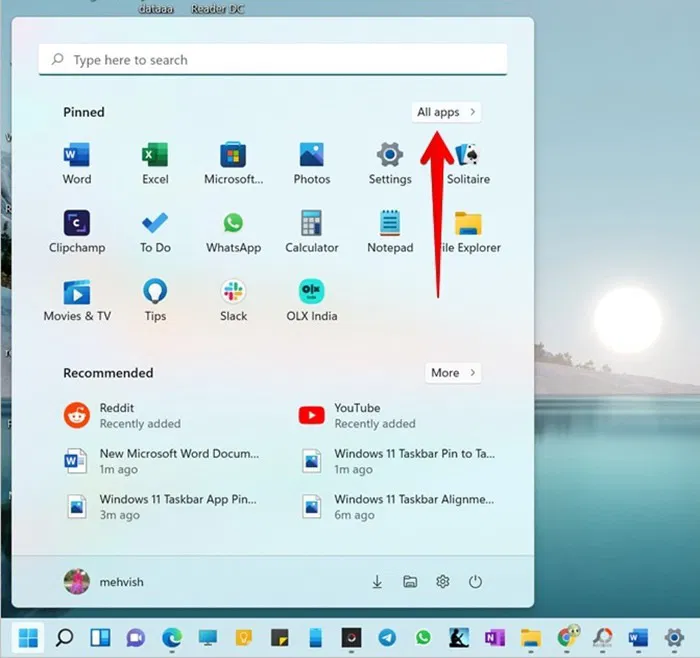
Toutes les applications installées sur votre ordinateur apparaîtront. Faites un clic droit sur l’application pour l’épingler et sélectionner Épingler à la barre des tâches.
Si vous ne voyez pas l’option, cliquez avec le bouton droit et choisissez Pluspuis appuyez sur Épingler à la barre des tâches.

4. Épinglez des pages Web à la barre des tâches
Tout comme pour les applications, vous pouvez épingler des pages Web et des applications Web progressives (PWA) à la barre des tâches. Encore une fois, il existe plusieurs façons de procéder :
Tout d’abord, créez un raccourci sur le bureau pour la page Web. Pour ce faire, ouvrez le site Web dans Chrome. Cliquez sur l’icône à trois points en haut et sélectionnez Castez, enregistrez et partagez → Créer un raccourci.
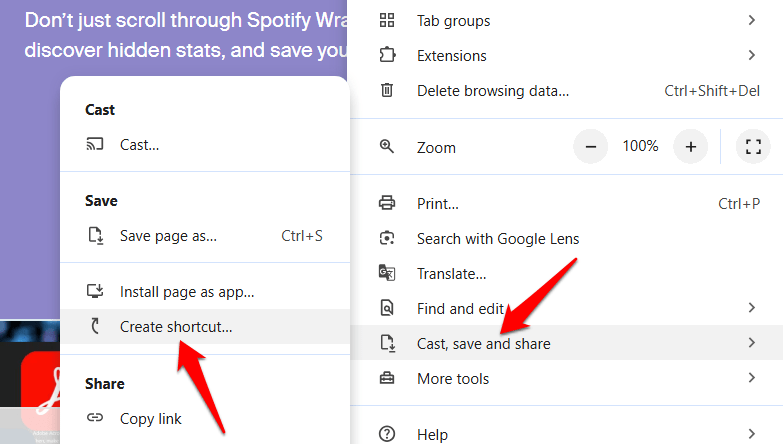
Une fois le raccourci affiché sur le bureau, vous pouvez l’épingler sur la barre des tâches comme nous l’avons montré ci-dessus.
Si vous ne souhaitez pas utiliser Chrome, vous pouvez également épingler des pages Web à l’aide de Microsoft Edge. Gardez à l’esprit que les pages s’ouvriront uniquement dans Microsoft Edge.
Lancez Microsoft Edge et ouvrez le site Web que vous souhaitez épingler. Cliquez sur l’icône à trois points en haut. Aller à Plus d’outils suivi de Épingler à la barre des tâches.

Enfin, vous pouvez garder vos pages Web préférées épinglées sous l’icône du navigateur dans la barre des tâches pour y accéder rapidement.
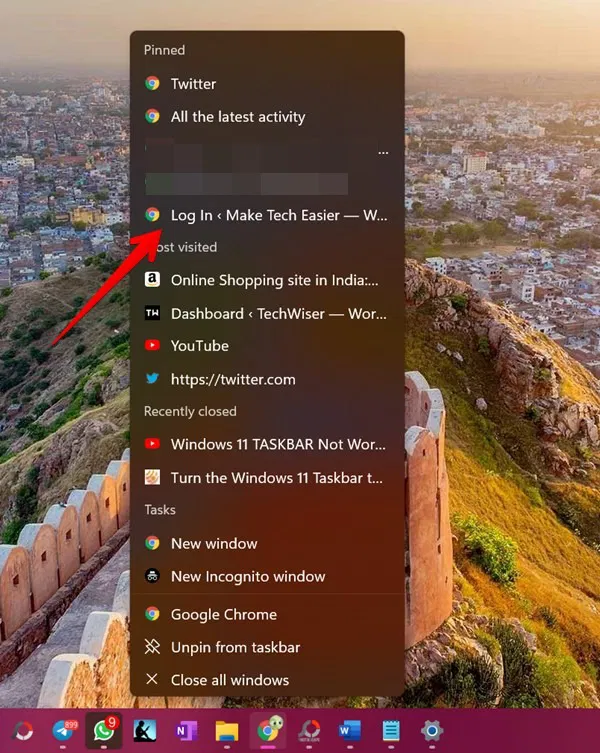
Ouvrez la page Web que vous souhaitez épingler dans le navigateur et fermez-la. Faites un clic droit sur l’icône du navigateur dans la barre des tâches.
Vous verrez la page Web répertoriée sous le Récemment fermé section. Passez le pointeur de votre souris sur la page Web et cliquez sur l’icône Épingler.

La page Web apparaîtra sous la section Épinglée. Désormais, chaque fois que vous souhaitez ouvrir un site Web épinglé, cliquez avec le bouton droit sur l’icône du navigateur et cliquez sur le site Web dans la liste Épinglé.
5. Épinglez des dossiers personnalisés à la barre des tâches
Vous pouvez épingler n’importe quel dossier de votre choix, tel que votre dossier de travail, vos favoris, vos téléchargements, etc., à la barre des tâches.
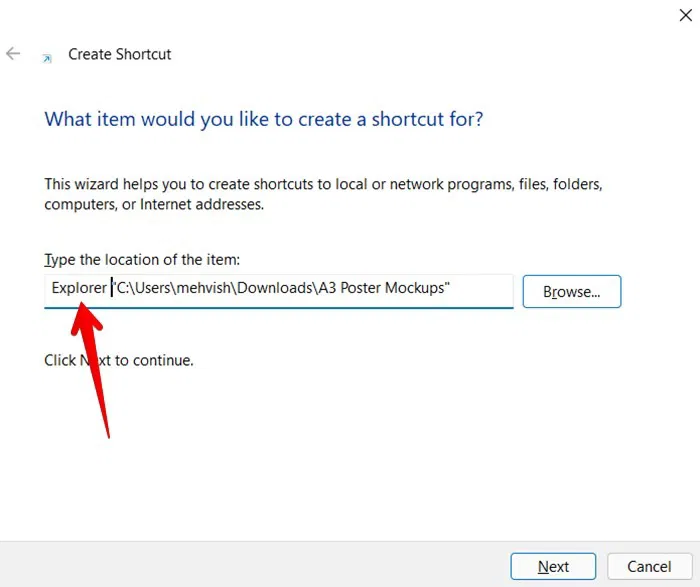
Faites un clic droit sur le bureau et sélectionnez Nouveau → Raccourci.

Sélectionnez l’emplacement du dossier que vous souhaitez épingler à l’aide du bouton Parcourir bouton. Une fois que l’emplacement apparaît dans le champ de texte, tapez Explorateur avant l’emplacement et appuyez sur la touche Suivant bouton.
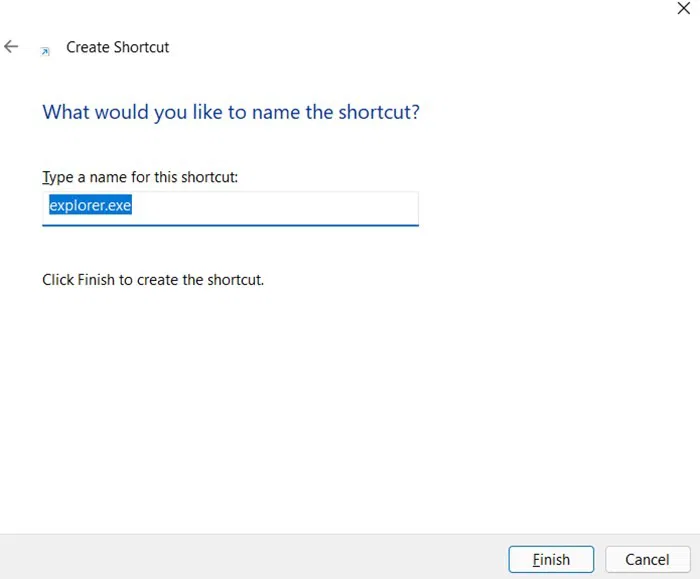
Donnez un nom à votre raccourci et cliquez sur le Finition bouton.
Le raccourci sera créé sur le bureau. Faites un clic droit dessus et allez sur Afficher plus d’optionssuivi de Épingler à la barre des tâches.
6. Réorganiser les icônes dans la barre des tâches
Par défaut, les icônes des applications apparaîtront sur la barre des tâches dans l’ordre dans lequel elles ont été épinglées ou ouvertes. Cependant, vous pouvez modifier leur position en fonction de vos besoins en appuyant longuement sur l’icône de l’application avec la souris et en la faisant glisser vers la nouvelle position.
7. Supprimer les applications de la barre des tâches
Faites un clic droit sur l’application épinglée dans la barre des tâches et sélectionnez Retirer de la barre des tâches.

Vous pouvez également cliquer avec le bouton droit sur l’application dans le menu Démarrer et choisir Retirer de la barre des tâches.
8. Ouvrez les applications groupées à partir de la barre des tâches
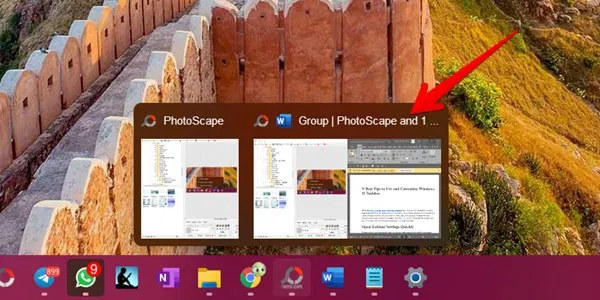
Windows 11 a porté le multitâche à un nouveau niveau grâce aux mises en page instantanées. Lorsque vous capturez des fenêtres, vous pouvez les ouvrir rapidement à partir de la barre des tâches. Passez le pointeur de la souris sur l’une des icônes de l’application dans la barre des tâches et cliquez sur les applications regroupées pour les afficher.
9. Afficher les icônes de la barre d’état système
Les icônes de la barre d’état système sont masquées par défaut et doivent être ouvertes en cliquant sur la flèche vers le haut. Si vous souhaitez un accès plus rapide à certaines applications de la barre d’état système, vous pouvez afficher leur icône en permanence dans la barre d’état système.
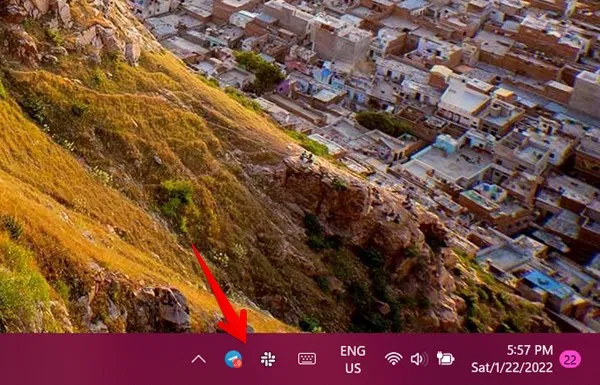
Pour ce faire, ouvrez les paramètres de la barre des tâches et développez le Autres icônes de la barre d’état système section. Activez la bascule à côté des éléments pour les afficher dans la barre des tâches.
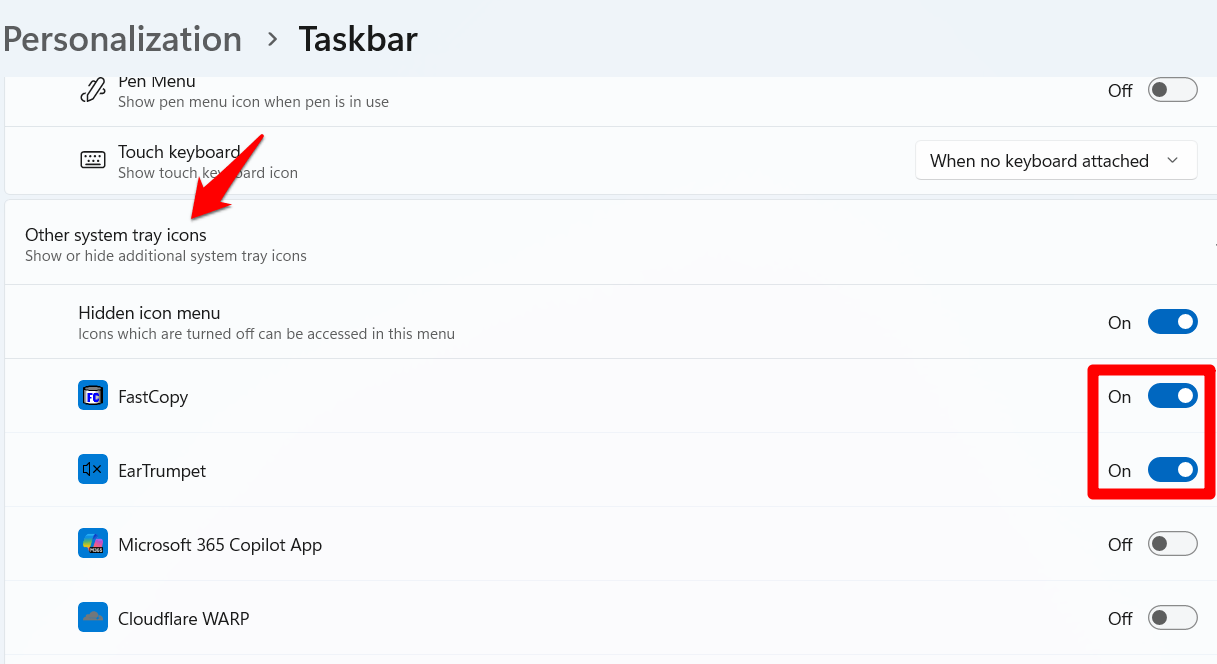
Note: vous ne pouvez pas masquer, réorganiser ou dissocier des icônes telles que la batterie, le son ou le Wi-Fi dans le coin de la barre des tâches.
10. Afficher ou masquer les éléments de la barre des tâches
Si vous souhaitez ajouter plus d’applications à la barre des tâches, vous devez masquer des éléments tels que l’icône de recherche (loupe), la vue des tâches et les widgets de la barre des tâches. Ce sont les icônes qui apparaissent entre le menu Démarrer et les éléments épinglés.

Ouvrez les paramètres de la barre des tâches et développez la section Éléments de la barre des tâches. Désactivez la bascule à côté des éléments que vous souhaitez supprimer de la barre des tâches.

11. Masquer la barre des tâches lorsqu’elle n’est pas utilisée
Si la présence continue de la barre des tâches continue de vous distraire de votre travail, activez un paramètre qui masquera la barre des tâches lorsqu’elle n’est pas mise au point. La barre des tâches n’apparaîtra que lorsque vous passerez votre souris dessus.
Pour ce faire, ouvrez les paramètres de la barre des tâches. Sous la section Comportements de la barre des tâches, cochez la case en regard de Masquer automatiquement la barre des tâches.

12. Afficher les badges de notification sur la barre des tâches
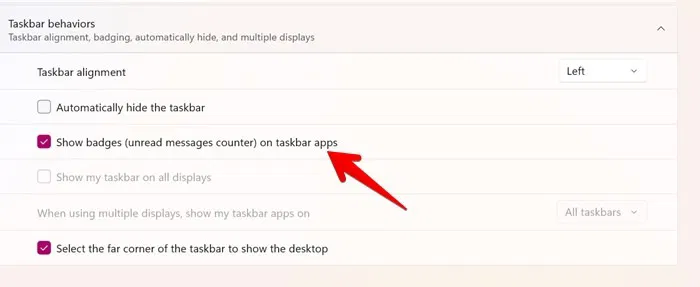
Tout comme les smartphones, vous pouvez activer les badges de notification pour les applications prises en charge dans la barre des tâches. Cela permet de déterminer facilement si vous avez un nouveau message.
Ouvrez les paramètres de la barre des tâches. Cochez la case à côté Afficher les badges sur les applications de la barre des tâches sous le Comportements de la barre des tâches section.
13. Activer ou désactiver la vue du bureau
Tout comme avec les versions précédentes de Windows, vous pouvez réduire toutes les applications et ouvrir le bureau instantanément à l’aide du bouton Afficher le bureau situé dans le coin extrême droit de la barre des tâches.
Pour activer cette fonctionnalité, accédez aux paramètres de la barre des tâches et accédez à Comportements de la barre des tâches section. Cochez la case à côté Sélectionnez le coin le plus éloigné de la barre des tâches pour afficher le bureau.

14. Afficher la barre des tâches sur tous les moniteurs externes
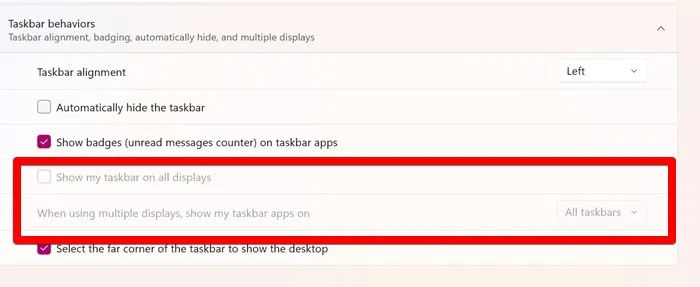
Lorsque vous utilisez plusieurs écrans, vous pouvez décider si la barre des tâches doit apparaître ou non sur d’autres moniteurs. Vous pouvez également personnaliser comment et quand les applications de la barre des tâches doivent apparaître.
Ouvrez les paramètres de la barre des tâches. Activez la bascule pour Afficher ma barre des tâches sur tous les écrans.
Une fois activé, vous pouvez choisir où la barre des tâches doit apparaître dans la liste déroulante à côté de Lorsque vous utilisez plusieurs écrans, afficher mes applications de la barre des tâches sur.
15. Rendre la barre des tâches transparente
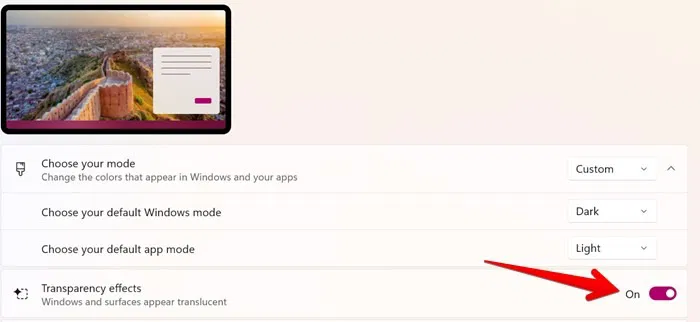
Vous pouvez rendre la barre des tâches translucide avec un paramètre par défaut présent sur votre ordinateur.
Dans les paramètres Windows, accédez à Personnalisation → Couleurs. Activez la bascule à côté de Effets de transparence.
Cependant, si vous souhaitez rendre la barre des tâches complètement transparente, vous devez installer TranslucentTB, une application tierce disponible sur le Microsoft Store.
16. Changer la couleur de la barre des tâches
Par défaut, votre barre des tâches peut utiliser des couleurs de thème claires ou sombres. Cependant, avec certaines modifications, vous pouvez appliquer n’importe quelle couleur à la barre des tâches.
Ouvrez les paramètres Windows et accédez à Personnalisation → Couleurs. Choisir Coutume dans la liste déroulante à côté de Choisissez votre mode.
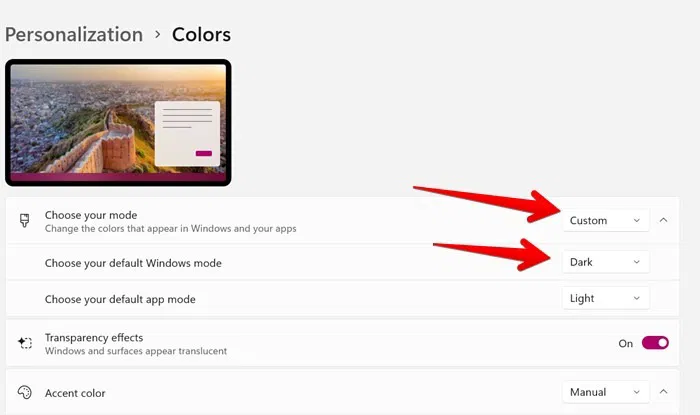
Sélectionnez Sombre dans Choisissez votre mode Windows par défaut. Faites défiler vers le bas et activez la bascule à côté de Afficher la couleur d’accentuation sur Démarrer et dans la barre des tâches.
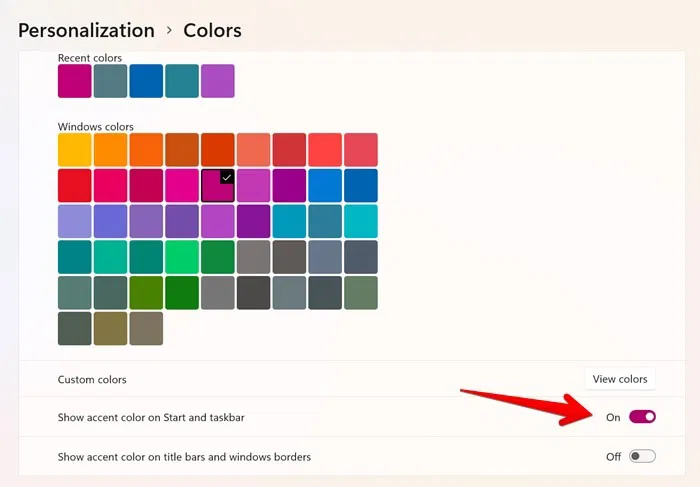
Faites défiler vers le haut et sélectionnez la couleur d’accent qui sera utilisée comme couleur de la barre des tâches.
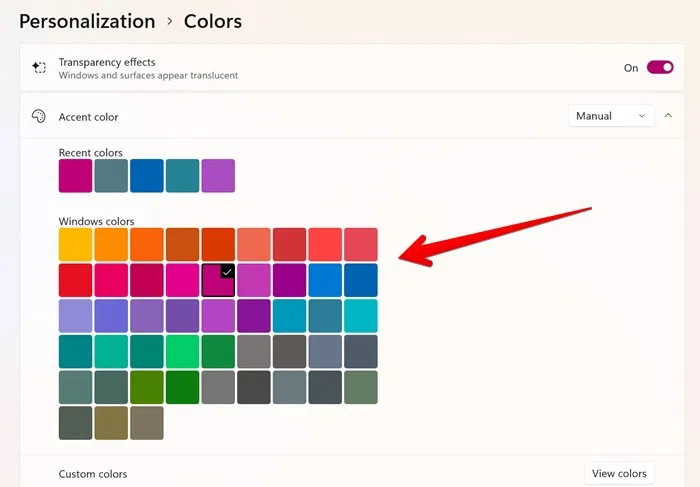
Note: la couleur d’accent s’appliquera également au menu Démarrer.
17. Ouvrez la dernière fenêtre active à partir de la barre des tâches
Lorsque vous ouvrez plusieurs instances de la même application, elles sont regroupées sous une seule icône dans la barre des tâches. Vous devez passer la souris sur l’icône de l’application pour sélectionner la fenêtre à ouvrir. Un moyen simple consiste à lancer directement la dernière fenêtre active en cliquant sur l’icône de l’application.
Pour ce faire, vous devez apporter certaines modifications au registre comme indiqué ci-dessous. Cependant, assurez-vous de sauvegarder le registre avant de suivre ces étapes :
- Ouvrez la recherche Windows et tapez
regedit.
- Dans l’Éditeur du Registre, saisissez ou copiez et collez l’adresse suivante dans la barre d’adresse :
HKEY_CURRENT_USERSOFTWAREMicrosoftWindowsCurrentVersionExplorerAdvanced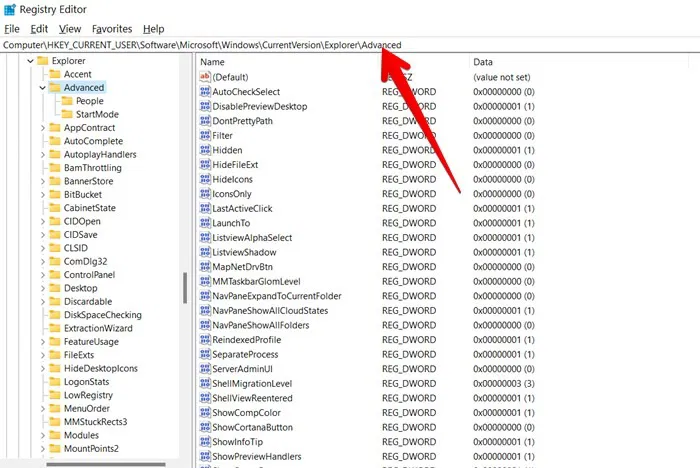
- Faites un clic droit dans un espace vide du panneau de droite et sélectionnez Nouveau → Valeur DWORD (32 bits).
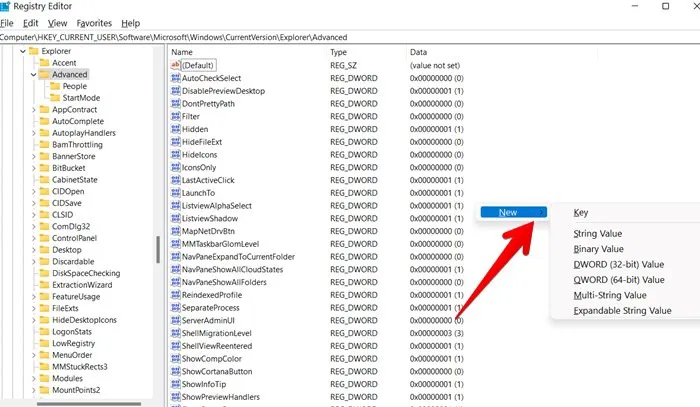
- Nommez-le « LastActiveClick ».
- Cliquez avec le bouton droit sur l’élément LastActiveClick et sélectionnez Modifier du menu. Une fenêtre contextuelle apparaîtra.
- Changer le Données de valeur à 1 et cliquez D’ACCORD.

- Redémarrez votre PC.
18. Afficher les secondes dans l’horloge de Windows 11
Contrairement à Windows 10, où vous avez utilisé un hack de registre pour afficher les secondes sur l’horloge de la barre des tâches de Windows 10, Windows 11 dispose d’un paramètre intégré pour l’activer. Dans les paramètres Windows, accédez à Heure et langue → Date et heure et activer le Afficher les secondes dans l’horloge de la barre d’état système option sous Afficher l’heure et la date dans la barre d’état système.

19. Dissocier des dossiers ou des applications dans la barre des tâches sous Windows 11
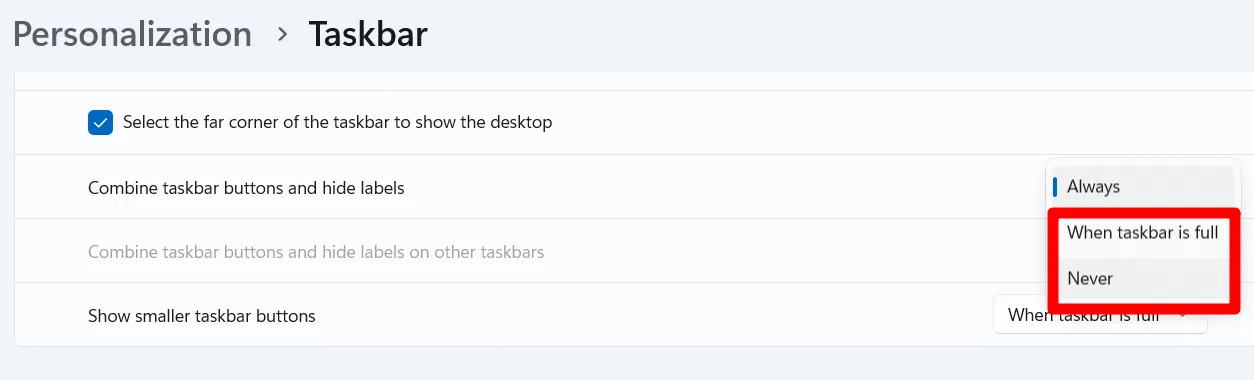
Windows 11 regroupe les applications et les instances de dossiers sous une seule icône, mais ce comportement peut être modifié pour afficher chaque instance séparément. Dans les paramètres de la barre des tâches, accédez à Comportements de la barre des tâches section. En bas, sélectionnez Jamais ou Lorsque la barre des tâches est pleine à côté du Combinez les boutons de la barre des tâches et masquez les étiquettes option.
20. Réduire la taille des icônes de la barre des tâches dans Windows 11
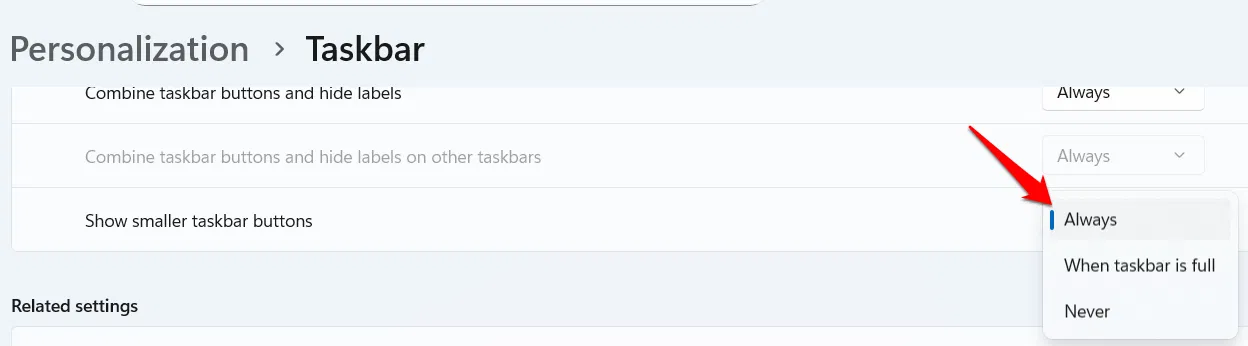
Par défaut, les icônes de la barre des tâches de Windows 11 ne deviennent petites que lorsqu’il y a trop d’icônes dans la barre des tâches. Vous pouvez modifier ce comportement pour toujours utiliser de petites icônes si vous le souhaitez. Dans les paramètres de la barre des tâches sous le Comportement de la barre des tâches section, définissez le Afficher les petits boutons de la barre des tâches possibilité de Toujours.
21. Afficher des calendriers et des horloges supplémentaires
Lorsque vous cliquez sur la date et l’heure dans la barre des tâches, le calendrier et le panneau de notification s’affichent. Vous pouvez ajouter des calendriers et des horloges supplémentaires à cette zone.
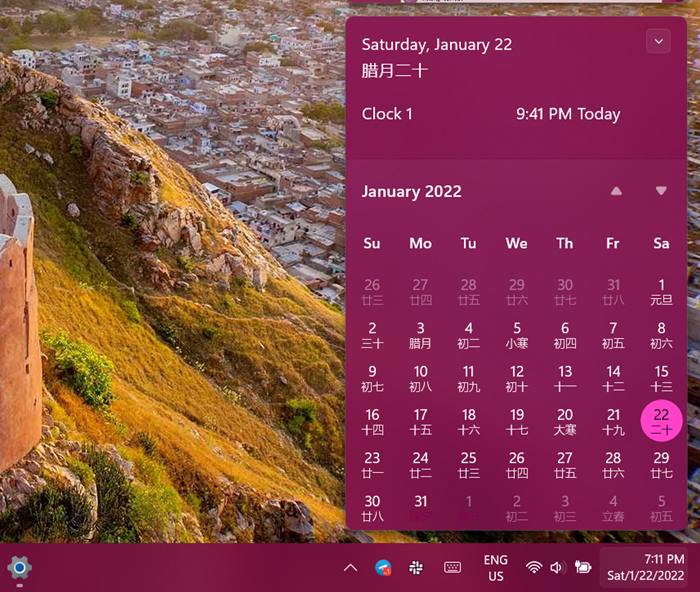
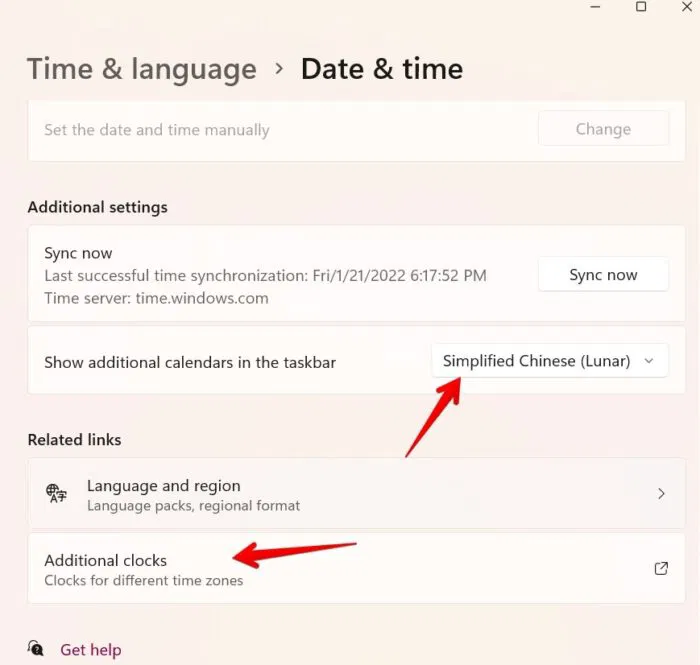
Aller à Paramètres Windows → Heure et langue → Date et heure. Cliquez sur la liste déroulante à côté de Afficher des calendriers supplémentaires dans la barre des tâches et sélectionnez le calendrier souhaité.
De même, faites défiler vers le bas et cliquez sur Horloges supplémentaires. Sélectionnez les fuseaux horaires supplémentaires à afficher.
22. Activez « Fin de tâche » directement depuis la barre des tâches
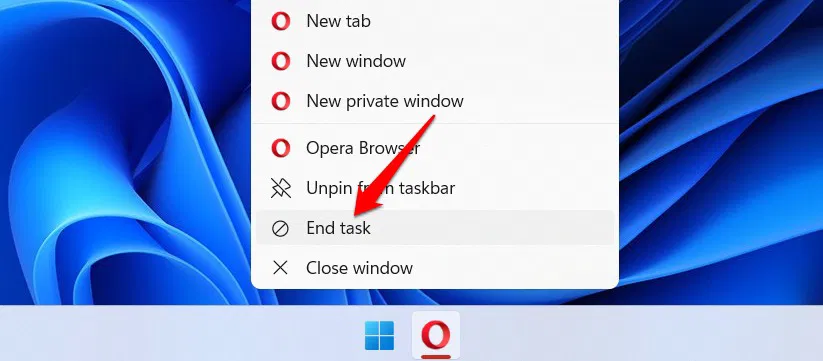
Vous n’avez pas besoin d’ouvrir le Gestionnaire des tâches pour accéder à l’option Fin de tâche qui arrête immédiatement un processus. Vous pouvez ajouter une tâche de fin directement à la barre des tâches pour supprimer rapidement une application et ses processus. Pour ce faire, rendez-vous sur Système → Avancé dans les paramètres Windows et activez le Fin de la tâche basculer.
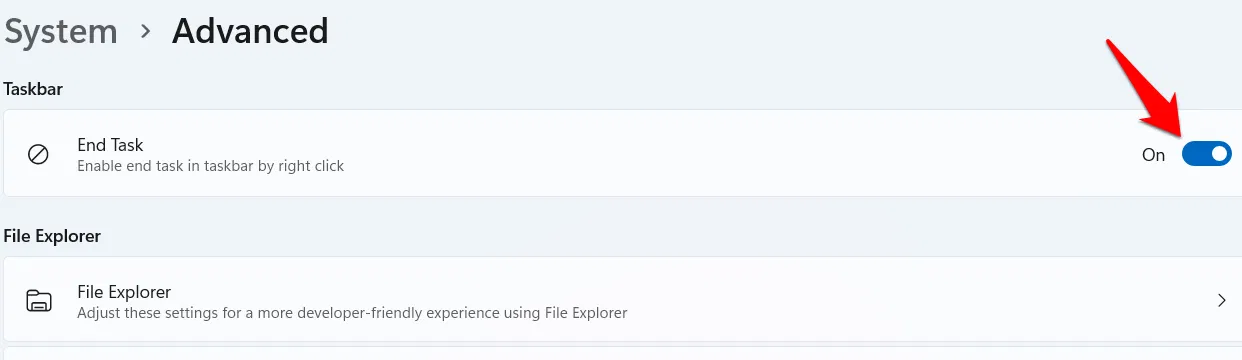
Maintenant, vous pouvez cliquer avec le bouton droit sur une application dans la barre des tâches et sélectionner Fin de la tâche pour le tuer immédiatement. N’oubliez pas que mettre fin à des applications comme celle-ci peut entraîner une perte de données, car elles se fermeront sans enregistrer les données.
Ces ajustements vous aideront à personnaliser entièrement la barre des tâches de Windows 11 et à améliorer votre flux de travail en offrant un accès plus rapide aux fonctions Windows. Si votre barre des tâches fonctionne mal ou si l’une de ces fonctionnalités ne fonctionne pas, suivez les étapes de ce guide pour réparer la barre des tâches qui ne fonctionne pas.




