

Sous Windows, l’Explorateur de fichiers est l’un des programmes les plus utilisés. Bien que l’Explorateur de fichiers semble simple, il est assez puissant et riche en fonctionnalités. En fait, il propose plusieurs options cachées ou difficiles à trouver qui peuvent vous faciliter un peu la vie. Voici quelques-uns des conseils utiles de l’Explorateur de fichiers que vous devriez envisager de suivre.
1. Afficher les extensions de fichiers
Je ne sais vraiment pas pourquoi Windows n’active toujours pas cette option par défaut, mais il est important que vous configuriez l’Explorateur de fichiers pour afficher les extensions de fichiers pour tous les fichiers, pas seulement les fichiers inconnus. Les extensions de fichiers peuvent facilement être exploitées lors d’attaques de logiciels malveillants, comme la vulnérabilité des fichiers LNK.
La bonne nouvelle est qu’il est assez simple d’activer cette option. Ouvrez l’explorateur de fichiers, cliquez sur le Voir onglet, puis sélectionnez Montrer → Extensions de nom de fichieret vous avez terminé.
2. Faites de « Ce PC » la page par défaut
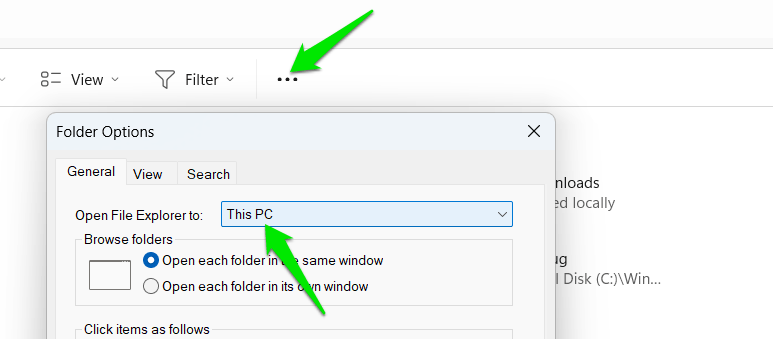
Par défaut, lorsque vous ouvrez l’Explorateur de fichiers, il s’ouvrira directement sur la page d’accueil. En général, la page d’accueil répertorie vos dossiers fréquemment utilisés et vos fichiers récents. Cependant, si vous êtes comme moi et que vous souhaitez avoir un accès rapide à vos différents disques, alors il est préférable de changer la page par défaut de l’Explorateur de fichiers en « Ce PC ».
Pour ce faire, cliquez sur le Voir plus (trois points) en haut, puis sur le Possibilités bouton. Dans le Options des dossiers fenêtre, sélectionnez Ce PC dans le menu déroulant à côté de Ouvrez l’Explorateur de fichiers pour et cliquez sur le D’ACCORD bouton.
3. Activer les cases à cocher
Sous Windows, vous pouvez sélectionner plusieurs fichiers ou dossiers en maintenant la touche Ctrl et en cliquant sur le fichier ou le dossier avec votre souris. Alternativement, vous pouvez activer la fonction de cases à cocher, qui vous permet de sélectionner plusieurs fichiers sans maintenir le bouton enfoncé. Ctrl clé. La fonction de cases à cocher est très utile lorsque vous ne savez pas quels fichiers ou dossiers vous allez sélectionner ni combien de fichiers ou de dossiers.
Pour activer la fonctionnalité, ouvrez l’Explorateur de fichiers, cliquez sur le Onglet Afficher, et sélectionnez Montrer → Cases à cocher des éléments.
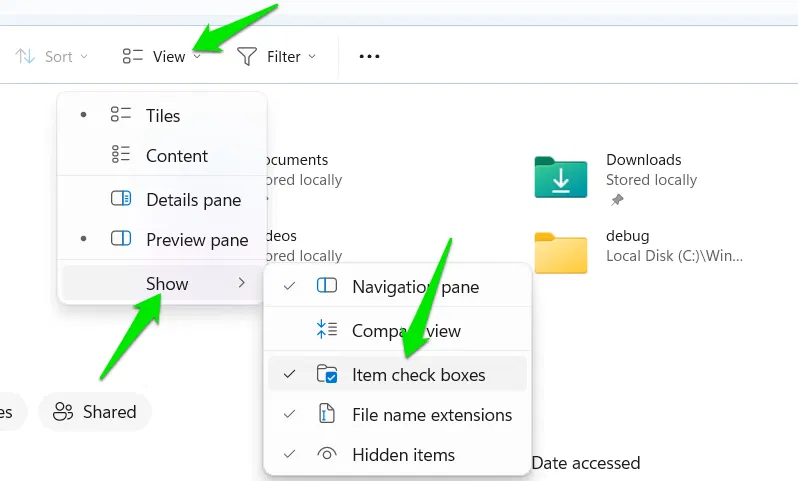
Une fois que vous avez activé l’option, vous verrez une case à cocher sur le côté gauche du nom du fichier ou du dossier lorsque vous le survolez. Cochez la case pour sélectionner le fichier.
4. Afficher le chemin complet dans la barre de titre
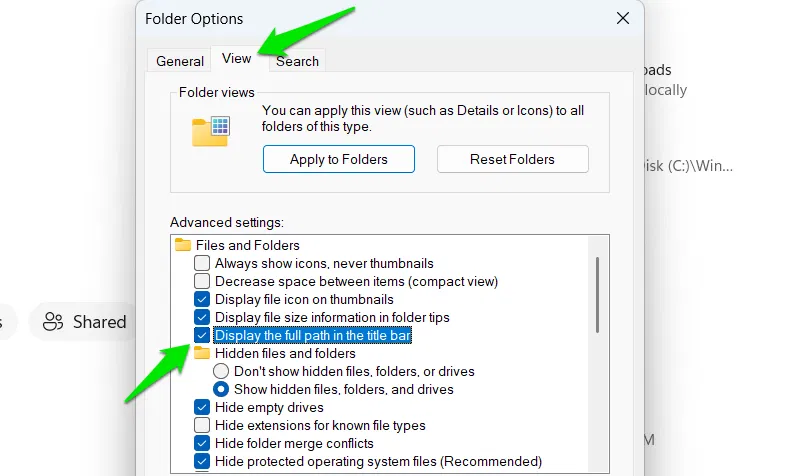
Peu importe où vous vous trouvez dans l’Explorateur de fichiers, il affiche le chemin du dossier sous forme de fil d’Ariane dans la barre d’adresse. Jusqu’à ce que vous cliquiez sur l’adresse, vous ne verrez pas le chemin complet réel. Si vous le souhaitez, vous pouvez faire en sorte que l’explorateur de fichiers affiche le chemin complet. Pour ce faire, ouvrez Possibilités encore une fois du Voir plus menu.
Dans le Options des dossiers fenêtre, allez à la Voir onglet, sélectionnez Afficher le chemin complet dans la barre de titre case à cocher, puis cliquez sur le D’ACCORD bouton.
5. Lancer les dossiers dans un processus séparé
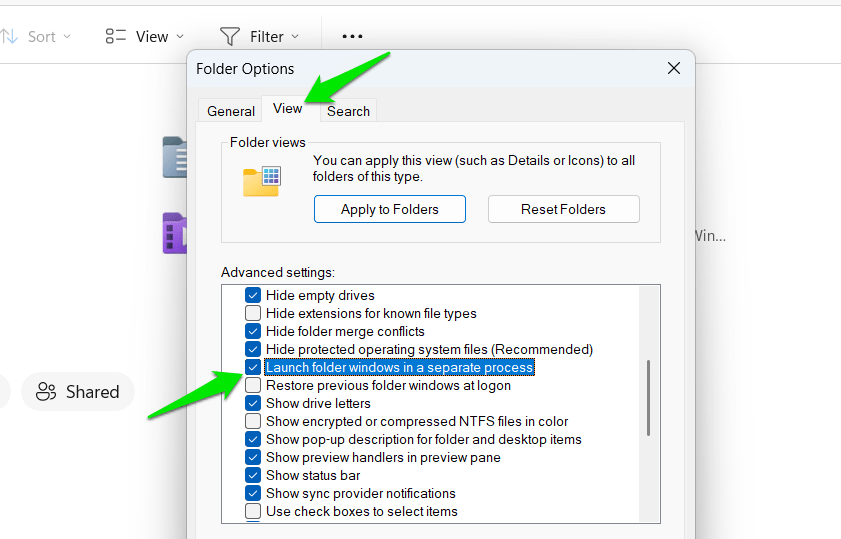
Si vous utilisez Windows depuis suffisamment longtemps, vous avez peut-être vu l’Explorateur de fichiers planter dans certaines circonstances. Lorsque vous lancez plusieurs dossiers et qu’un dossier provoque le crash, tous les dossiers seront réduits avec celui incriminé. En effet, l’Explorateur de fichiers s’exécute sur une seule instance de processus. En configurant l’Explorateur de fichiers pour lancer des dossiers dans des processus distincts, vous pouvez éviter ce crash brutal.
Pour activer la fonctionnalité de processus séparé, ouvrez le Options des dossiers comme nous l’avons fait ci-dessus. Sous le Voir onglet, activez l’onglet Lancer le dossier Windows dans un processus séparé et cliquez sur l’option D’ACCORD bouton.
6. Développez le dossier dans le volet de navigation
Lorsque vous parcourez différents dossiers dans l’Explorateur de fichiers, vous pouvez voir qu’il mettra en évidence le lecteur racine du dossier. Si vous le souhaitez, vous pouvez développer la navigation manuellement. Cependant, le développement automatique de l’arborescence des dossiers est très utile pour une navigation rapide.
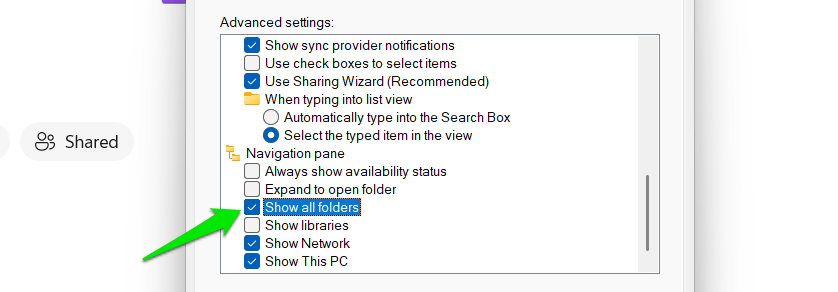
Pour ce faire, ouvrez le Options des dossiers encore une fois et passez au Voir languette. Faites défiler vers le bas, activez le Afficher tous les dossiers option, puis cliquez sur D’ACCORD pour confirmer le changement.
7. Masquer l’activité récente dans l’Explorateur de fichiers
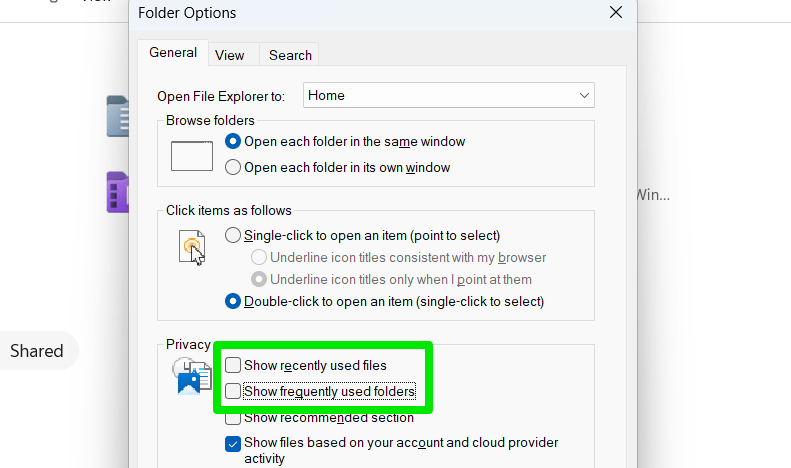
Par défaut, l’Explorateur de fichiers répertorie votre activité récente directement sur la première page. Bien que cela soit utile et vous donne un accès rapide à vos fichiers récents, si vous n’aimez pas ce comportement, vous pouvez empêcher l’Explorateur de fichiers de suivre et de répertorier votre activité.
Pour ce faire, ouvrez le Options des dossiers fenêtre et décochez les deux Afficher les fichiers récemment utilisés et Afficher les dossiers fréquemment utilisés cases à cocher. Cliquez sur le D’ACCORD bouton pour enregistrer les modifications.
8. Utilisez la barre de recherche
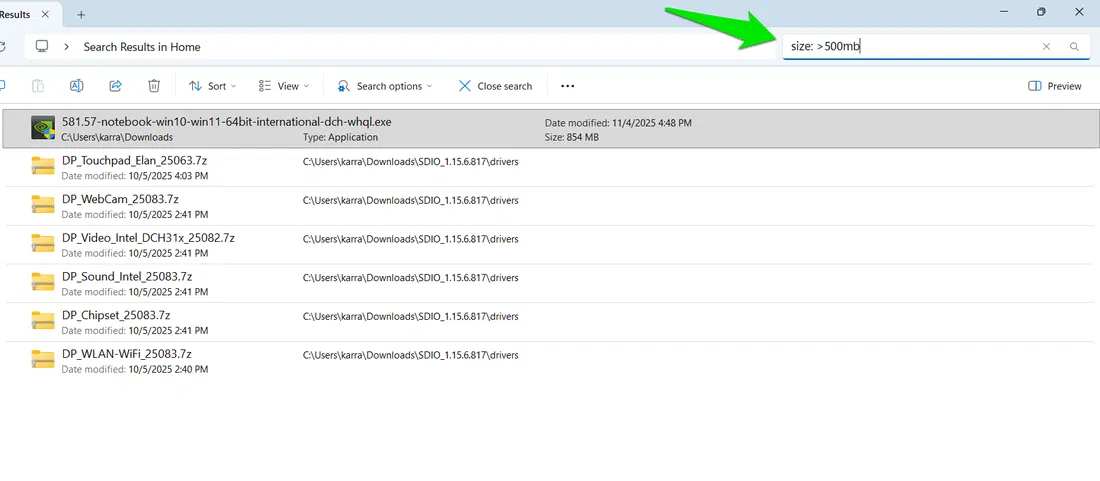
La recherche intégrée de l’Explorateur de fichiers est assez puissante. Par exemple, vous pouvez utiliser la barre de recherche pour rechercher des fichiers en fonction de mots spécifiques, de dates, de taille de fichier, d’extension, de caractères génériques, etc. Consultez notre guide sur la façon d’utiliser la barre de recherche de l’Explorateur de fichiers pour découvrir différentes façons d’utiliser efficacement la barre de recherche.
9. Utilisez les onglets de l’explorateur de fichiers
Semblable à un navigateur, vous pouvez cliquer sur le + dans la barre supérieure pour ouvrir un nouvel onglet de l’Explorateur de fichiers. Ces onglets sont séparés les uns des autres et peuvent naviguer dans des emplacements complètement différents les uns des autres. Tout comme un navigateur, ils prennent également en charge les raccourcis Ctrl + T et Ctrl + W pour ouvrir et fermer les onglets rapidement.
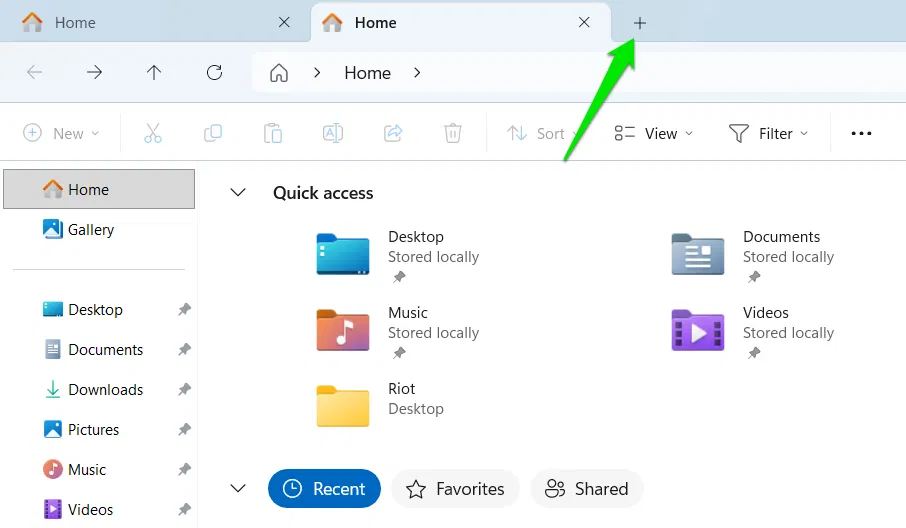
Ces onglets vous permettent de visualiser tous les dossiers ouverts et de basculer facilement entre eux. Vous pouvez également déplacer rapidement des données entre eux sans avoir besoin de gérer des fenêtres distinctes. Pour plus d’astuces sur les onglets de l’Explorateur de fichiers, consultez notre guide sur l’utilisation des onglets de l’Explorateur de fichiers dans Windows 11.
10. Ouvrez rapidement la ligne de commande dans le dossier actuel
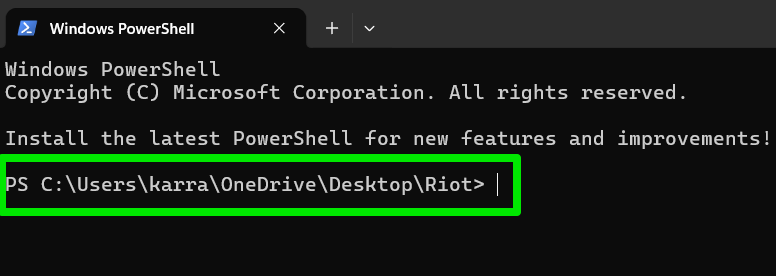
De nombreuses commandes d’invite de commande et commandes PowerShell nécessitent que vous soyez dans le dossier exact où se trouvent vos fichiers. La navigation manuelle vers ce chemin peut prendre du temps et être sujette aux erreurs, en particulier avec des noms de répertoire longs ou complexes. Essayez plutôt cette astuce de l’Explorateur de fichiers : ouvrez le dossier souhaité, cliquez sur la barre d’adresse, tapez cmdet appuyez sur Entrer. L’invite de commande s’ouvrira automatiquement avec ce dossier défini comme répertoire de travail actuel.
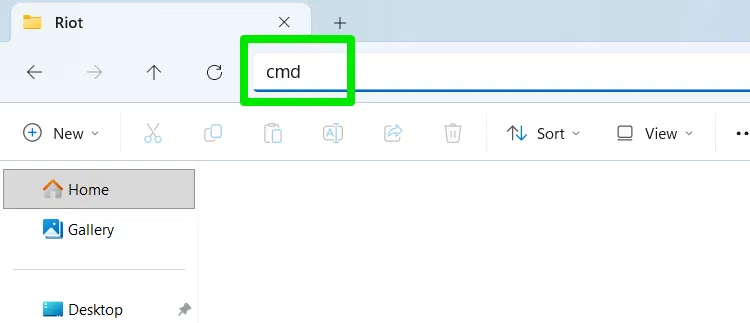
Vous pouvez également taper powershell pour ouvrir le même emplacement dans PowerShell. Il n’est pas nécessaire de supprimer le chemin du dossier de la barre d’adresse : il suffit d’ouvrir le dossier.
Ces conseils vous permettront d’utiliser l’Explorateur de fichiers Windows facilement et efficacement pour accomplir davantage de tâches plus rapidement. Si vous pensez toujours que l’Explorateur de fichiers ne suffit pas, vous pouvez également essayer certains modules complémentaires de l’Explorateur de fichiers ou même remplacer complètement l’Explorateur de fichiers.




