

Si vous vous souciez de la précision de la souris pour les jeux ou la conception, on vous a probablement demandé de désactiver la précision améliorée du pointeur Windows. Cependant, vous n’avez pas besoin de supprimer complètement l’accélération simplement parce que Windows l’implémente mal. Passez à l’application gratuite Raw Accel et reprenez le contrôle total sur l’accélération de la souris.
Précision améliorée du pointeur par rapport à. Accélération brute
Il n’est pas logique qu’il soit recommandé de désactiver une fonctionnalité de précision de Windows pour gagner en précision. Le problème n’est pas la fonctionnalité, c’est la mise en œuvre. Windows utilise l’accélération non linéaire de la souris ; la vitesse d’accélération change en fonction de différents facteurs cachés, comme la différence de temps, l’historique des mouvements récents, la vitesse du pointeur, etc.
Le problème de l’accélération non linéaire de la souris est que le cerveau humain est incapable de créer une mémoire musculaire alors que chaque mouvement peut produire des résultats différents. Le fait que l’accélération de la souris de Windows ne dispose pas d’un plafond maximum pratique n’aide pas non plus, de sorte que l’accélération devient souvent incontrôlable.
Raw Accel résout ce problème en vous donnant un contrôle total sur la vitesse d’accélération de la souris. Vous pouvez définir la vitesse d’accélération exacte au moment du déclenchement et plafonner l’accélération maximale. Cela vous permet d’utiliser une accélération constante que votre cerveau peut réellement suivre et à laquelle s’habituer.
En plus de rendre l’accélération linéaire, Raw Accel est également idéal pour contrôler le comportement de l’accélération en fonction de vos besoins. Par exemple, vous pouvez le désactiver pour les petits mouvements, appliquer une accélération distincte verticalement et horizontalement et appliquer une accélération décroissante.
Comment utiliser Raw Accel pour contrôler l’accélération de la souris
Raw Accel installe un pilote au niveau du noyau (signé) pour traiter le flux d’entrée brut. Vous devrez donc d’abord l’installer avant de continuer. Après avoir extrait le fichier compressé, ouvrez le installer.exe fichier pour installer le pilote. Redémarrez ensuite le PC et vous serez prêt à utiliser l’application.
Il n’existe pas de configuration par défaut unique dans Raw Accel qui fonctionne pour tout le monde. Vous devrez ajuster ses paramètres en fonction de vos besoins et voir ce qui vous convient le mieux. Il dispose d’un tracker de sensibilité sur le côté droit pour vous aider à expérimenter et à trouver l’accélération parfaite.
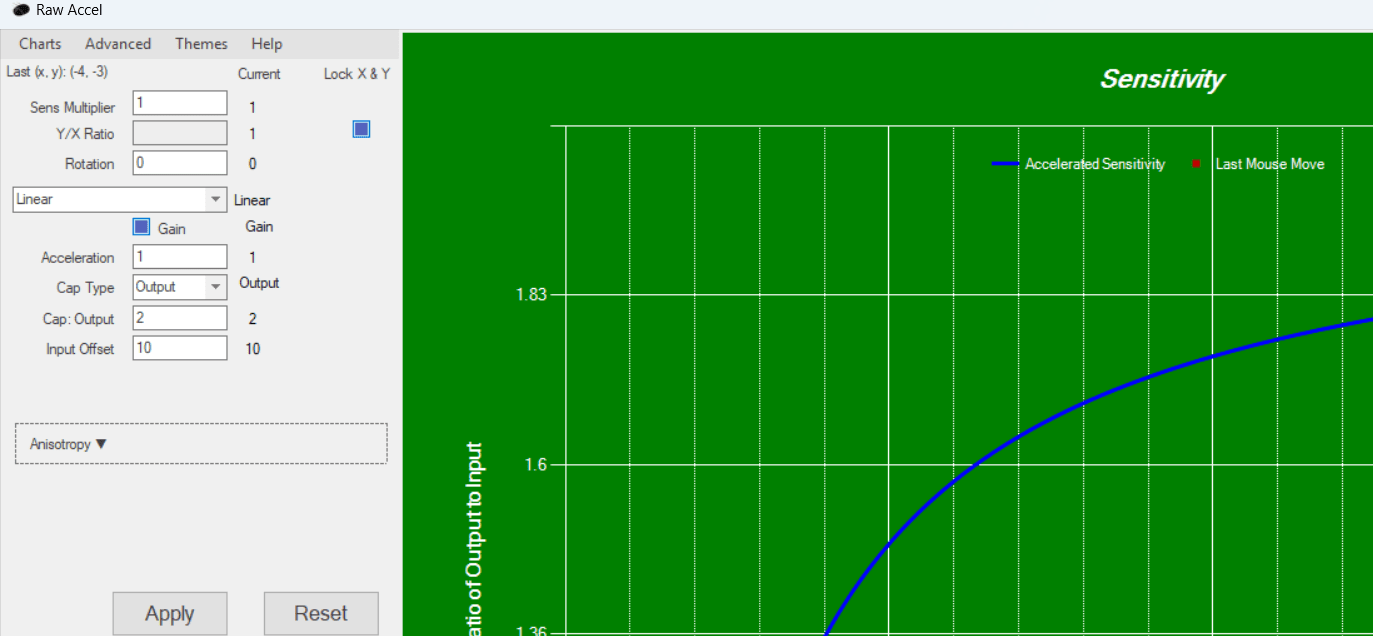
Pour ajuster les paramètres, vous devez savoir à quoi sert chaque paramètre :
- Multiplicateur Sens : c’est la vitesse du curseur de votre souris. S’il est à 1, Raw Accel n’apportera aucune modification à la vitesse du curseur et s’exécutera au DPI natif de votre souris. La valeur ici est un multiplicateur décimal, donc 0,5 entraînera ici une diminution de 50 % de la vitesse et 1,5 augmentera la vitesse de 50 %.
- Rapport Y/X : vous pouvez régler ici la vitesse verticale (Y) par rapport à la vitesse horizontale (X). Bien que cela ne soit pas utile pour la plupart des utilisateurs, de nombreux joueurs qui jouent à des jeux FPS diminuent la vitesse verticale pour mieux contrôler le recul, tandis que le mouvement horizontal reste rapide pour viser. Tout changement de valeur ici aura un impact sur le mouvement vertical.
- Styles d’accélération : le menu déroulant que vous voyez ici répertorie la manière dont l’accélération est appliquée, comme Linéaire pour une augmentation fixe ou Pouvoir pour une accélération en rafale. j’utiliserai Linéaire ici à titre de démonstration, car notre objectif est une accélération constante, mais vous pouvez également expérimenter avec d’autres.
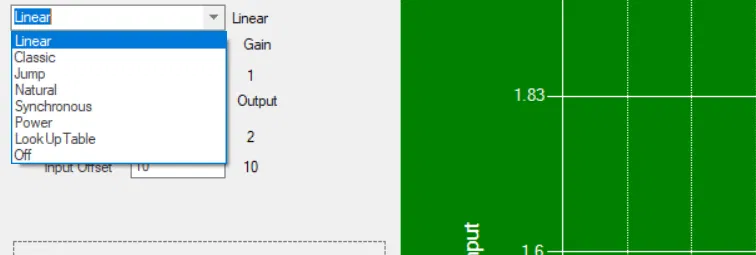
- Accélération: c’est ici que vous configurez l’intensité de l’accélération. Pour la plupart des utilisateurs, le 0,05 la valeur fonctionne bien pour une souris 1600 DPI, mais vous pouvez l’augmenter/diminuer à votre guise.
- Type de capuchon : ici, vous pouvez sélectionner la manière dont vous souhaitez limiter l’accélération maximale afin qu’elle ne devienne pas incontrôlable. Le Capuchon de sortie vous permettra de limiter l’accélération à la vitesse maximale du curseur. Le Capuchon d’entrée utilise la vitesse physique de la souris (comptes/ms) pour limiter l’accélération, de sorte qu’elle cessera d’accélérer à la vitesse de mouvement physique spécifiée.
- Décalage d’entrée : cette option vous permet de contrôler le moment exact où l’accélération se déclenche. La valeur est basée sur la vitesse de déplacement physique de la souris, vous pouvez donc la configurer pour que l’accélération soit désactivée lors d’un mouvement lent de la souris pour plus de précision.
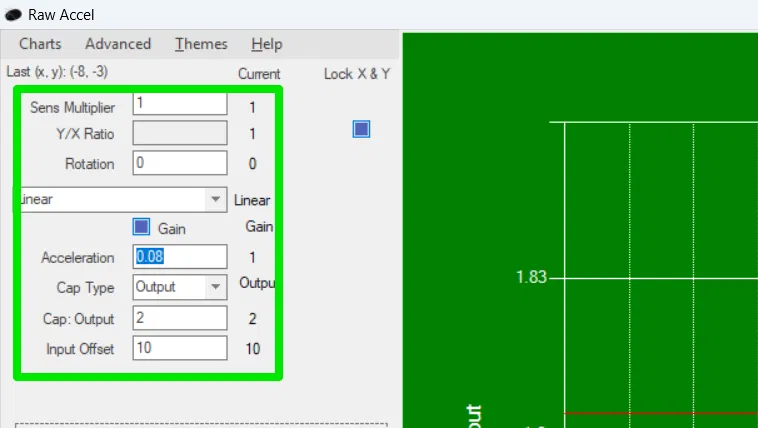
Maintenant que vous savez à quoi sert chaque option, vous pouvez définir les valeurs qui correspondent le mieux à vos besoins. Pour vous donner une idée, je partage ci-dessous ma configuration actuelle qui fonctionne très bien aussi bien pour une utilisation normale que pour les jeux :
- Multiplicateur Sens : 1
- Rapport Y/X : Fermé
- Style d’accélération : Linéaire
- Accélération: 0,08
- Type de capuchon : Sortir
- Sortie du capuchon : 2
- Décalage d’entrée : 10
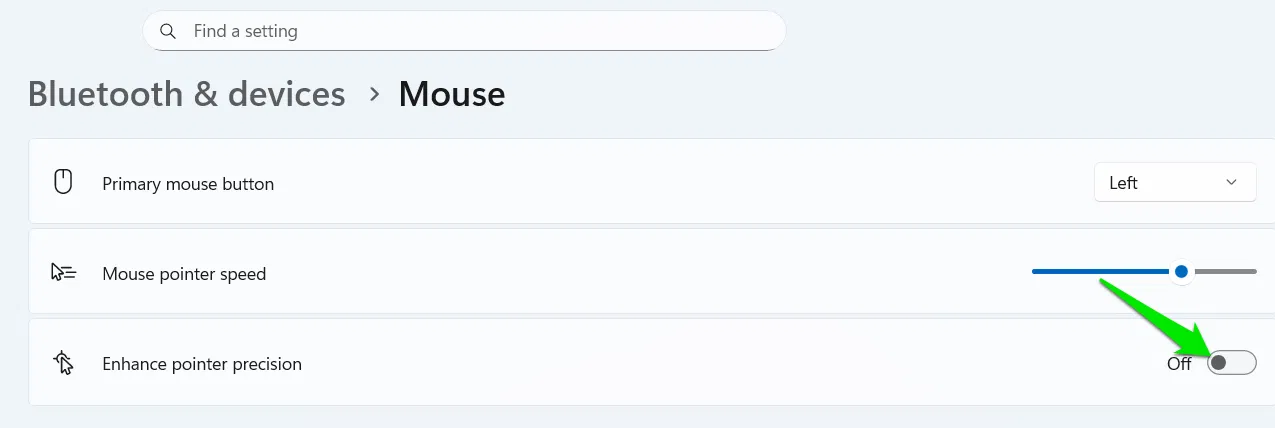
Assurez-vous de désactiver Précision améliorée du pointeur sous Windows en allant sur Bluetooth et appareils → Souris dans les paramètres Windows. Sinon, cela entrera en conflit avec la configuration de Raw Accel.
Astuce d’accélération brute pour réduire le décalage d’entrée
En plus de gérer l’accélération, Raw Accel vous permet également de réduire le décalage d’entrée si vous disposez d’une souris de jeu à haute résolution. Les souris à DPI plus élevé – comme 1 600 ou 3 200 DPI – enregistrent le premier décompte des mouvements plus rapidement, elles ont donc généralement un décalage d’entrée légèrement inférieur (3 à 5 ms). Cependant, utiliser une souris à un DPI tel que 3 200 n’est pas réalisable pour la plupart des utilisateurs en raison de sa vitesse extrême.
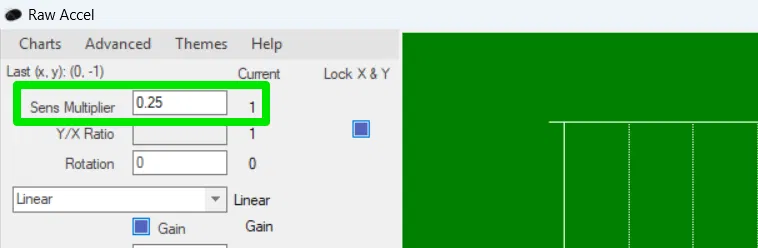
Raw Accel résout ce problème en laissant la souris fonctionner à un DPI élevé (décalage d’entrée plus faible), mais en configurant Sens Multiplier à une valeur inférieure pour avoir un DPI moins pratique. Par exemple, avec une souris 3 200 DPI, vous pouvez régler Sens Multiplier sur 0,25ce qui rendra le DPI réel de 800. Vous obtenez ainsi un décalage d’entrée inférieur de 3 200 DPI et vous utilisez toujours la souris à 800 DPI.
Une fois que vous avez correctement configuré Raw Accel, il appliquera automatiquement vos paramètres d’accélération au démarrage de Windows (sauf si vous le désactivez). Il n’est pas nécessaire de maintenir l’application en cours d’exécution une fois les paramètres appliqués. Si vous configurez votre souris pour les jeux, assurez-vous d’appliquer ces paramètres de souris optimaux pour les jeux.




