
Avec la sortie de macOS 26 Tahoe, Apple a enfin comblé une lacune de longue date en ajoutant la prise en charge native de l’historique du presse-papiers. Il s’agit d’un ajout étonnamment tardif pour macOS, mais que de nombreux utilisateurs apprécieront. Découvrez comment profiter de cette nouvelle fonctionnalité sur votre Mac.
Activer l’historique du Presse-papiers sur votre Mac
L’historique du Presse-papiers est désactivé par défaut sur votre Mac, vous devrez donc d’abord l’activer manuellement avant de pouvoir en profiter. Tout d’abord, vous souhaiterez peut-être vérifier que votre appareil exécute le bon logiciel. Vous pouvez vérifier votre version en cliquant sur l’icône Apple dans le coin supérieur gauche et en sélectionnant Paramètres système du menu.
Cliquez Général dans le menu de gauche puis Mise à jour du logiciel pour voir quelle version du système d’exploitation votre Mac exécute actuellement et si de nouvelles mises à jour sont disponibles pour votre appareil.
Une fois cette étape terminée, ne quittez pas les paramètres système, mais accédez à Mettre en lumière plutôt. Sur la droite, faites défiler vers le bas (après la liste des applications) et activez l’option Résultats du Presse-papiers option.
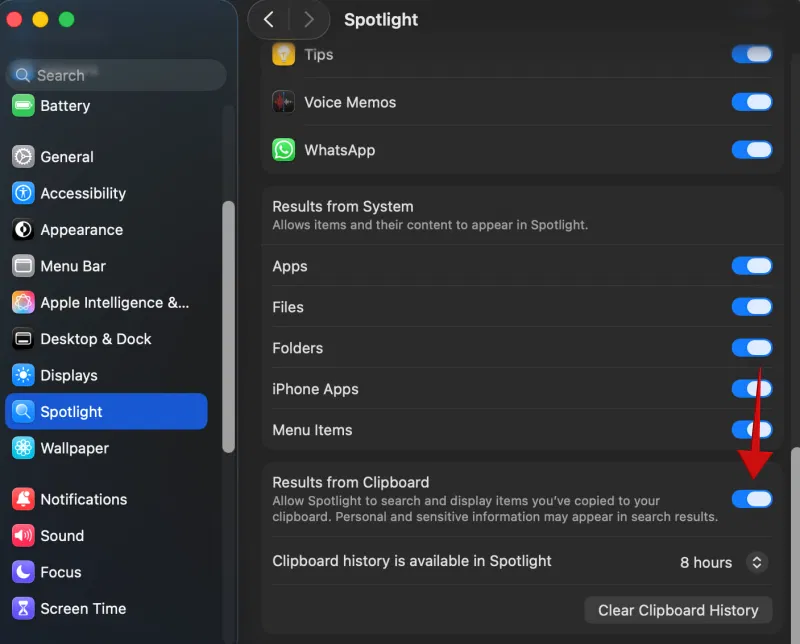
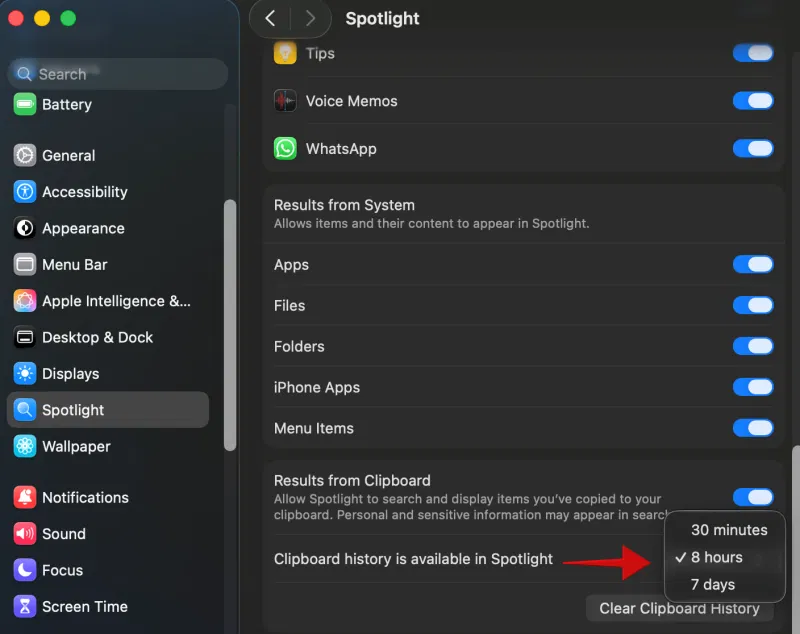
Cliquez ci-dessous à côté de L’historique du Presse-papiers est disponible dans Spotlight pour choisir pendant combien de temps vous souhaitez que votre Mac mémorise votre historique. La valeur par défaut est 8 heuresmais vous pouvez également sélectionner 30 minutes ou 7 jours. Vous ne pouvez pas dépasser cette limite, donc si vous devez enregistrer un élément plus longtemps, nous vous suggérons de le faire dans une autre application, telle que Notes.
Affichage de l’historique de votre presse-papiers sur Mac
Avec l’option activée, vous pouvez afficher l’historique du presse-papiers via la recherche Spotlight en appuyant sur Commande + Espace. Puis appuyez sur Commande + 4.
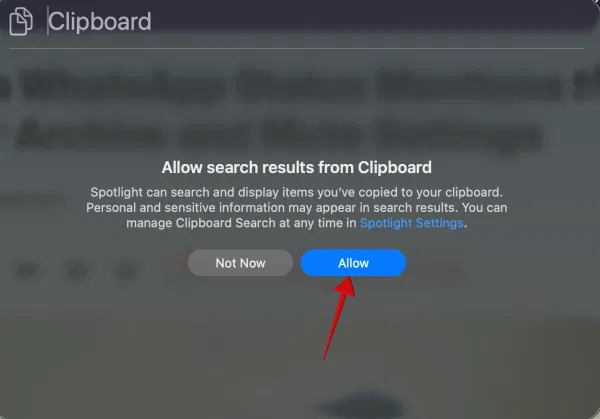
Si c’est la première fois que vous accédez à l’historique de votre Presse-papiers, votre Mac vous demandera d’autoriser les résultats de recherche à partir du Presse-papiers. Appuyez sur le bouton bleu pour continuer. Maintenant, procédez au copier/coller de quelques fichiers.
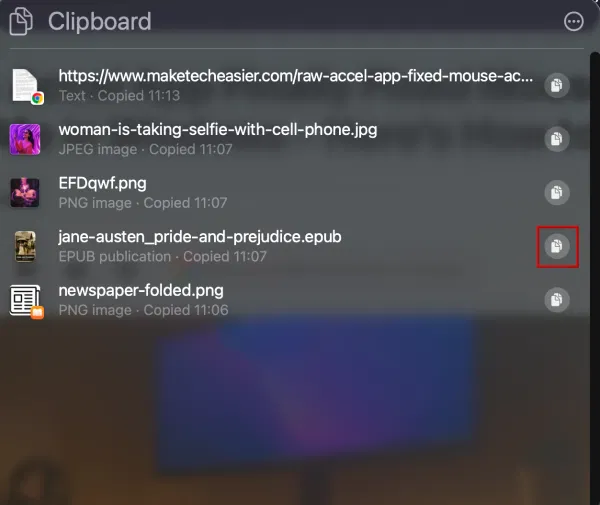
Rouvrez l’historique de votre Presse-papiers pour voir tous les éléments que vous avez récemment copiés. Si vous souhaitez recopier un élément, appuyez simplement sur l’icône à côté qui ressemble à un fichier.
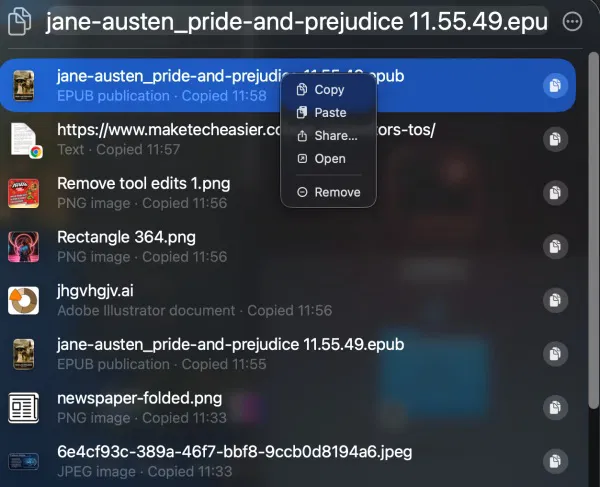
L’historique de votre Presse-papiers est également consultable ; cliquez simplement en haut et recherchez un élément à l’aide d’un mot-clé.

Si vous cliquez avec le bouton droit sur un élément, vous pouvez opter pour des options supplémentaires pour Coller (dans un lieu préalablement ouvert), Partager, ou Ouvrir le fichier.
Désormais, si vous copiez régulièrement des mots de passe depuis Apple Passwords ou d’autres applications de gestion de mots de passe, la bonne nouvelle est qu’ils n’apparaîtront pas dans l’historique du Presse-papiers de votre Mac. D’un autre côté, si vos informations sont enregistrées dans un fichier texte ou dans une application de messagerie comme WhatsApp, vous voudrez peut-être y réfléchir à deux fois avant d’activer l’historique du Presse-papiers, car ces informations apparaîtront ici.
Supprimer l’historique de votre presse-papiers sur Mac
Pour supprimer une seule icône de votre presse-papiers, affichez-la et faites un clic droit dessus. Sélectionnez ensuite Retirer.
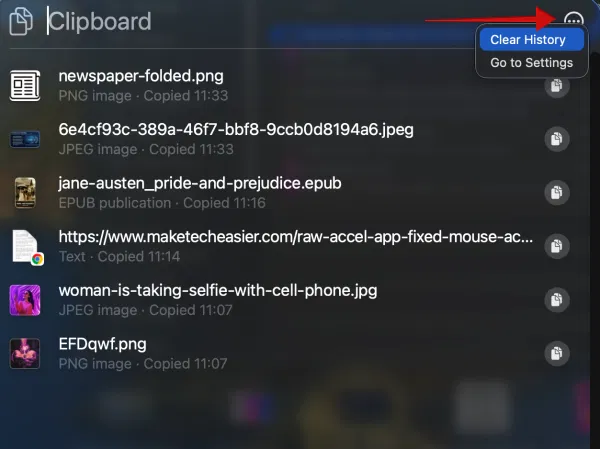
Pour supprimer tout votre historique, cliquez sur les trois points dans le coin supérieur droit et sélectionnez Effacer l’historique.
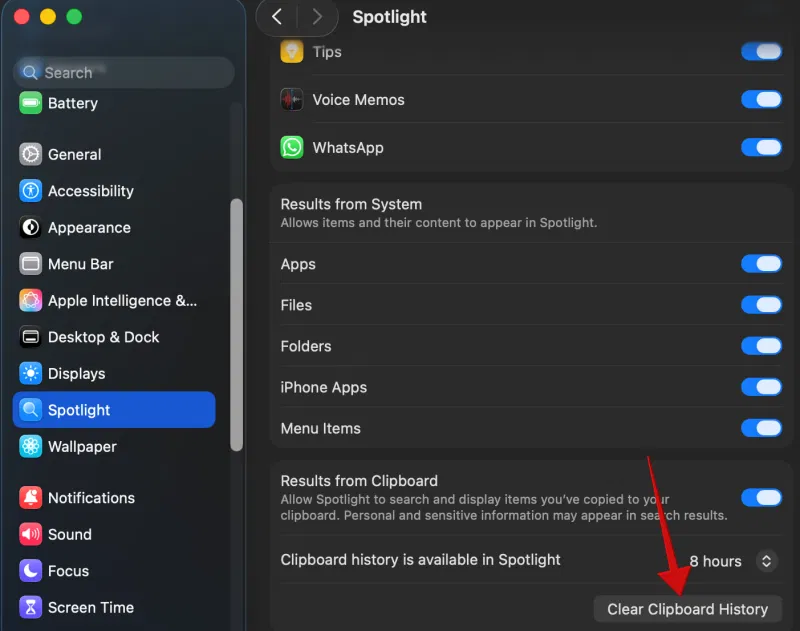
Vous pouvez également le faire depuis Spotlight, où vous pouvez cliquer sur le bouton Effacer l’historique du Presse-papiers bouton en bas.
Alternatives pour l’historique natif du presse-papiers Mac
Jusqu’à présent, les utilisateurs qui souhaitaient accéder à l’historique de leur Presse-papiers se tournaient vers des options tierces pour compenser ce manque. Désormais, même si l’option native est enfin disponible, les utilisateurs qui exécutent d’anciennes versions de macOS ou qui souhaitent une expérience plus complète de l’historique du Presse-papiers peuvent toujours préférer les options tierces.
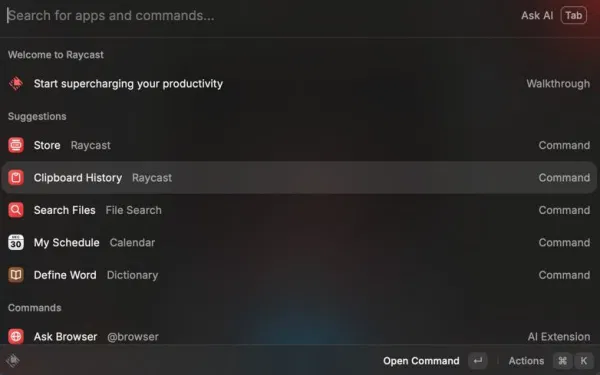
Par exemple, Raycast propose de nombreuses options pour afficher et gérer votre historique du Presse-papiers. Une fois installé sur votre PC, vous pouvez accéder à votre historique directement depuis la barre de commande principale.
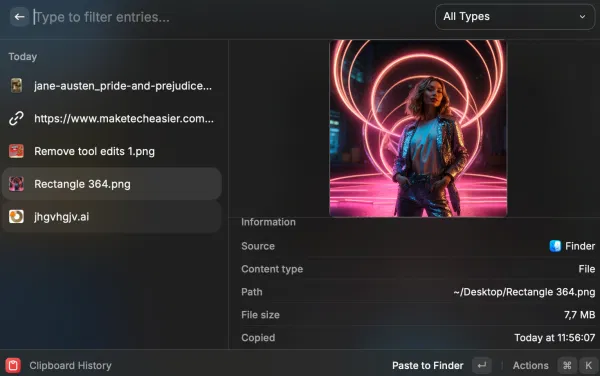
Avec Raycast, vous pouvez vérifier un aperçu du fichier que vous avez copié afin de pouvoir l’identifier facilement, ce qui peut être d’une grande aide. Mais vous pouvez faire bien plus avec Raycast.
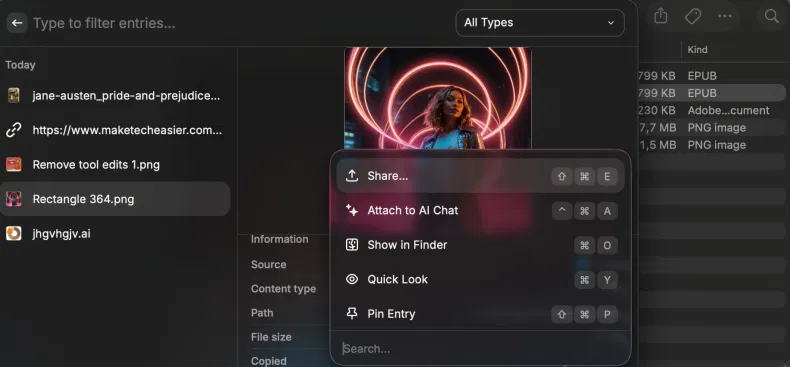
En fonction de l’élément, vous pouvez également effectuer de nombreuses opérations, telles que modifier un lien, joindre un élément dans un chat AI, copier du texte à partir d’une image, épingler des éléments et bien plus encore.
Il existe certaines limitations selon que vous utilisez la version gratuite ou un forfait payant, sur lesquelles vous pouvez en savoir plus dans notre article comparant Raycast à Alfred, une autre option tierce qui offre une fonctionnalité intéressante d’historique du Presse-papiers.
Si vous avez besoin de plus de gestionnaires de presse-papiers pour votre Mac, consultez cet article présentant plus d’options à essayer.




