

Le menu Démarrer de Windows 11 devrait être un lanceur local rapide, mais le plus souvent, lorsque vous saisissez un mot-clé, vous obtenez un résultat de recherche Bing lent, des recherches suggérées et des résultats en ligne, ce qui le rend moins efficace. En apportant les modifications suivantes, vous pouvez l’empêcher d’afficher les résultats de recherche Bing.
Pourquoi Windows 11 force la recherche sur le Web dans le menu Démarrer
Par défaut, l’outil de recherche de Windows 11 est conçu pour fonctionner comme une passerelle vers les fichiers locaux et en ligne. L’objectif est de fournir des réponses instantanées, comme le cours des actions ou la météo, sans ouvrir de navigateur. Bien qu’utile pour vérifier la météo, cette intégration Web ralentit l’expérience de recherche, encombre l’interface avec des actualités tendances et soulève même des problèmes de confidentialité.
Vous pouvez désactiver la recherche sur le Web pour améliorer la vitesse du menu Démarrer. Étant donné que le système n’attend plus les réponses du serveur ni ne charge les miniatures Web, les résultats locaux des applications et des documents apparaissent beaucoup plus rapidement.
Empêchez Windows 11 de rechercher sur le Web à l’aide du registre
Les utilisateurs de Windows 11 n’ont pas accès à la stratégie de groupe, vous devez donc utiliser le Éditeur de registre. Cela fonctionne sur toutes les éditions de Windows.
Commencez par ouvrir l’éditeur de registre. Accédez au chemin suivant (vous pouvez le copier et le coller dans la barre d’adresse supérieure) :
HKEY_CURRENT_USERSoftwarePoliciesMicrosoftWindowsVérifiez si vous avez un dossier nommé Explorateur sous le Fenêtres dossier. Sinon, faites un clic droit Fenêtres → Nouveau → Clé et nomme-le Explorateur.
Cliquez avec le bouton droit sur Explorateur dossier et sélectionnez Nouveau → Valeur DWORD (32 bits).
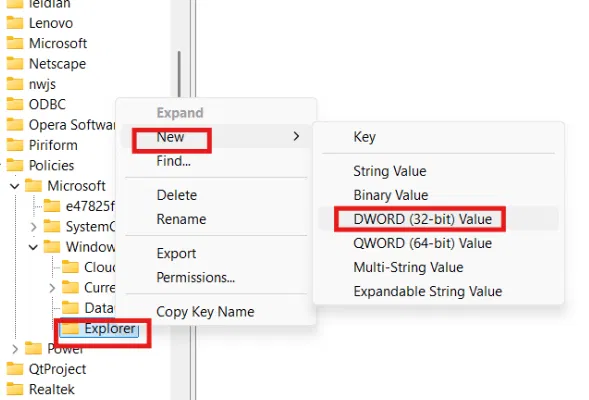
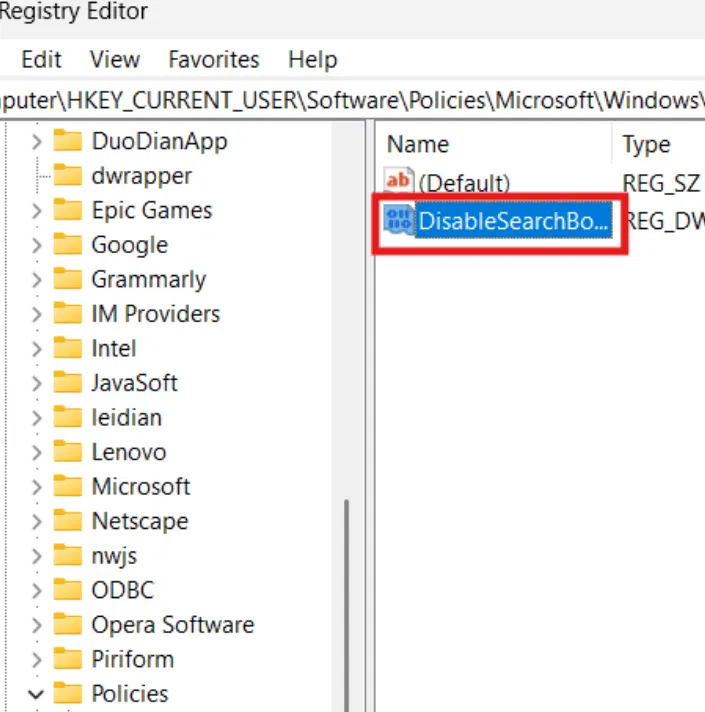
Nommez-le Désactiver les suggestions de boîte de recherche.
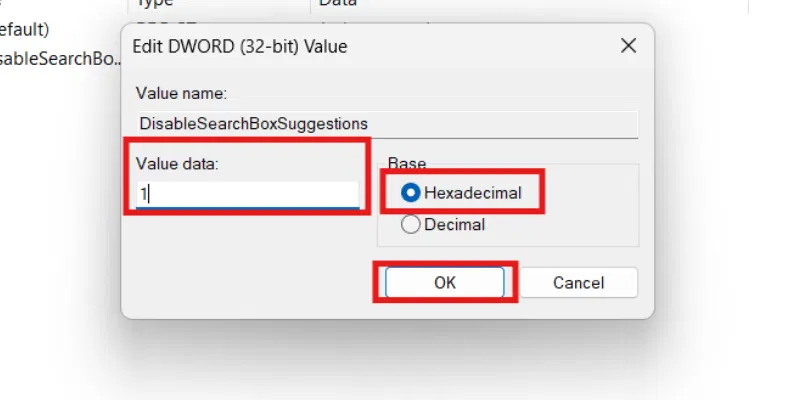
Double-cliquez sur votre nouvelle valeur et modifiez le Données de valeur à 1. Assurez-vous également que la valeur de base est dans Hexadécimal.
Redémarrez votre PC pour que les modifications prennent effet.
La désactivation de la recherche sur le Web interrompt-elle quelque chose ?
Non, la désactivation de la recherche sur le Web est un type de changement ciblé qui n’endommage pas votre système. Cela désactive simplement la catégorie Web dans l’interface de recherche. Si vous saisissez un terme qui n’existe pas sur votre ordinateur, Windows le signalera comme Aucun résultat trouvé au lieu d’envoyer ce texte à Bing.
Cependant, gardez à l’esprit que vous perdrez également la possibilité d’effectuer des conversions rapides d’unités, de vérifier directement la météo ou d’utiliser tout autre processus du menu Démarrer utilisant Internet.
Utilisez tout à la place
Si la modification des paramètres de votre système semble intimidante, ou si vous aimez parfois la recherche sur le Web mais détestez la recherche de fichiers, la meilleure solution consiste à utiliser un outil entièrement différent.
Tout est un utilitaire de recherche léger qui surveille votre système de fichiers en temps réel. Contrairement au menu Démarrer de Windows, il indexe instantanément 100 % de vos fichiers et ne se connecte jamais à Internet.
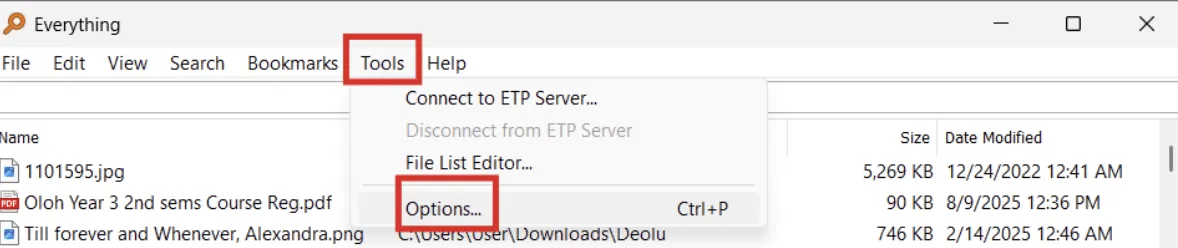
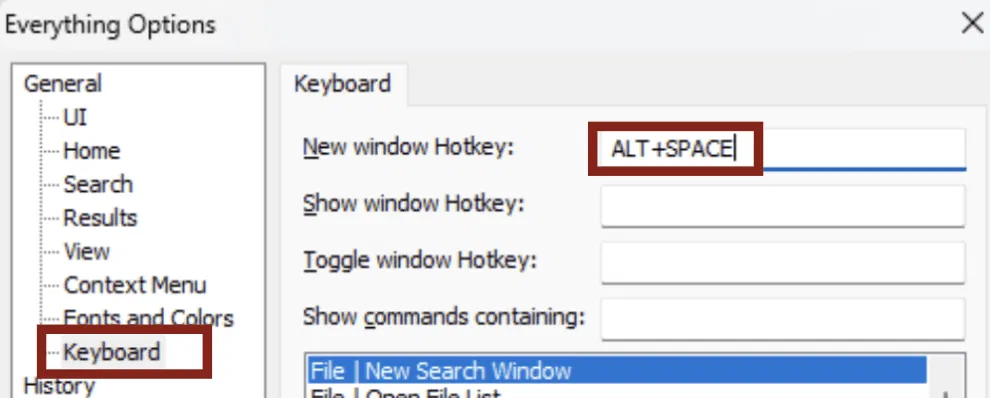
Pour le configurer en remplacement du menu Démarrer, téléchargez et installez Everything. Lancez l’application et accédez à Outils → Possibilités→ Général → Clavier.
Réglez le Raccourci nouvelle fenêtre à quelque chose d’accessible, comme Alt + Espacepuis cliquez sur Appliquer.
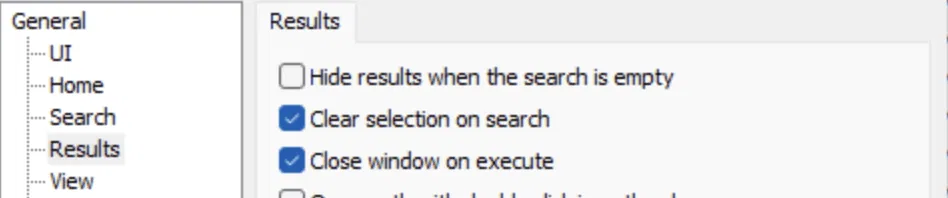
Aller à Résultats (dans la barre latérale) et vérifiez Fermer la fenêtre à l’exécution. Ensuite, cliquez sur Appliquer et puis D’accord et vos paramètres devraient être enregistrés.
Désormais, chaque fois que vous avez besoin de trouver un fichier, appuyez simplement sur Alt + Espacesaisissez votre requête et appuyez sur Entrée. La fenêtre s’ouvre instantanément, trouve votre fichier et disparaît dès que vous le lancez, imitant le comportement du menu Démarrer mais sans aucun lien Web.
Choisissez la bonne solution pour votre cas d’utilisation
La meilleure solution pour vous dépend de ce qui vous dérange réellement dans le comportement de recherche de Windows 11. Si vous souhaitez que le menu Démarrer reste local uniquement, la désactivation de la recherche sur le Web est la solution la plus simple.
En revanche, tout fonctionnerait mieux si votre principale frustration était une recherche de fichiers lente ou inexacte. Il résout également le problème de confidentialité des recherches sur le Web et offre un moteur de recherche plus efficace que celui que vous pouvez obtenir à partir du menu Démarrer de Windows 11.
Le registre ne sert pas uniquement à désactiver la recherche sur le Web. Vous pouvez également l’utiliser pour personnaliser votre écran de verrouillage, et les joueurs peuvent également débloquer quelques ajustements compétitifs.
Tout
Prix : Gratuit
Télécharger




