Google Chrome peut sembler extrêmement lent sur un appareil Windows 11, en particulier avec plusieurs onglets ouverts. Pour résoudre ce problème, Windows 11 a introduit un mode Efficacité qui fonctionne comme un économiseur d’énergie intelligent. Bien que cela puisse réduire la puissance du processeur pour une utilisation légère, cela peut se retourner contre vous si vous êtes un gros utilisateur de Chrome. En désactivant le mode Efficacité dans Chrome, vous pouvez retrouver vos vitesses de navigation perdues.
Pourquoi le mode efficacité de Windows 11 ralentit Chrome
Depuis sa version 22H2, Windows 11 a automatiquement activé un « Mode Efficacité » avec différents navigateurs pour économiser la batterie. Ce qu’il fait, c’est donner une priorité inférieure aux processus en arrière-plan du navigateur.
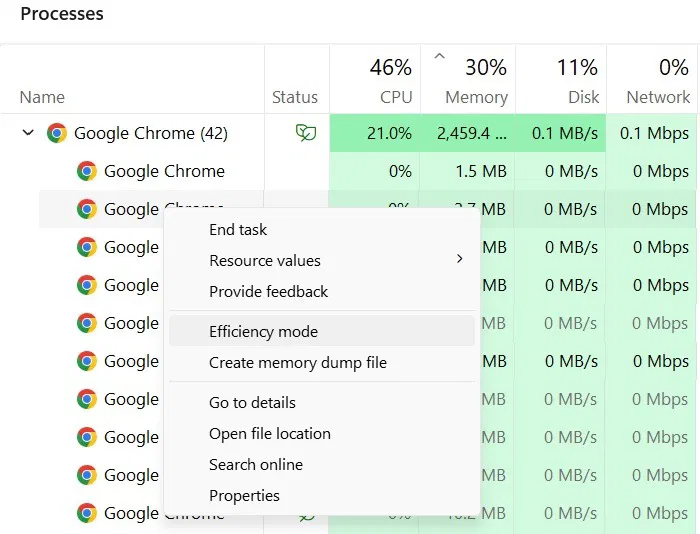
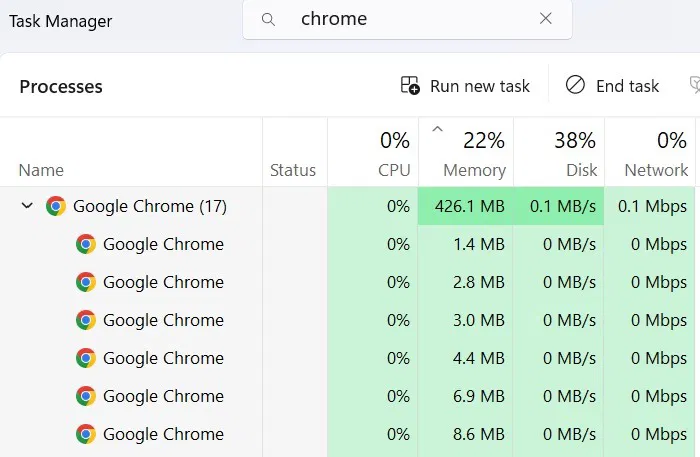
Gardez plusieurs onglets ouverts dans Chrome et lancez le Gestionnaire des tâches à l’aide de Ctrl + Changement + Échap. Ici, vous pouvez voir une icône de feuille verte qui indique que « le groupe de processus est en mode efficacité pour limiter les ressources utilisées par le processus ». Cette icône est souvent visible plusieurs fois, indiquant des groupes Chrome distincts.
Avec le mode Efficacité activé, vous êtes censé économiser la batterie de votre ordinateur portable, réduire la chaleur et bénéficier d’un fonctionnement plus silencieux. Cela fonctionne bien pour une navigation légère, mais pour les utilisateurs qui ont souvent plusieurs onglets ouverts, l’effet se retourne contre eux.
Le fait est que chaque script et processus en arrière-plan, lorsqu’ils sont supprimés, peuvent affecter votre navigation. Même quelques onglets vidéo, flux Instagram ou applications Web comme Google Docs peuvent avoir des conséquences néfastes sur :
- Pics importants du processeur dus à la suppression des processus en arrière-plan
- Les ventilateurs des ordinateurs portables tournent plus vite
- Défilement extrêmement lent sur certains onglets
- Retards dans le changement d’onglet
Si vous êtes un utilisateur d’ordinateur de bureau, le mode Efficacité s’avère encore moins utile car il n’y a pas de « batterie ». Pourtant, vous devez faire face à un ventilateur bruyant et à une mauvaise expérience de navigation.
Désactiver le mode efficacité pour Chrome dans Windows 11
Le moyen le plus courant de supprimer le mode Efficacité dans Windows consiste à cliquer avec le bouton droit sur des processus individuels et à sélectionner Mode efficacité. Cependant, vous ne pouvez pas le faire lorsqu’il y a une icône de feuille verte car le texte sera grisé.
Dans tous les cas, désactiver le processus un par un ne présente aucun avantage réel. Il sera immédiatement réappliqué, puisque Google Chrome accepte le mode Efficacité par défaut.
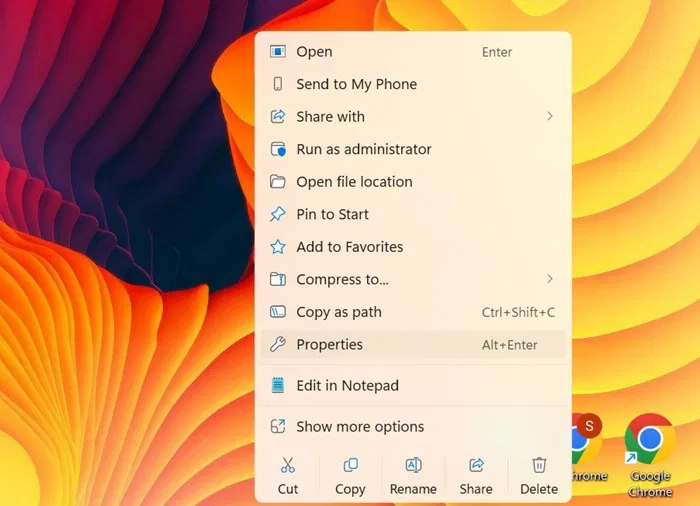
Cela dit, il existe un petit hack de ligne de commande qui vous permet de désactiver définitivement le mode efficacité dans Windows. Faites un clic droit sur l’icône du navigateur Chrome et sélectionnez Propriétés.
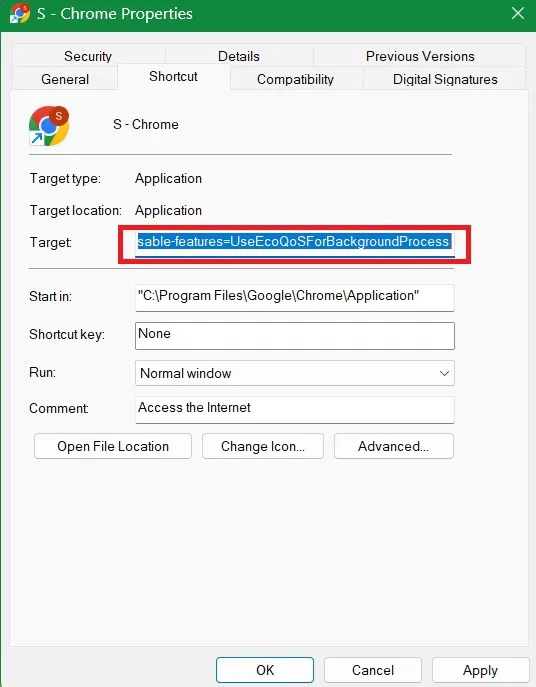
Aller à Raccourci et insérez le curseur à l’intérieur Cible et allez jusqu’à la droite, en incluant les guillemets. Après cela, insérez espacepuis saisissez le texte suivant :
--disable-features=UseEcoQoSForBackgroundProcessCliquez Appliquer → D’ACCORDet fermez le Propriétés fenêtre.
Il ne vous reste plus qu’à relancer Google Chrome depuis le nouveau raccourci. Vous pouvez voir que l’icône de feuille verte, indiquant un mode d’efficacité actif, n’est plus visible à côté des processus Chrome.
La désactivation du mode Efficacité permet à Chrome de fonctionner plus facilement. Vous remarquerez peut-être que le bruit du ventilateur se dissipe doucement et s’il y a un sifflement, il devient moins perceptible. Tous vos onglets et scripts Chrome individuels obtiennent le temps qu’ils méritent, sans être limités. Cela améliore la réactivité des onglets et améliore la navigation.
Vous pouvez épingler cette icône Chrome modifiée sur votre barre des tâches pour une navigation future sur l’ordinateur portable Windows. Si vous avez plusieurs profils Chrome enregistrés sur votre appareil, vous devrez modifier la cible du raccourci pour chacun.
Pourquoi Google Chrome est-il lent dans Windows 11
Comme tout navigateur, Chrome, avec ses multiples onglets ouverts, peut être gourmand en ressources, poussant le navigateur à des commutateurs retardés. De plus, il existe des problèmes dus à l’accumulation de cache et aux données de site corrompues. Nous avons compilé un certain nombre de solutions pour accélérer le navigateur Chrome malgré ces défis. Si vous n’utilisez pas Chrome, il existe d’autres méthodes qui améliorent la vitesse de n’importe quel navigateur Web.