
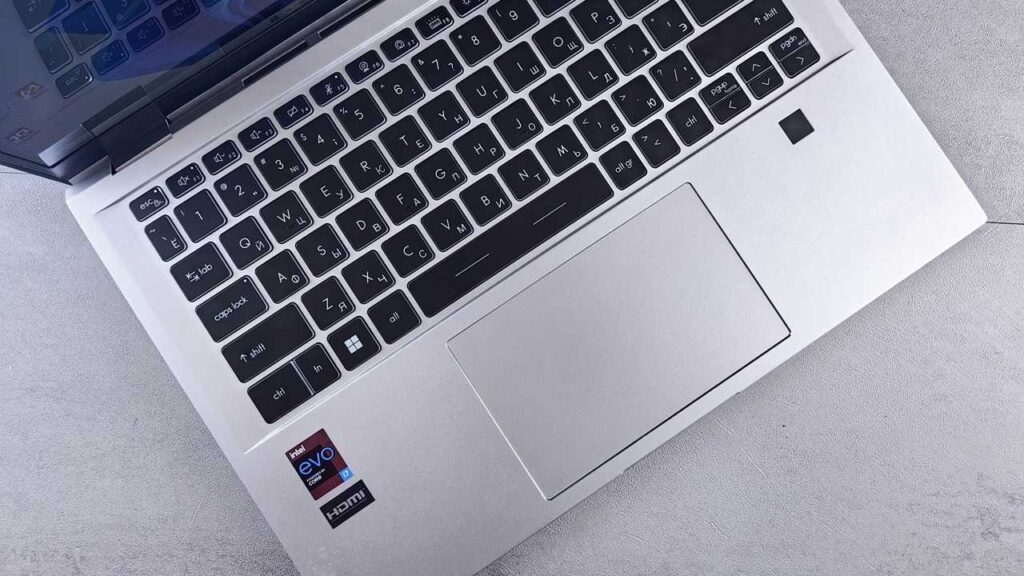
Lorsqu’un pavé tactile d’ordinateur portable est trop chaud, nous soupçonnons que quelque chose ne va pas avec les composants internes : batterie, poussière, ventilateur ou carte mère. Vous pouvez toujours ouvrir le dossier pour le savoir. Mais ici, nous discuterons d’une méthode Windows alternative qui consiste à supprimer l’état maximum du processeur et à désactiver Turbo. Ce paramètre logiciel simple réduit la température du pavé tactile chaud en 30 à 90 secondes.
Pourquoi le pavé tactile d’un ordinateur portable peut sembler trop chaud pour être touché soudainement
La zone du pavé tactile devient souvent chaude car elle se trouve à proximité du processeur ou des caloducs de nombreux ordinateurs portables minces. Le processeur est la partie de l’ordinateur qui travaille le plus dur et qui produit de la chaleur. C’est pourquoi vos doigts sentent parfois le pavé tactile chauffer même si vous ne touchez pas directement le processeur.
Un autre coupable sournois est l’overclocking dynamique ou « Turbo Boost/Precision Boost ». Les processeurs modernes peuvent se mettre automatiquement sous tension lorsqu’une puissance supplémentaire est nécessaire. C’est idéal pour de courtes périodes de productivité, mais cela génère beaucoup de chaleur supplémentaire qui s’échappe vers la zone du pavé tactile. Ce paramètre par défaut doit donc être supprimé.
Inversement: Si votre ordinateur portable ralentit et que le pavé tactile n’est pas chaud, vous avez affaire à l’opposé d’un overclocking dynamique. Ce problème est appelé « limitation ».
Réduisez la température du pavé tactile en plafonnant l’état maximum du processeur à 75-80 %
Ouvrez le Panneau de configuration et modifiez Afficher par à grandes icônes. Après cela, vous pouvez voir son Options d’alimentation. Cliquez Modifier les paramètres du forfait.
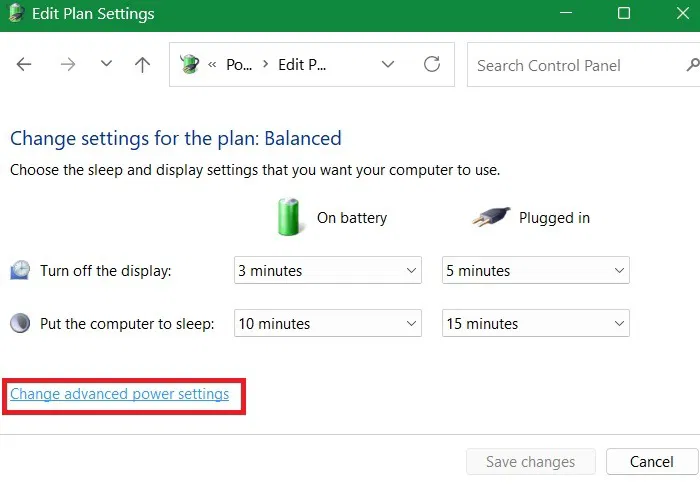
Le Modifier les paramètres du forfait la fenêtre s’ouvre. Cliquez Modifier les paramètres d’alimentation avancés. Une nouvelle fenêtre pop-up s’ouvrira.
Dans le nouveau Options d’alimentation fenêtre, descendez à État maximal du processeur qui est toujours défini sur une valeur par défaut de 100 % pour les deux branché et Sur batterie. La plupart des utilisateurs d’ordinateurs portables ne touchent jamais à ce paramètre par défaut. C’est une bonne chose si votre système est bien refroidi, en particulier avec des coussinets de refroidissement pour ordinateur portable.
Mais comme les ordinateurs portables sont soumis à des contraintes thermiques avec peu de fuite de chaleur, la température du processeur peut atteindre 90 à 100°C, envoyant de la chaleur dans le pavé tactile. Réduire l’état maximum du processeur à 75-80 % génère moins de chaleur et abaisse la température du pavé tactile. Cliquez Appliquer → D’ACCORD pour enregistrer ces modifications.
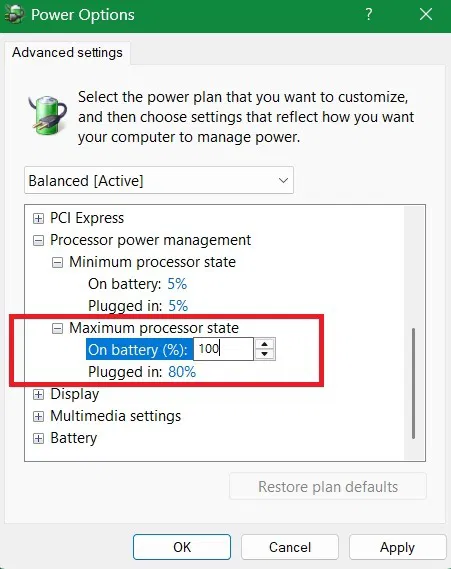
Certains utilisateurs signalent eux-mêmes une baisse de température de 99 %, mais d’après mon expérience, même 90 % ne la limite que partiellement. Tout ce qui est inférieur à 70 % ralentit le multitâche et fait bégayer les applications. Actuellement, 75 à 80 % constitue une fourchette idéale. Je peux en témoigner sur mon dernier Dell Latitude, où j’ai vu la température du pavé tactile chuter en 90 secondes en abaissant cette plage.
Voir ci-dessous: consultez notre guide sur la création de plans d’alimentation personnalisés avec Throttlestop.
Prévenez les pics de chaleur en désactivant Turbo Boost (Intel) et Precision Boost (AMD)
Le Turbo Boost d’Intel et le Precision Boost d’AMD sont les principaux responsables d’une grande partie du stress inutile sur le processeur. Les désactiver évitera des pics de chaleur inutiles à l’avenir. Certains modèles d’ordinateurs portables peuvent avoir un Mode d’amélioration des performances du processeur basculer à droite dans le Options d’alimentation fenêtre ci-dessus. Ce sera Activé par défaut, et vous pouvez cliquer sur Désactivé suivi de Appliquer → OK.
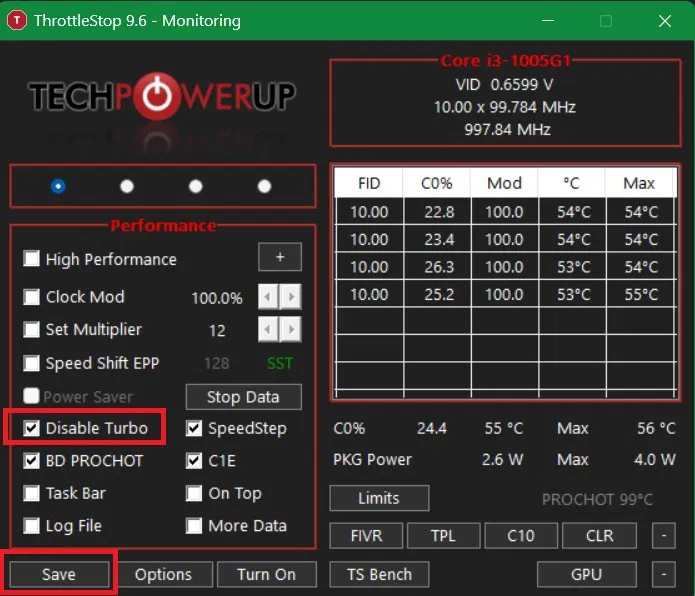
De nombreux ordinateurs portables ne disposent pas de ces commutateurs directs, nous utilisons donc un outil appelé Arrêt des gaz. Téléchargez un petit fichier ZIP et exécutez-le immédiatement. Aucune installation n’est requise. Lorsque l’assistant d’application s’ouvre, recherchez une option appelée Désactiver Turbo et vérifiez-le. Puis cliquez Sauvegarder et quittez l’assistant.
En rapport: consultez notre guide détaillé sur la façon de sous-volter le processeur à l’aide de Throttlestop.
Autres logiciels permettant de réduire la température du pavé tactile
Outre la désactivation de Turbo Boost/Precision Boost et le plafonnement de l’état maximum du processeur, vous pouvez refroidir votre pavé tactile à l’aide de ces modifications logicielles mineures.
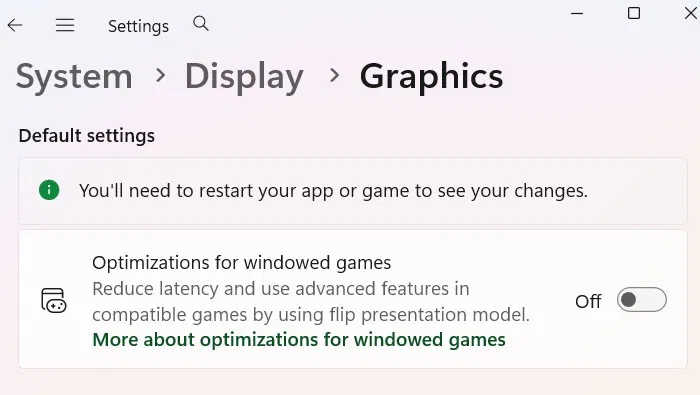
- Si vous n’êtes pas un gros joueur, vous pouvez désactiver un paramètre qui optimise l’accélération matérielle, grand contributeur de chaleur. Aller à Paramètres → Système → Afficher → Graphique. Ici, vous devez désactiver Optimisation pour les jeux fenêtrésqui est défini par défaut.
- Vous pouvez également réinitialiser vos niveaux d’efficacité énergétique. Pour cela, rendez-vous sur Paramètres → Système → Alimentation et batterie. Ici, le Mode d’alimentation les valeurs peuvent être modifiées en Meilleure efficacité énergétique depuis Équilibré.
Pour ceux qui le souhaitent, nous avons un guide détaillé sur l’activation de la politique de refroidissement du système pour Windows. Si l’option est manquante sur votre appareil, elle peut être ajoutée avec quelques ajustements simples de PowerShell.
Arrêt des gaz
Prix : Gratuit
Télécharger




