
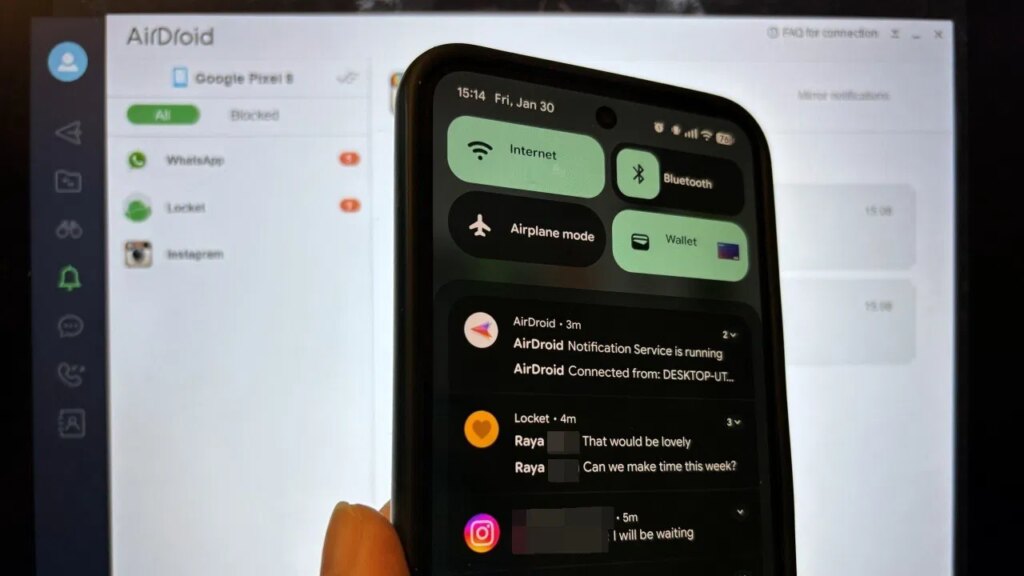
Si vous êtes plus souvent sur votre ordinateur que sur votre téléphone, il y a de fortes chances que vous manquiez des appels et des SMS importants si votre téléphone n’est pas à portée de main. Heureusement, vous pouvez facilement éviter cela en relayant vos notifications Android directement sur votre PC Windows. Cet article couvre les méthodes les plus simples pour y parvenir.
1. Utilisez le lien téléphonique de Microsoft
Microsoft facilite grandement l’affichage de vos notifications sur votre PC Windows avec Phone Link. L’application doit être préconfigurée sur votre Windows 10/11, mais si, pour une raison quelconque, votre appareil ne l’a pas, vous pouvez la télécharger depuis le Microsoft Store.
Vous devrez télécharger le Lien vers Windows application sur votre appareil Android. Pour connecter les deux appareils, connectez-vous avec votre compte Microsoft aux deux emplacements. Vous devrez ensuite les coupler à l’aide d’un code QR ou d’un OPT (si vous optez pour un couplage manuel). Consultez les étapes détaillées pour connecter Windows à Android.
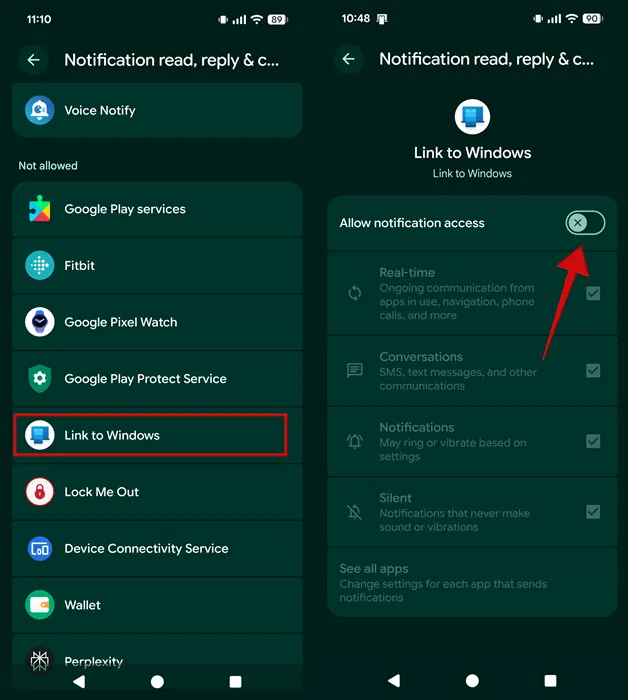
Une fois que vous avez établi la connexion entre les deux appareils, vous devez encore faire une chose pour que vos notifications Android s’affichent sur votre PC Windows. Ouvrez l’application Windows, regardez sur le côté gauche, puis cliquez sur le bouton Ouvrir les paramètres sur l’appareil mobile bouton.
Une notification apparaîtra sur votre téléphone Android. Appuyez dessus et cela vous mènera aux paramètres, où vous devrez autoriser Link to Windows à afficher vos notifications.
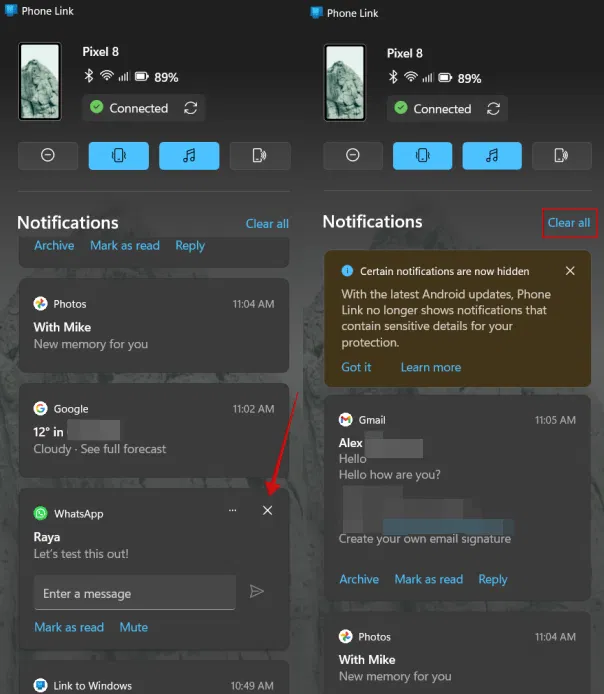
Vos notifications Android devraient maintenant commencer à apparaître dans Phone Link. Notez qu’après la dernière mise à jour Android, vous ne pourrez plus voir les notifications contenant des détails sensibles (comme les données bancaires).
Passez votre souris sur une carte de notification et cliquez sur l’icône X pour le faire disparaître de la vue. Ou vous pouvez utiliser le Tout effacer bouton en haut. La suppression des notifications de votre PC les effacera également sur votre téléphone.
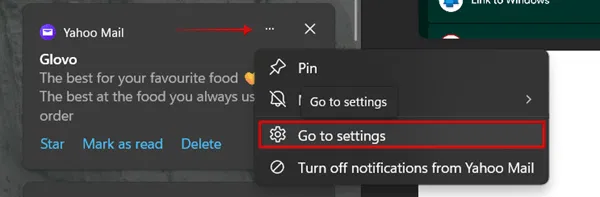
Alternativement, en cliquant sur les trois points de chaque carte, vous pouvez Épingle ou Muet eux pour cette application spécifique.
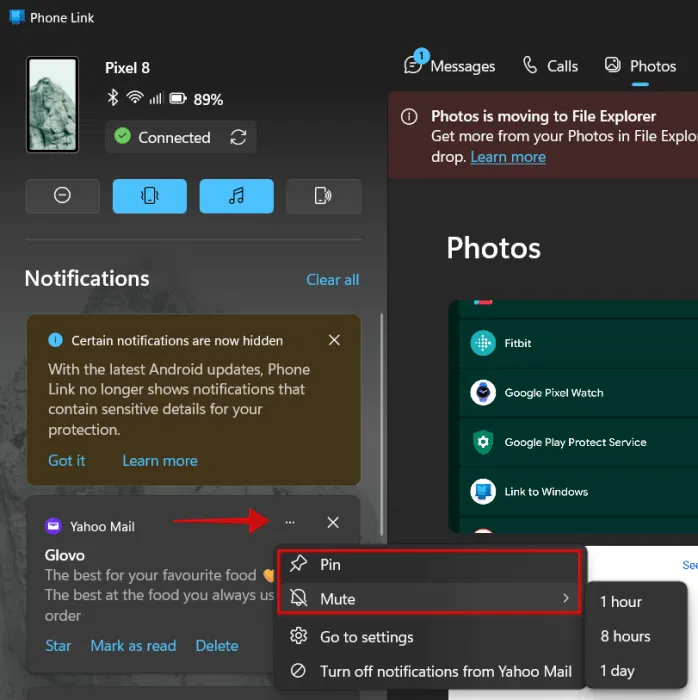
Si vous souhaitez ne plus voir les notifications dans Phone Link, appuyez sur les trois points de n’importe quelle carte de notification et sélectionnez Allez dans les paramètres.
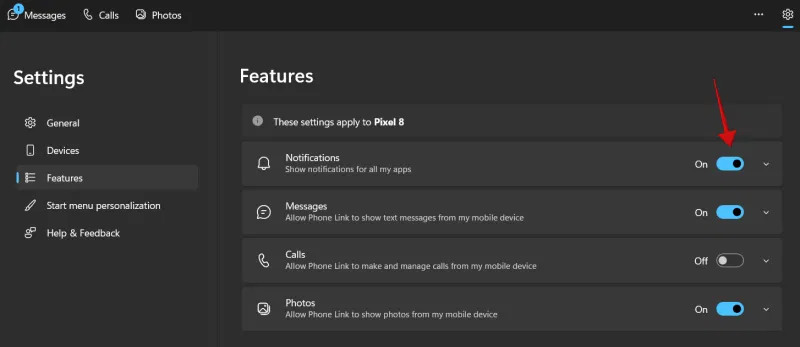
Désactivez la bascule à côté de Notifications dans la nouvelle fenêtre qui s’ouvre.
Récemment, Microsoft a également ajouté la possibilité d’accéder à votre téléphone à partir du menu Démarrer. Cela inclut l’affichage rapide de vos trois notifications les plus récentes. Vous pourrez voir uniquement l’application qui l’a envoyé, pas le contenu de la notification. Pour cela, vous devez ouvrir l’application Phone Link.
2. Essayez Samsung Flow si vous possédez un appareil Samsung
Les utilisateurs de Samsung Galaxy peuvent choisir d’utiliser Samsung Flow au lieu de Phone Link. Pour commencer, installez l’application sur votre téléphone et votre PC Windows.
Continuez en activant le Wi-Fi et le Bluetooth sur les deux appareils et assurez-vous qu’ils sont connectés au même réseau.
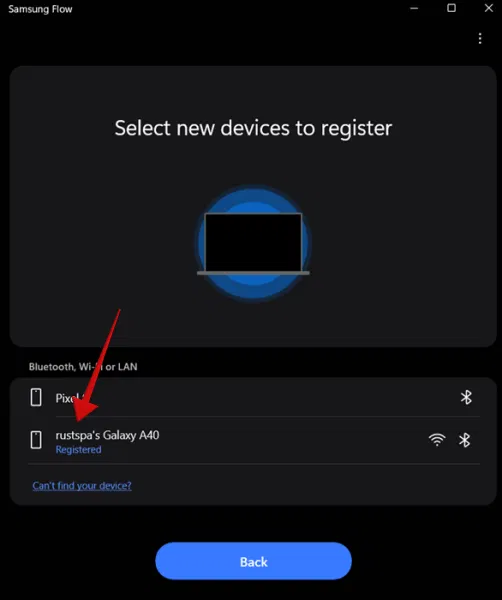
Ensuite, ouvrez Samsung Flow sur votre PC. Localisez le téléphone (il doit être allumé) dans la liste des appareils et cliquez dessus. Notez que même si les téléphones Galaxy non Samsung peuvent apparaître dans la liste, Samsung Flow n’est pas compatible avec les téléphones non Samsung.
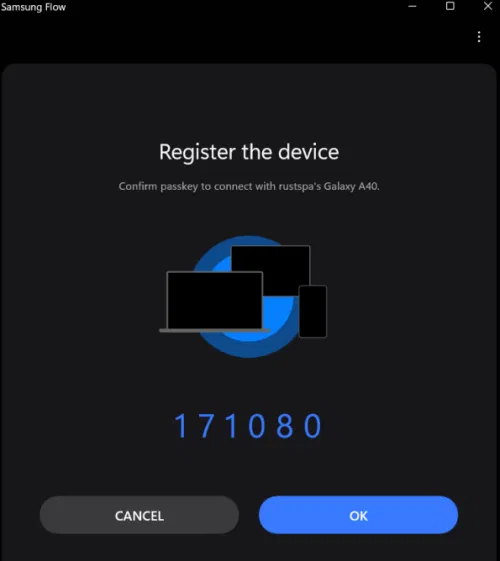
Confirmez le mot de passe qui apparaît sur le PC et le mobile.
Une fois les deux connectés, cliquez sur Notifications (ou icône en forme de cloche) dans Samsung Flow sur PC.
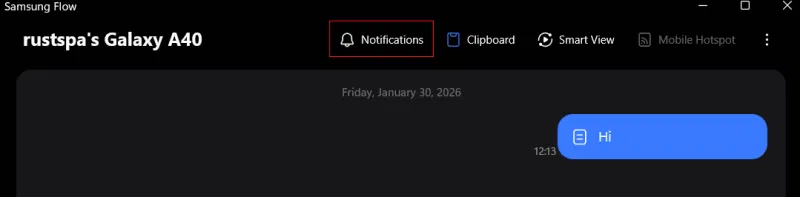
Sur l’écran suivant, vous pouvez afficher toutes vos notifications avec aperçu depuis votre téléphone Samsung.
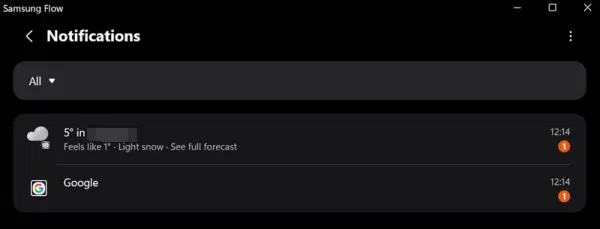
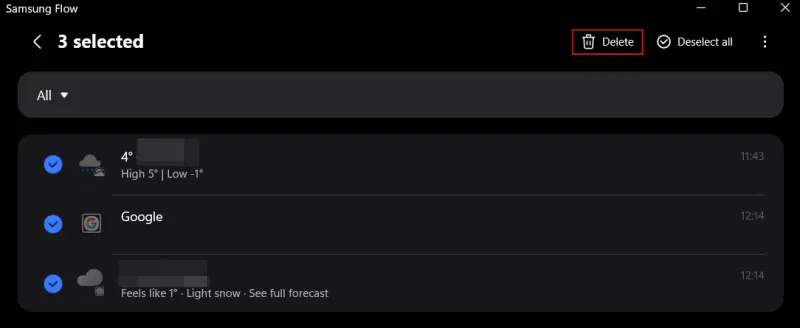
Pour supprimer les notifications de l’affichage sur votre PC, cliquez avec le bouton droit sur l’une d’entre elles. Ensuite, sélectionnez les notifications dont vous souhaitez vous débarrasser et appuyez sur Supprimer. Ils seront également effacés de votre téléphone.
3. Utilisez un service tiers
Une autre alternative viable consiste à utiliser un service tiers. Par exemple, vous pouvez donner AirDroid Personnel il y a.
Comme pour les deux autres méthodes, vous devrez installer AirDroid Personal sur votre PC Windows et l’application AirDroid correspondante sur votre Android. Ensuite, connectez-vous avec la même adresse e-mail sur les deux appareils pour les connecter.
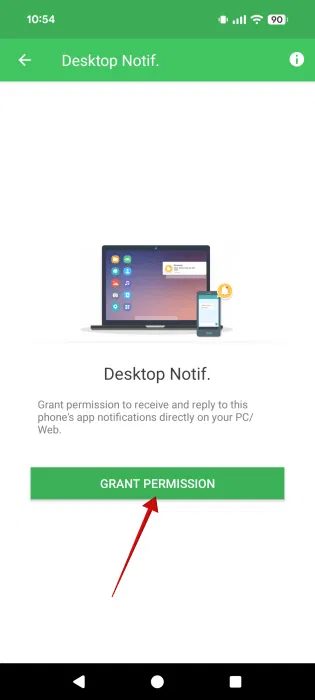
Ensuite, dans AirDroid pour Android, sélectionnez Fonctionnalités de sécurité et à distance. Tourner Notification sur le bureau sur.
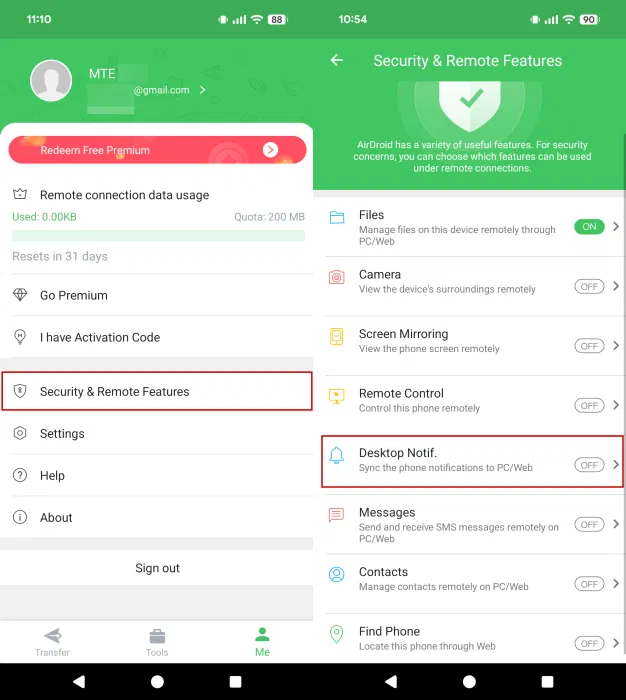
Cela implique que vous prouviez les autorisations permettant à l’application d’afficher vos notifications.
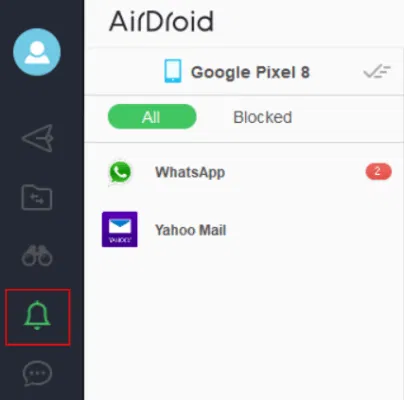
Une fois tout cela fait, dans AirDroid sur PC, cliquez sur le bouton Notifications icône dans le menu de gauche pour visualiser vos notifications, avec aperçu (visible à droite).
Pour effacer une notification, passez votre souris dessus et appuyez sur le bouton X bouton dans le coin droit.
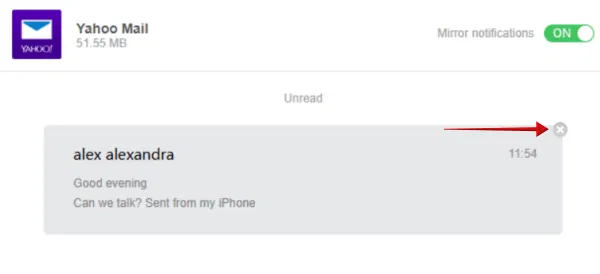
Notez que la suppression des notifications de votre PC dans AirDrop ne les supprimera pas sur votre téléphone.
Si votre seul objectif est d’afficher les notifications de votre téléphone sur votre appareil Windows, AirDrop Personal est un bon choix car il est gratuit. Cependant, l’outil peut faire bien plus, comme vous permettre de transférer des fichiers, d’afficher des appels et des SMS, et même de contrôler l’appareil mobile à distance. Pour libérer tout le potentiel d’AirDroid Personal, en particulier les transferts de fichiers illimités, vous devrez peut-être effectuer une mise à niveau.
Nous avons également testé précédemment AirDroid Business, une version qui offre des fonctionnalités encore plus avancées, en plus de vous permettre d’afficher les notifications sur votre PC. Vous pouvez tout lire à ce sujet dans notre revue.
AirDrop mis à part, il existe d’autres options tierces qui méritent d’être explorées. Par exemple, Pushbullet a bien fonctionné pour nous. Il dispose d’une extension Firefox pratique pour les PC Windows (celle de Chrome est désormais obsolète), ainsi que d’un client de bureau, et affiche les notifications avec aperçu.
Une autre solution intéressante est Texte puissantque vous pouvez installer dans Chrome sur PC (des applications de bureau/Web sont également disponibles).
4. Essayez cette nouvelle astuce cool
Enfin, vous voudrez peut-être essayer cette nouvelle astuce intéressante permettant aux utilisateurs d’Android de reprendre leurs flux de travail sur leur PC Windows. La fonctionnalité a été récemment rendue disponible par Microsoft dans Release Preview Channel, donc si vous êtes un Windows Insider, vous pouvez l’essayer.
Bien que cette méthode n’affiche pas TOUS vos alertes Android, il affichera une notification sur l’ordinateur s’il détecte que vous travailliez dans une application prise en charge sur un appareil Android précédemment lié. En cliquant dessus, vous pourrez reprendre le travail sur votre PC. Jusqu’à présent, les applications compatibles incluent Word, Excel, PowerPoint, Spotify, le navigateur Edge ou OneDrive.
Si vous souhaitez être absolument sûr de ne jamais manquer de notifications importantes, vous pouvez envisager d’activer les notifications flash sur votre Android. Apprenez à le faire.
Lien téléphonique
Prix : Gratuit
Télécharger
Lien vers Windows
Prix : Gratuit
Télécharger
Samsung Flow (ordinateur de bureau)
Prix : Gratuit
Télécharger
Flux Samsung
Prix : Gratuit
Télécharger
AirDroid Personnel
Prix : Gratuit
Télécharger
AirDroïde
Prix : Gratuit
Télécharger




