
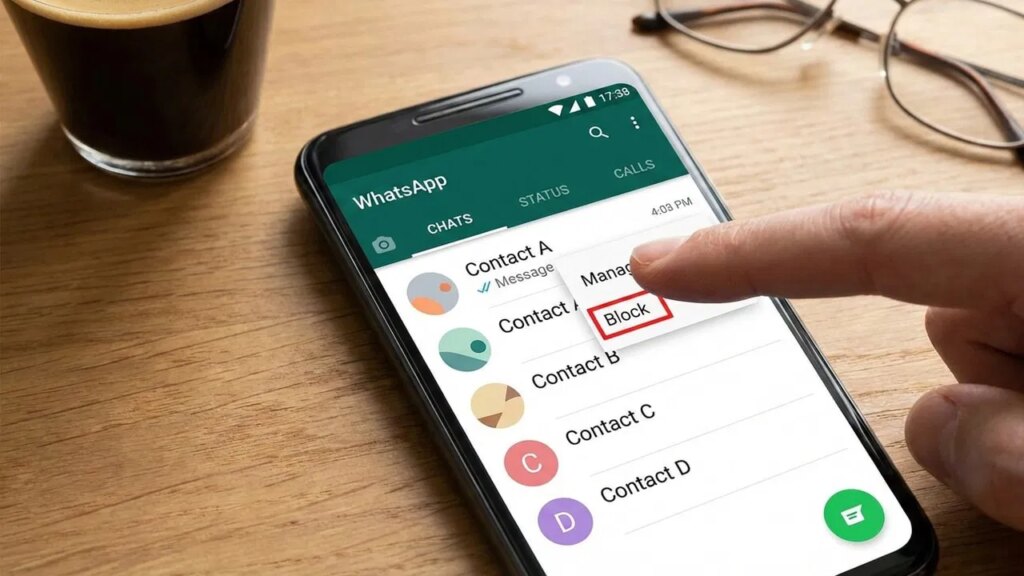
Bien que bloquer quelqu’un sur WhatsApp soit simple, le processus nécessite généralement d’abord d’ouvrir le chat. Si vous ne souhaitez pas ouvrir le message de quelqu’un avant de le bloquer, les choses se compliquent un peu selon l’expéditeur du message. Ce guide répertorie les moyens les plus fiables pour bloquer quelqu’un sur WhatsApp sans ouvrir son message.
Pourquoi devez-vous bloquer un expéditeur sans ouvrir le message ?
Bloquer WhatsApp sans ouvrir le chat ne consiste pas seulement à sauvegarder une étape : c’est souvent une mesure de sécurité nécessaire. Les logiciels malveillants sont courants sur WhatsApp, et révéler des confirmations de lecture à des expéditeurs inconnus nuit à votre vie privée sur WhatsApp. Vous trouverez ci-dessous quelques raisons courantes pour bloquer quelqu’un avant de voir le message :
- Évitez que l’expéditeur reçoive un accusé de lecture que les spammeurs ou les harceleurs pourraient utiliser pour vous déranger davantage.
- Bloquez les expéditeurs inconnus susceptibles d’envoyer des messages ou des médias inappropriés ou offensants.
- Ne regardez pas les publicités de marques que vous n’aimez pas. De nombreuses marques n’hésitent pas à ce que vous les bloquiez tant que leur publicité apparaît sous vos yeux avant que vous ne la bloquiez.
- Vous risquez d’ouvrir accidentellement des liens de malware/phishing ou d’être marqué comme cible par des fraudeurs.
Bloquer un expéditeur sur WhatsApp directement depuis la liste de discussion
Il s’agit de la méthode la plus simple qui devrait fonctionner pour la plupart des expéditeurs. Dans la liste de discussion, au lieu d’ouvrir le message de l’expéditeur, appuyez longuement dessus pour ouvrir plus d’options. Ici, vous verrez un Bloc bouton en haut pour les utilisateurs inconnus ; appuyez simplement dessus pour les bloquer.
Cependant, ce bouton Bloquer n’apparaîtra pas pour les contacts enregistrés ou les utilisateurs avec lesquels vous avez déjà parlé. Pour eux, vous devrez plutôt appuyer sur le menu à trois points et choisir Bloc à partir de là.
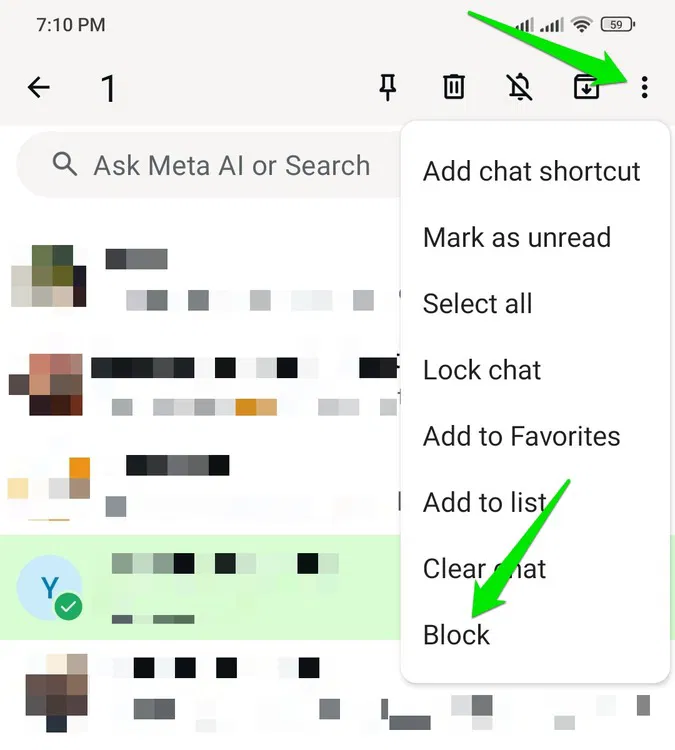
Cette option Bloquer n’est pas disponible pour les entreprises officielles (celles avec une coche bleue).
Bloquer un expéditeur à partir de la page d’informations de contact
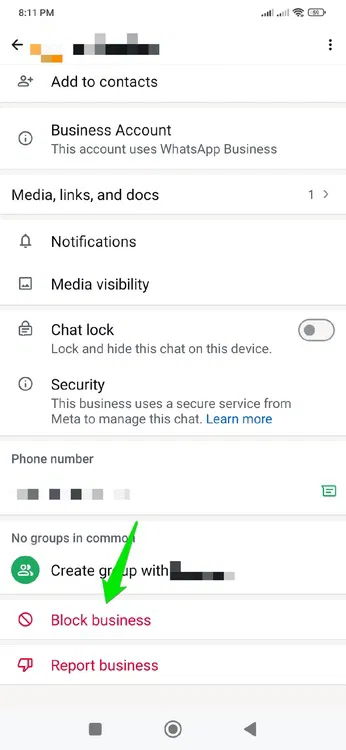
Vous pouvez également bloquer un contact en visitant sa page Informations de contact. Bien que cela fonctionne pour tous les contacts, cela est nécessaire pour les contacts professionnels officiels, car ils n’affichent pas le bouton Bloquer dans les options de la liste de discussion.
Appuyez sur la photo de profil de l’expéditeur. Assurez-vous d’appuyer sur l’image ronde, sinon le message s’ouvrira à la place. Une mini photo de profil s’ouvrira. Appuyez sur l’icône « i » ici. Faites défiler vers le bas et appuyez sur le Bloquer les affaires (ou Bloquer (nom du contact)) pour bloquer.
Utilisez l’option de blocage sur la notification de message
Vous pouvez également bloquer directement quelqu’un depuis le panneau de notifications sur Android et iOS. WhatsApp affiche automatiquement un Bloc à côté des boutons Répondre et Marquer comme lu pour les utilisateurs inconnus. Le bouton Bloquer vous permet de bloquer rapidement et immédiatement tout utilisateur inconnu.
Déroulez simplement le panneau de notification et vous trouverez le bouton Bloquer à côté d’autres options. Cependant, vous ne trouverez pas ce bouton sur les messages de vos contacts ou de toute personne avec qui vous avez déjà discuté ; c’est uniquement pour ceux qui vous contactent pour la première fois.
Ajouter manuellement l’expéditeur à la liste de blocage
Vous pouvez également ajouter manuellement un contact à la liste de blocage sans ouvrir le chat. Ceci est utile lorsque vous devez bloquer plusieurs expéditeurs ou entreprises officielles qui n’affichent pas le bouton de blocage dans la liste de discussion.
Accédez aux paramètres WhatsApp depuis le menu principal. Ici, déplacez-vous vers Confidentialité → Contacts → Contacts bloqués et appuyez sur le Ajouter bouton. Vous verrez tous vos contacts ici ; appuyez simplement sur la personne que vous souhaitez bloquer.
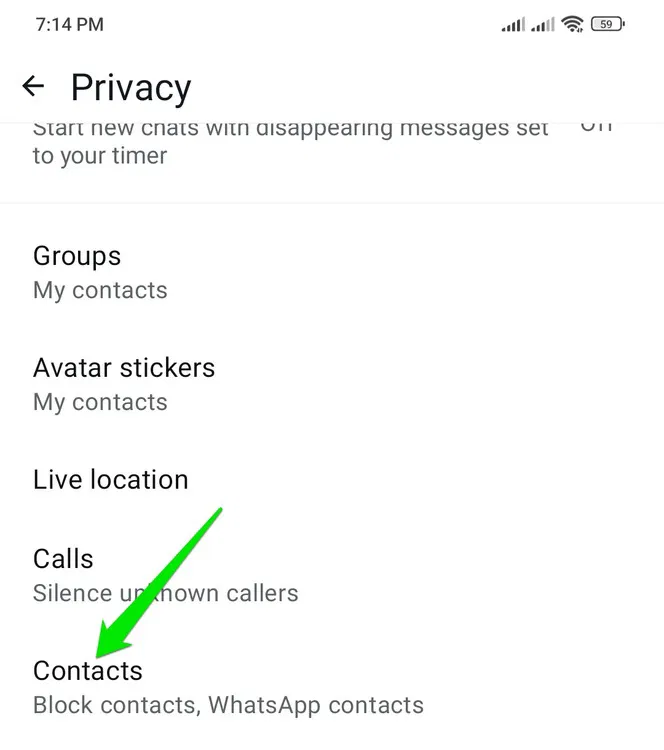
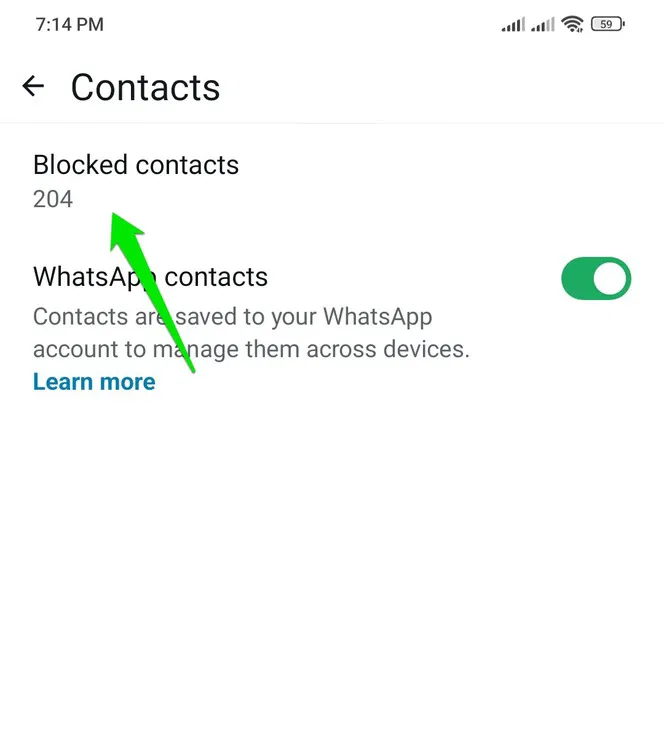
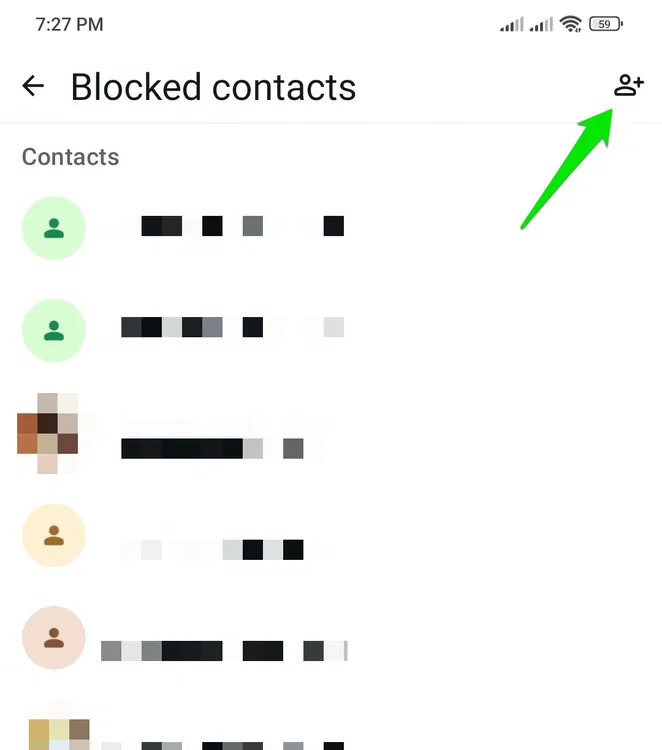
Gardez à l’esprit que vous ne pouvez bloquer ici que les utilisateurs de votre liste de contacts WhatsApp. Pour bloquer les numéros inconnus, vous devrez d’abord ajouter le contact dans le téléphone avant de bloquer.
Bloquer l’expéditeur sur WhatsApp Desktop
Si vous souhaitez bloquer un expéditeur sans ouvrir le message sur l’application de bureau WhatsApp ou la version Web, vos options sont un peu limitées. Vous pouvez soit bloquer directement l’expéditeur (si possible), soit l’ajouter manuellement à la liste de blocage. Vous ne pouvez pas ouvrir la page Informations de contact sans ouvrir le message, ni bloquer les contacts des notifications.
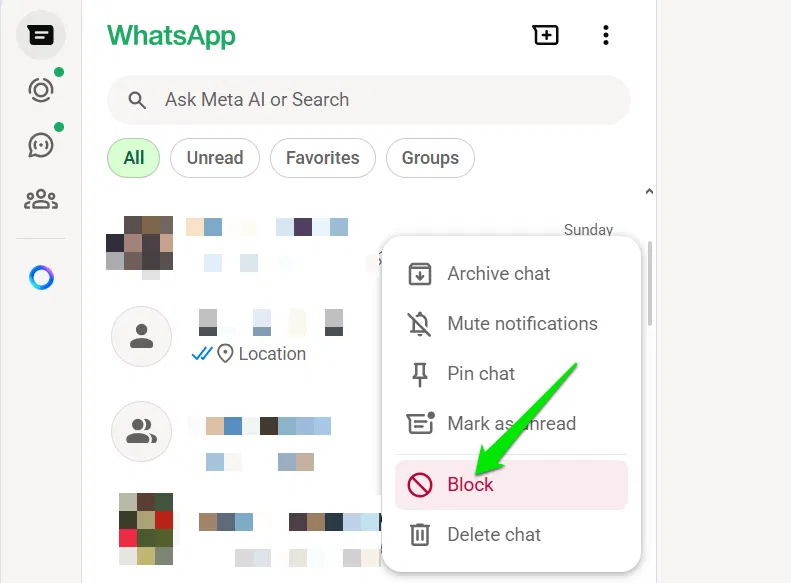
Pour bloquer un contact, faites un clic droit sur son chat, sélectionnez Blocpuis confirmez l’invite. Cela fonctionnera pour tous les contacts et utilisateurs inconnus, à l’exception des contacts professionnels officiels.
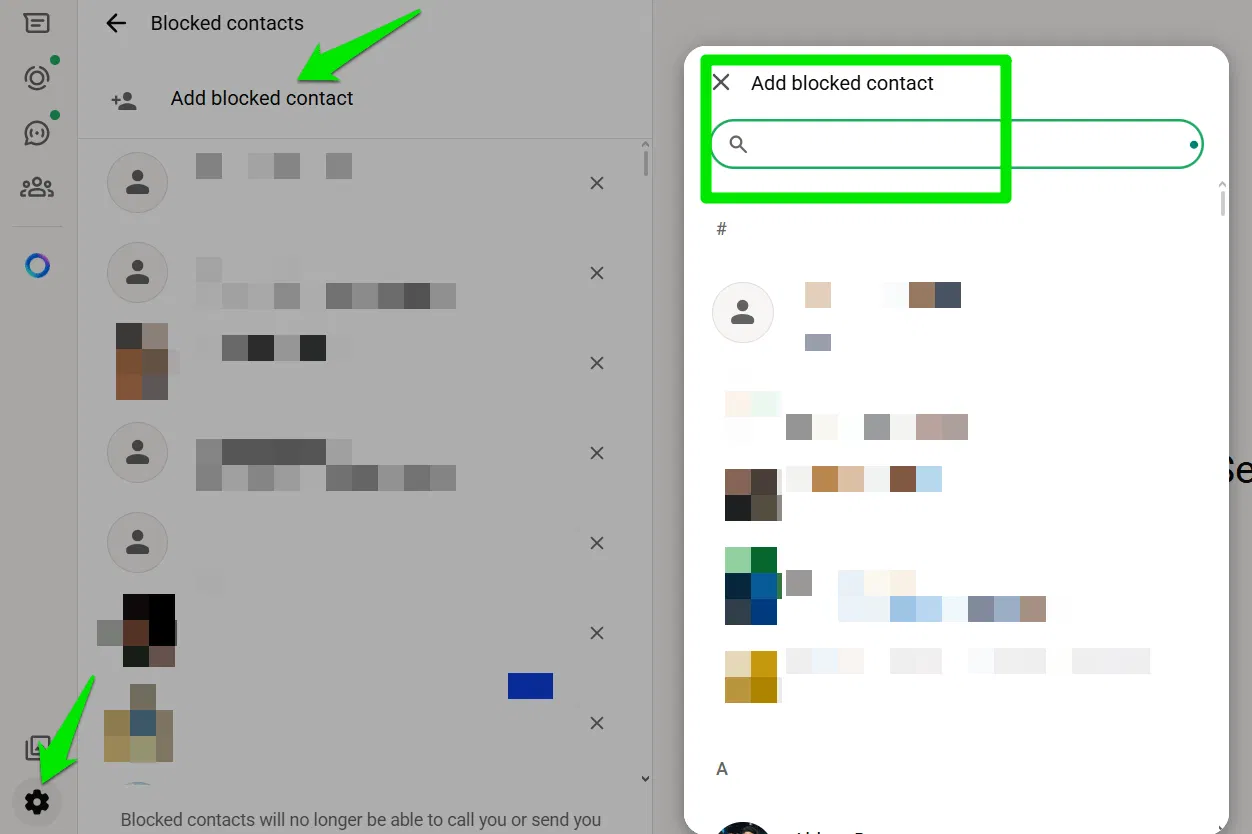
Pour ajouter manuellement des contacts à la liste de blocage sur le bureau WhatsApp, cliquez sur Paramètres et allez à Confidentialité → Contacts bloqués. Ici, cliquez sur Ajouter un contact bloqué et choisissez le contact à bloquer. Bien sûr, vous devrez d’abord enregistrer le numéro en tant que contact avant de bloquer ainsi (ce qui nécessite le téléphone).
Ces méthodes vous permettront de bloquer facilement des personnes sur WhatsApp sans interagir avec leurs messages. Si vous faites cela spécifiquement pour éviter de dire à l’expéditeur que vous avez lu son message, essayez ces méthodes pour désactiver les accusés de lecture dans WhatsApp.








