
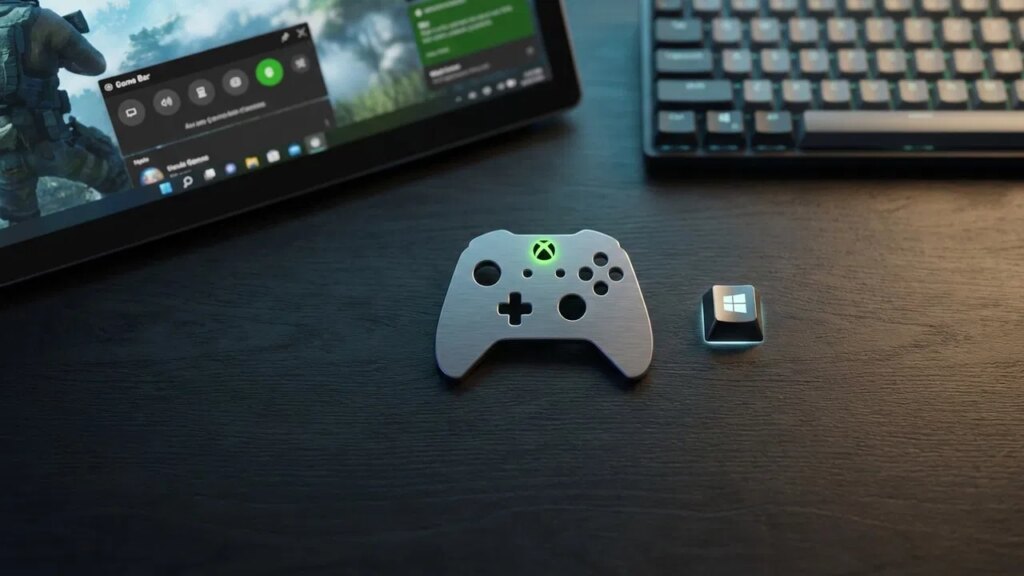
La Xbox Game Bar est une application intégrée à Windows conçue pour les utilisateurs qui souhaitent se plonger dans les jeux tout en effectuant d’autres tâches sur leur PC. Il offre une expérience de jeu sans tracas. Nous vous montrons ici six façons de maximiser la commodité qu’il offre.
1. Prenez des captures d’écran et enregistrez votre écran à l’aide de la Xbox Game Bar
Alors que Windows dispose déjà de l’outil Snipping pour prendre des captures d’écran et enregistrer l’écran, la Xbox Game Bar offre également les mêmes fonctionnalités, mais elle est optimisée pour les jeux. Vous trouverez ci-dessous quelques raisons pour lesquelles vous souhaitez utiliser la barre de jeu pour prendre des captures d’écran et enregistrer l’écran :
- Vous pouvez rapidement prendre des captures d’écran ou enregistrer un jeu avec un raccourci clavier sans lancer d’interfaces secondaires susceptibles d’interrompre le jeu.
- Livré avec une fonction d’enregistrement rétroactif intégrée pour enregistrer et sauvegarder ce qui s’est déjà passé.
- Gérez l’audio de chaque application pour les enregistrements.
- Il utilise le GPU pour l’encodage vidéo, ce qui entraîne moins d’impact sur les performances et un enregistrement plus fluide, même pendant les scènes à fort mouvement.
Pour utiliser la fonction de capture d’écran et d’enregistrement de la Xbox Game Bar, vous devez être dans une fenêtre active de n’importe quelle application, logiciel ou jeu. Notez que l’outil ne peut pas capturer ou enregistrer le bureau Windows ou l’Explorateur de fichiers.
Ouvrez n’importe quelle application, logiciel ou jeu sur votre ordinateur. Presse Fenêtres + G pour lancer la Xbox Game Bar ou lancez-la depuis le menu Démarrer.
Cliquez sur le Capturer widget, et vous verrez des options pour prendre une capture d’écran ou capturer une vidéo avec l’application/le jeu qu’il capturera. Cliquez sur le Prendre une capture d’écran bouton ici pour prendre rapidement une capture d’écran. Vous pouvez également prendre une capture d’écran sans lancer la Xbox Game Bar en appuyant sur le bouton Gagner + Alt + PrtSc clés.
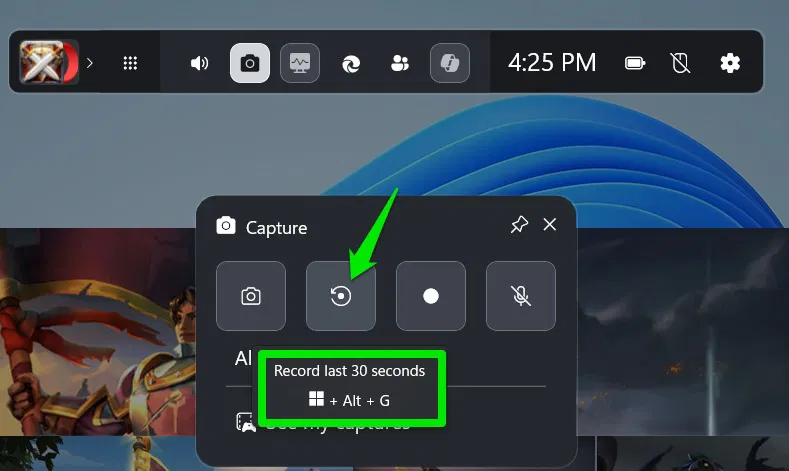
Pour enregistrer l’écran, vous trouverez ici deux options. Vous pouvez soit activer le Enregistrez ce qui s’est passé fonction qui enregistre les 30 dernières secondes (jusqu’à 10 minutes) en continu pour les sauvegarder en cas de besoin, ou démarrer un nouvel enregistrement à la demande.
Cliquez sur Enregistrer les 30 dernières secondes option pour activer la fonctionnalité. Désormais, chaque fois que quelque chose qui mérite d’être enregistré se produit, appuyez sur Gagner + Alt + G pour le sauvegarder. Bien sûr, cette fonctionnalité a un certain impact sur les performances car elle enregistre l’écran en continu, mais elle est minime sur le matériel plus récent.
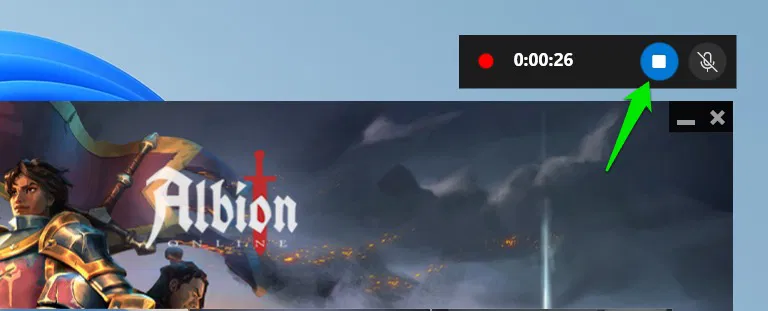
Vous pouvez cliquer Commencer l’enregistrement pour enregistrer l’application actuelle. L’enregistrement ne durera que jusqu’à ce que cette application soit mise au point ; si vous changez de focus, l’enregistrement s’arrêtera. Vous pouvez également utiliser le Gagner + Alt + R. raccourci clavier pour démarrer ou arrêter rapidement un enregistrement.
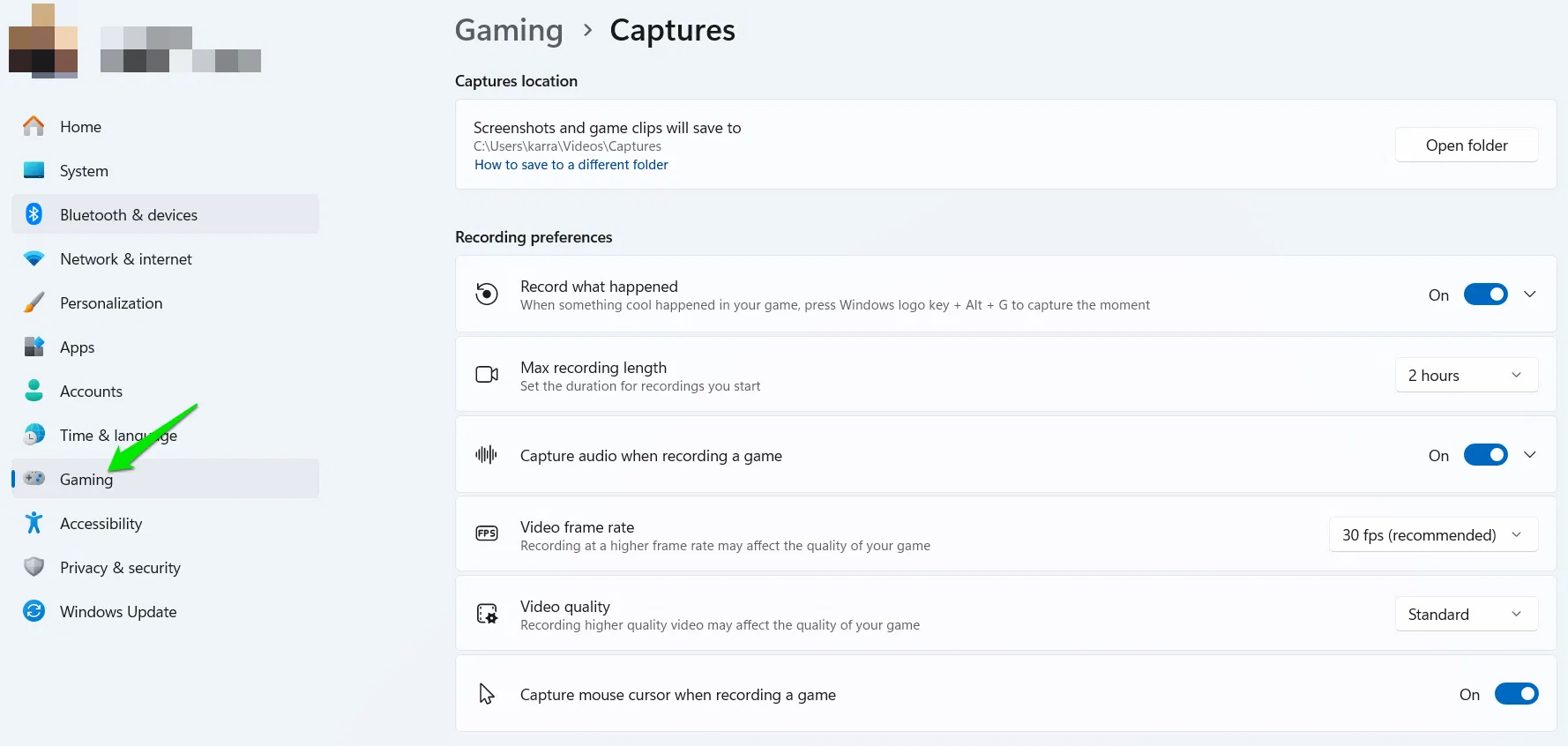
Pour personnaliser davantage ces options, ouvrez les paramètres Windows et accédez à Jeux → Capturer. Vous trouverez ici les paramètres permettant d’avoir un contrôle granulaire sur les options de capture.
2. Utilisez Gaming Copilot pour obtenir de l’aide sur les jeux pendant que vous jouez
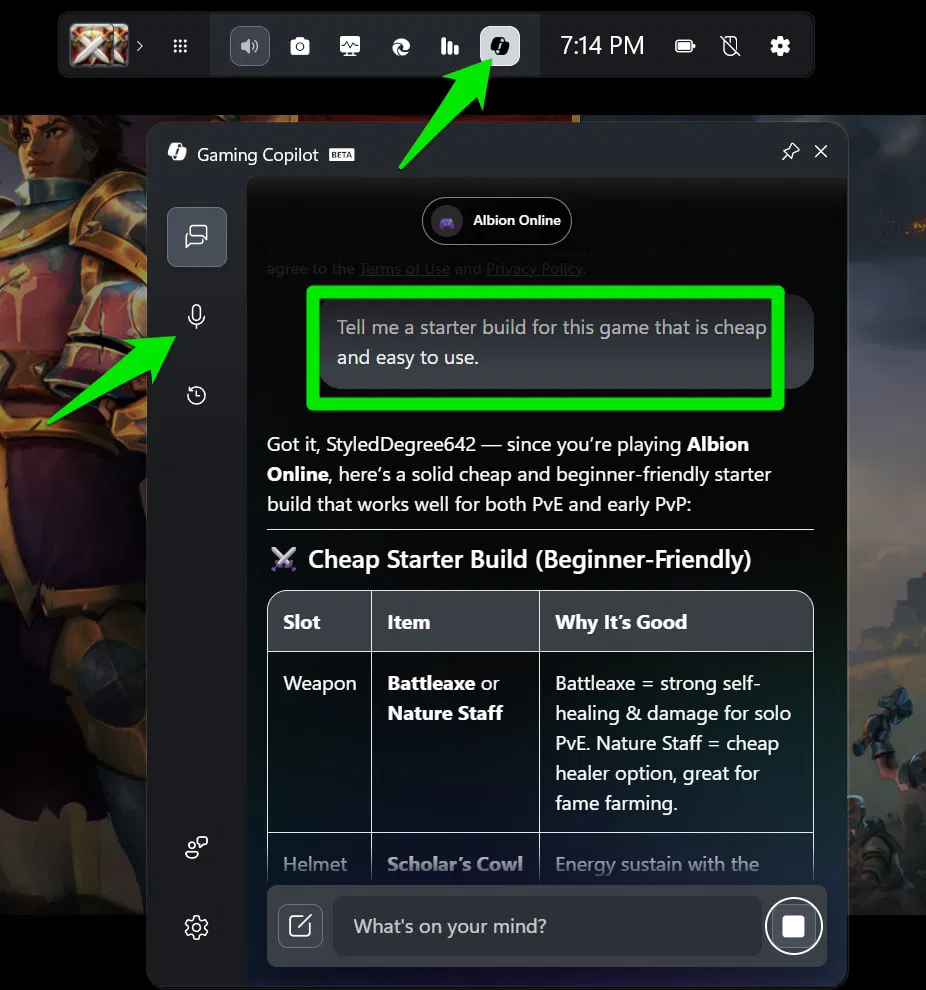
Vous pouvez accéder à Copilot depuis la Game Bar pour lui poser des questions sur le jeu auquel vous jouez. Il peut détecter à quel jeu vous jouez et répondre aux questions en fonction du contexte. Vous pouvez même parler à Copilot pendant que vous jouez, et il utilisera des captures d’écran pour savoir ce que vous faites et répondre en conséquence. Par exemple, vous pouvez lui demander comment battre un boss, optimiser un build ou trouver le bon chemin dans un jeu.
Cliquez sur Gaming Copilot dans la Xbox Game Bar ou appuyez sur Alt + G pour le lancer directement. Ici, vous pouvez commencer à taper pour poser des questions. Il utilise votre profil Xbox pour comprendre à quels jeux vous jouez et à quel jeu vous jouez sur votre PC. Cependant, si vous souhaitez qu’il prenne une capture d’écran de votre jeu pour répondre, vous devrez vous déplacer vers le Parler et posez-y une question.
3. Accédez au Web dans le jeu avec Microsoft Edge Game Assist
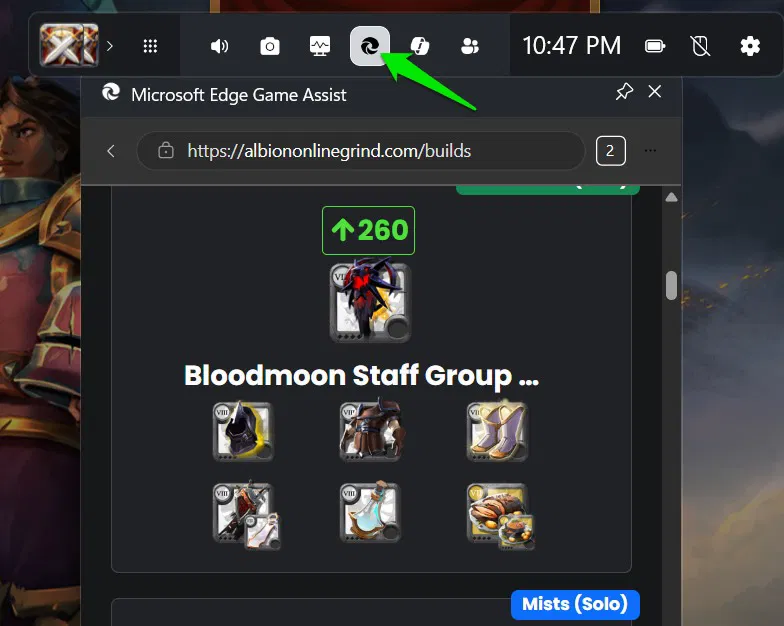
Si vous avez envie d’appuyer continuellement sur la touche Alt pour afficher le contenu dans un onglet du navigateur, vous pouvez le placer au-dessus de votre jeu à l’aide de la Xbox Game Bar. Avec le widget Microsoft Edge Game Assist, vous pouvez ajouter une petite fenêtre de navigateur en superposition sur votre jeu. Dans celui-ci, vous pouvez ouvrir n’importe quel site Web de votre choix ; parfait pour suivre des guides pendant que vous jouez ou regardez votre émission préférée tout en jouant.
Pour y accéder, cliquez sur le Assistance au jeu Microsoft Edge widget, et vous verrez une fenêtre de navigateur verticale avec une barre de recherche. Bien qu’il ne dispose pas de toutes les fonctionnalités du navigateur, il est parfait pour rechercher rapidement n’importe quel site Web. Il utilise toujours les données de votre navigateur Edge, comme l’historique, les mots de passe et les cookies, pour une expérience personnalisée.
4. Ajustez le mixage sonore et les volumes vocaux
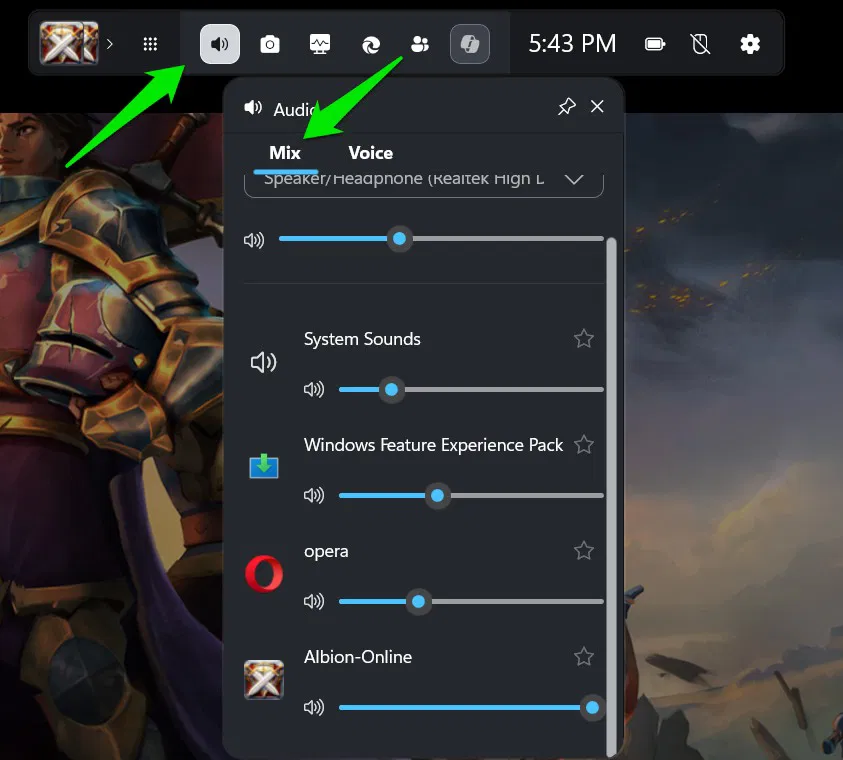
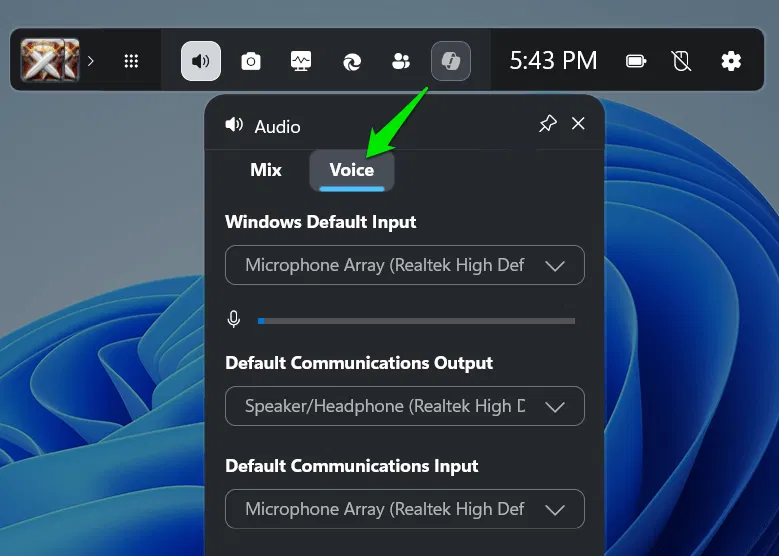
Xbox Game Bar vous permet également de gérer individuellement le volume des applications et de mixer les sources vocales pour avoir un contrôle complet sur l’entrée et la sortie audio.
Ouvrez le Audio widget et passez au Mélanger pour changer votre périphérique de sortie et régler le volume du périphérique de sortie. De plus, vous pouvez calibrer le volume pour chaque application ouverte de la liste.
Allez au Voix dans la même fenêtre pour sélectionner vos périphériques d’entrée/sortie. Ici, vous pouvez séparer le périphérique d’entrée/sortie à utiliser pour la communication vocale, vous permettant ainsi de consacrer des appareils distincts aux sons du jeu et au chat vocal.
5. Surveiller les performances et l’utilisation du matériel
La Xbox Game Bar vous permet de surveiller votre utilisation du matériel et vos FPS. Il vous permet également de visualiser les applications qui utilisent votre matériel et le pourcentage d’utilisation. Suivez les étapes ci-dessous pour utiliser cette fonctionnalité :
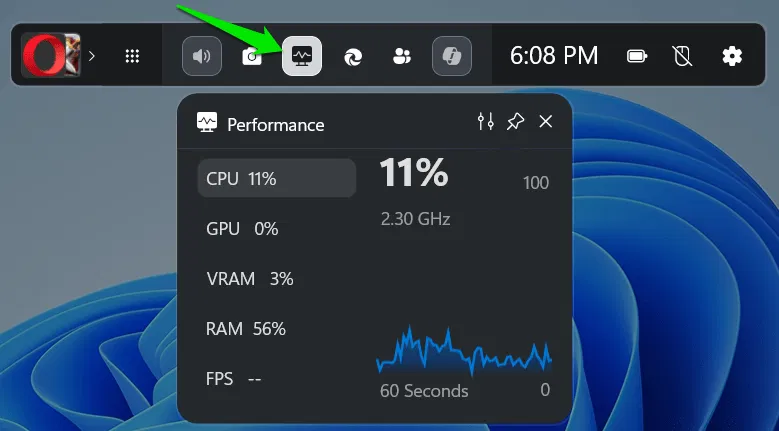
Ouvrez le Performance widget, et vous verrez le pourcentage utilisé par votre CPU, GPU, VRAM et RAM en fonction de ce que vous exécutez sur votre PC. Vous pouvez également visualiser votre FPS dans cette zone.
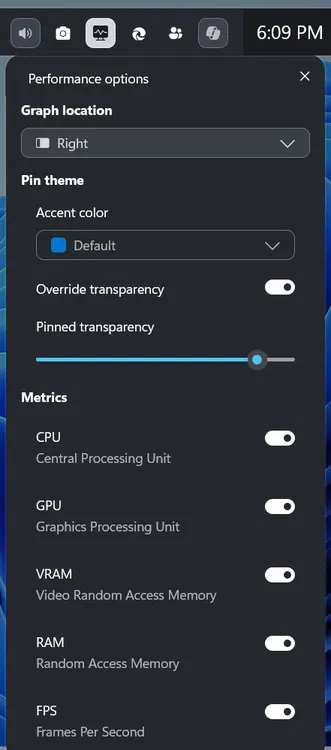
Cliquez sur le Options de performances pour modifier les informations affichées dans cette zone. Vous pourrez modifier la position du graphique, la couleur d’accentuation, les mesures et bien plus encore.
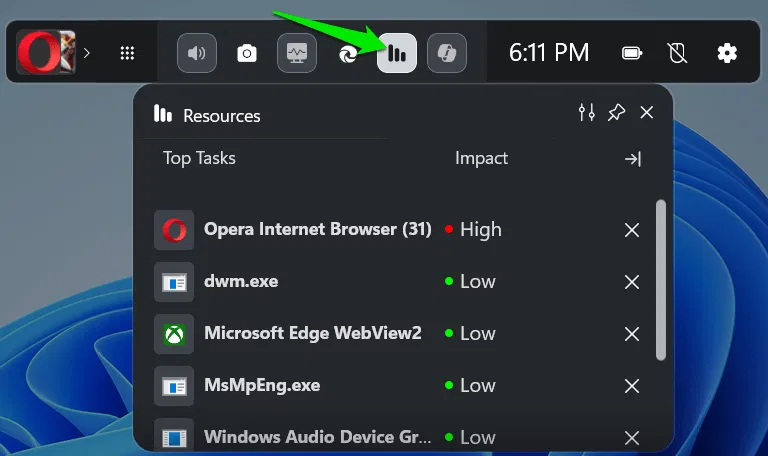
Vous pouvez également voir quelles applications utilisent le plus de ressources, afin de pouvoir les fermer pour optimiser votre PC pour les jeux. Pour ce faire, ouvrez le Ressources widget, et vous verrez quelles applications ont un impact faible, moyen et élevé sur les performances de votre PC.
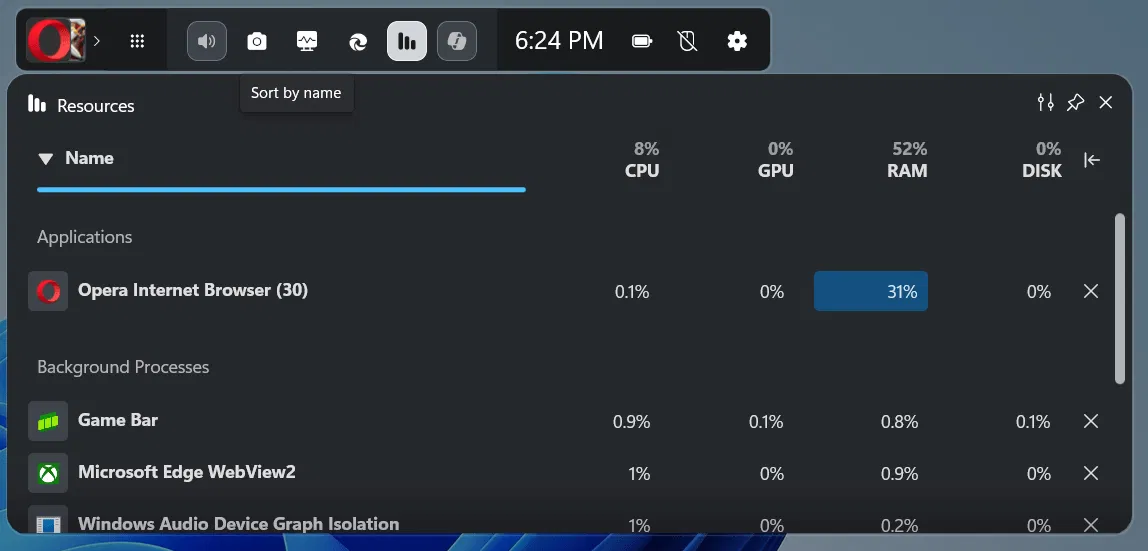
Vous pouvez également cliquer sur le Afficher la vue avancée bouton pour voir une vue plus détaillée. La vue développée vous montrera quel pourcentage de votre CPU, GPU, RAM et disque dur est utilisé par les applications que vous exécutez actuellement. Par exemple, vous pouvez suivre les performances de la RAM pour voir ce qui gêne votre PC et provoque le bégaiement.
6. Écoutez de la musique sur Spotify
La Xbox Game Bar comporte une section Spotify qui vous permet de vous connecter à votre compte Spotify et de parcourir votre liste de lecture sans passer à l’application Spotify. Avant de suivre les instructions, assurez-vous que Spotify est installé sur votre ordinateur et que vous êtes connecté avec votre compte et votre mot de passe.
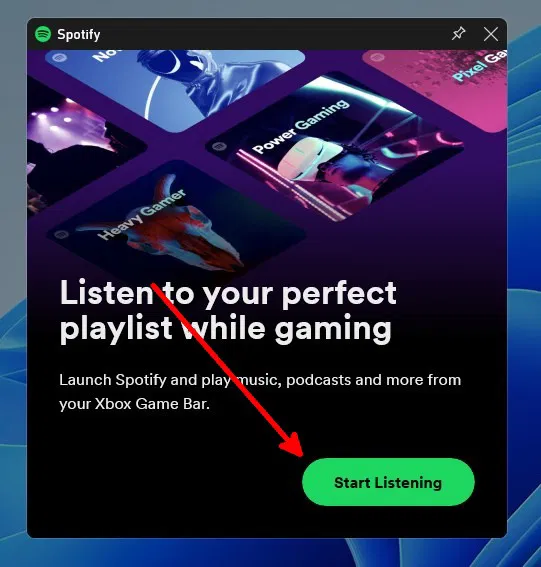
Cliquez sur le Spotify widget sur la Xbox Game Bar. Ici, cliquez sur Commencez à écouter et connectez-vous à votre compte Spotify.
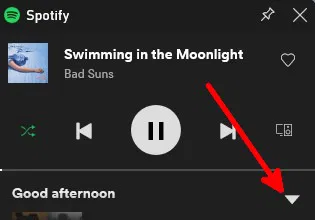
Lors de la liste, si vous souhaitez écouter une autre liste de lecture, cliquez sur le bouton Développer.
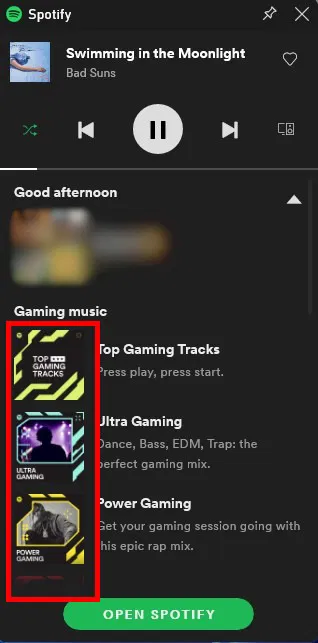
Vous pouvez également cliquer sur la couverture de la playlist pour lire la playlist que vous souhaitez écouter.
Si vous ne trouvez aucun de ces widgets dans la barre de jeu, cliquez sur le menu Widgets (bouton points) pour accéder à tous les widgets. Dans le même menu, vous pouvez visiter le Widget Store pour télécharger plus de widgets Game Bar et bénéficier de fonctionnalités supplémentaires. Vous pouvez encore améliorer votre expérience en calibrant votre contrôleur avec votre PC.




