
Cherchez-vous à rendre votre PC Windows plus vif et plus léger ? Eh bien, j’ai trouvé l’application la plus sûre pour modifier Windows sans le casser. Et non, il ne s’agit pas d’un script de déblocage en un clic : ils sont dangereux et peuvent ruiner votre PC. Croyez-moi, je l’ai appris à mes dépens.
Pourquoi j’ai arrêté de faire confiance aux scripts « Black Box »
Chaque fois que vous cherchez comment supprimer le gonflement de Windows, la première chose que vous trouvez est un tas de scripts de déblayage. Oui, ces scripts fonctionnent et vous donnent la possibilité de sélectionner les modifications que vous souhaitez apporter. Cependant, si vous êtes comme moi, vous ne comprendrez pas ce que la moitié de ces modifications font à votre système et vous ne connaîtrez certainement pas les conséquences que cela pourrait entraîner.
Eh bien, j’ai subi ces conséquences sous la forme de bugs ennuyeux, d’écrans bleus de la mort (BSoD) et finalement de quelques réinstallations de Windows. Le fait est que, à moins de comprendre tout le jargon Windows, vous ne pouvez pas contrôler entièrement les modifications apportées par ces scripts. Et une fois que vous avez exécuté ces scripts et que quelque chose se casse, vous aurez du mal à identifier quel script spécifique l’a provoqué.
Wintoys explique en fait ce que font les bascules
Wintoys comble les lacunes que ces scripts de débloquement laissent sans réponse. Si vous survolez une bascule, vous obtenez une description de ce qu’elle fait. Il s’agit moins d’un outil de déballage que d’une application de réglage et d’optimisation du système Windows, ce dont nous avons réellement besoin. Je veux dire, l’objectif final est de rendre Windows plus vif, plus léger et plus privé. Droite?
De plus, dans la description de chaque bascule, Wintoys vous propose une action recommandée, ce qui est très utile. Vous devez parcourir chaque bascule, comprendre son objectif et choisir de l’activer ou de la désactiver. Cela semble intimidant, mais croyez-moi, c’est la bonne façon de procéder pour peaufiner Windows. Vous ne voulez pas d’une solution en un clic qui finisse par casser votre poste de travail.
Le bouton « Restaurer » que j’aurais aimé avoir plus tôt
Wintoys a un Restaurer option sous Paramètres → Divers → Restauration. Désormais, presque tous les outils de débloquement disposent d’un bouton de restauration ou de rétablissement. Cependant, mon expérience avec eux n’a pas été bonne car même après avoir annulé toutes les modifications, il y avait de nombreuses modifications permanentes au niveau du registre que je ne pouvais pas restaurer en stock.
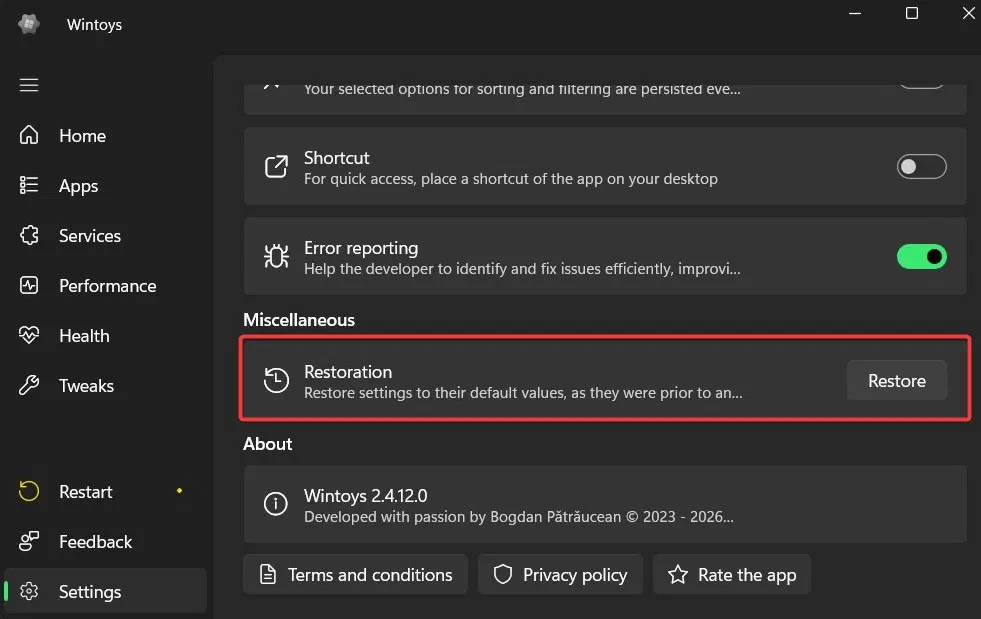
Avec Wintoys, les modifications que vous apportez à votre système sont facilement réversibles car la plupart d’entre elles sont déclenchées par une bascule que vous pouvez activer ou désactiver à tout moment. Ainsi, cela vous donne pratiquement deux niveaux de restauration : une bascule à la fois ou toutes reviennent aux valeurs par défaut. Jusqu’à présent, je n’ai rencontré aucun problème dans mon système, après avoir testé les deux méthodes pour rétablir les paramètres.
Wintoys Tweaks que je recommande
Les modifications que j’ai appliquées à l’aide de Wintoys n’ont en aucun cas endommagé mon PC. En fait, j’ai acquis une assez bonne compréhension de ce que l’application a fait pour apporter ces modifications, grâce aux descriptions qu’elle fournit. De plus, Wintoys cache la plupart des options potentiellement dangereuses sous Ajustements → Superutilisateurque j’évite complètement de bricoler.
Voici quelques ajustements qui ont vraiment amélioré mon expérience globale de Windows. N’hésitez pas à consulter également les autres options, car elles ont beaucoup à offrir.
1. Applications en arrière-plan
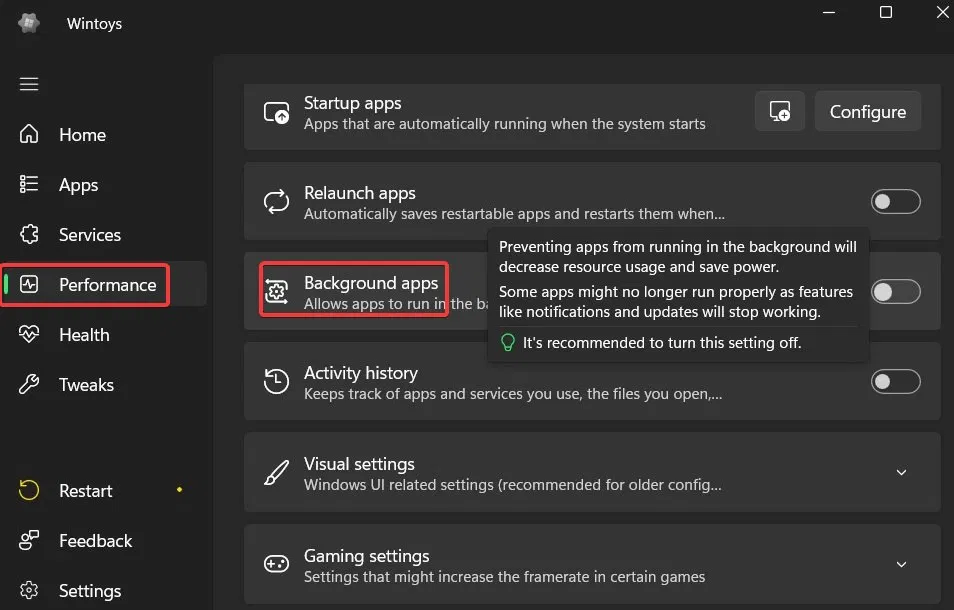
Je n’aime pas les applications exécutées en arrière-plan lorsque je ne les utilise pas, je désactive donc cette fonctionnalité. Il indique que certaines applications peuvent ne pas fonctionner correctement, mais cela n’a rien cassé lors de mes tests de 2 mois. Vous pouvez le trouver dans le Performance languette.
2. Historique des activités
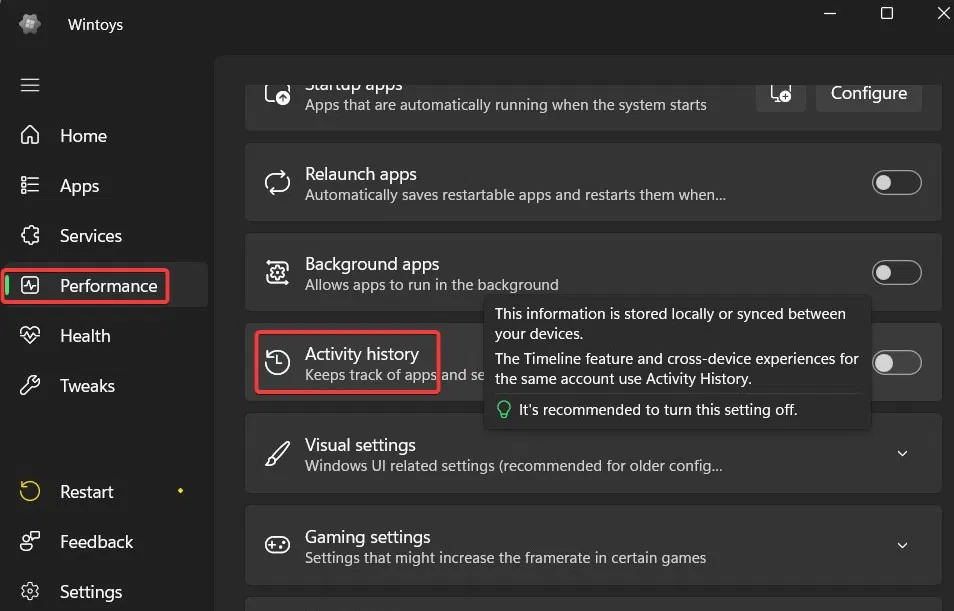
Un autre Performance La modification que j’apporte consiste à désactiver la capacité de Windows à suivre l’utilisation de mes applications, de mes services et de mon site Web. Cela peut être utile si vous souhaitez synchroniser plusieurs PC ensemble, mais pour ma configuration sur un seul PC, je préfère libérer les ressources utilisées pour cette fonctionnalité en la supprimant complètement.
3. Indexation de recherche
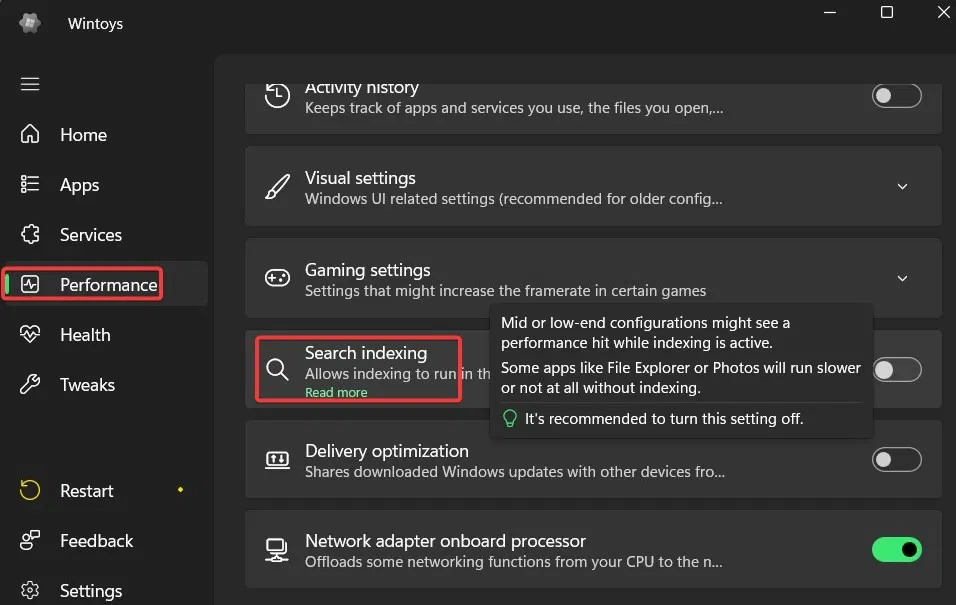
Si vous ne l’avez pas déjà fait, je vous recommande de déplacer tous vos besoins de recherche Windows vers Tout – vous obtenez des résultats instantanés et c’est l’une des applications Windows les plus légères du marché. Une fois que vous avez cette application, vous pouvez librement désactiver Indexation de recherche dans le Performance car il s’agit d’une fonctionnalité Windows lente et gourmande en ressources qui ruine l’expérience Windows depuis l’époque XP.
4. Optimisation de la livraison
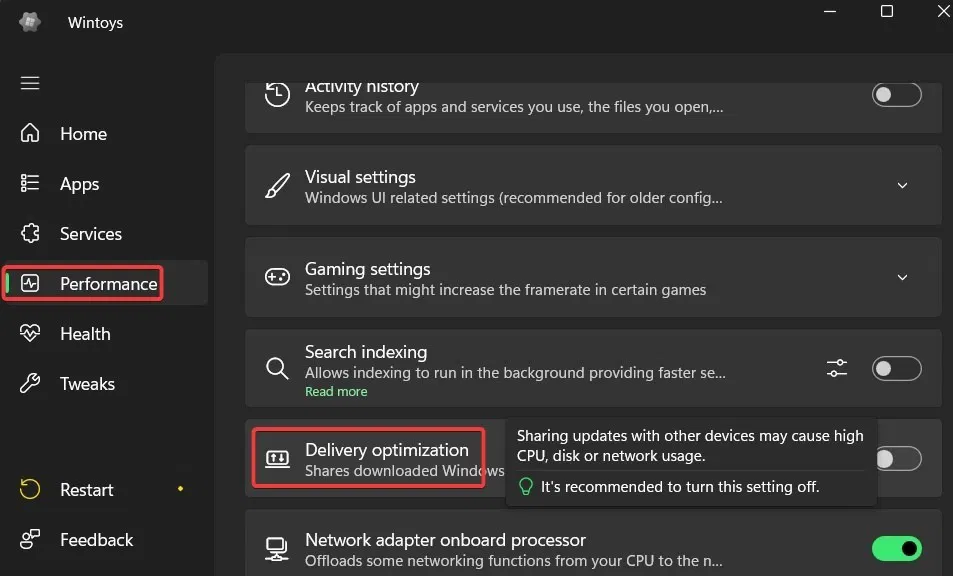
Cette fonctionnalité est liée aux mises à jour Windows, où le système d’exploitation utilise votre PC comme une sorte de client torrent pour partager les mises à jour entre vous et d’autres utilisateurs, minimisant ainsi l’utilisation du serveur Microsoft. Cela peut monopoliser les ressources de votre système, en particulier la RAM et la bande passante Internet. C’est pourquoi je recommande de le désactiver dans le Performance languette.
5. Hibernation
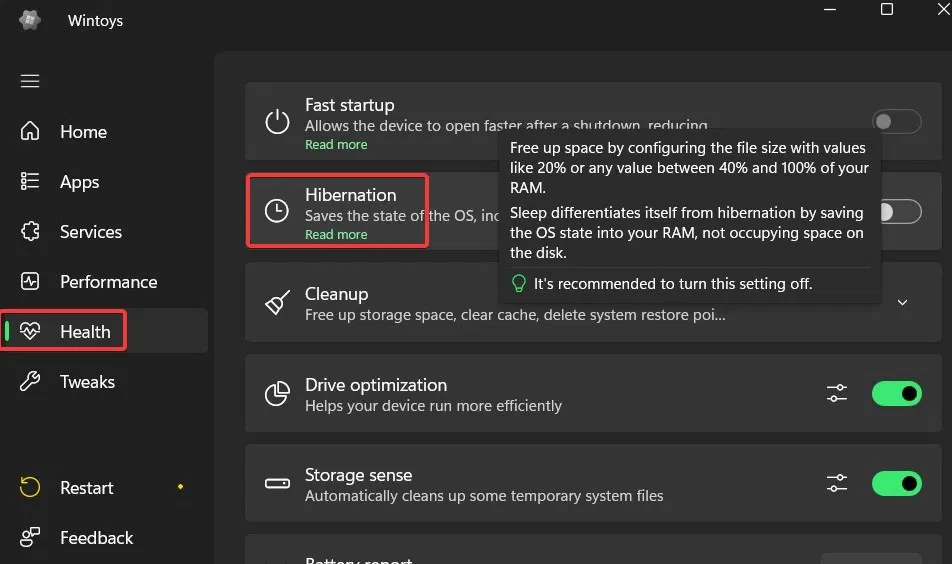
L’hibernation n’est pas nécessairement mauvaise pour votre PC. Cependant, elle consomme de l’espace sur le disque dur et, à long terme, il est toujours préférable d’éteindre votre PC au lieu de le mettre en veille prolongée ou de le mettre en veille. Je préfère l’éteindre pour gagner de la place et me forcer à éteindre le système à chaque fois. Vous pouvez le trouver dans le Santé onglet dans Wintoys.
6. Menu Démarrer
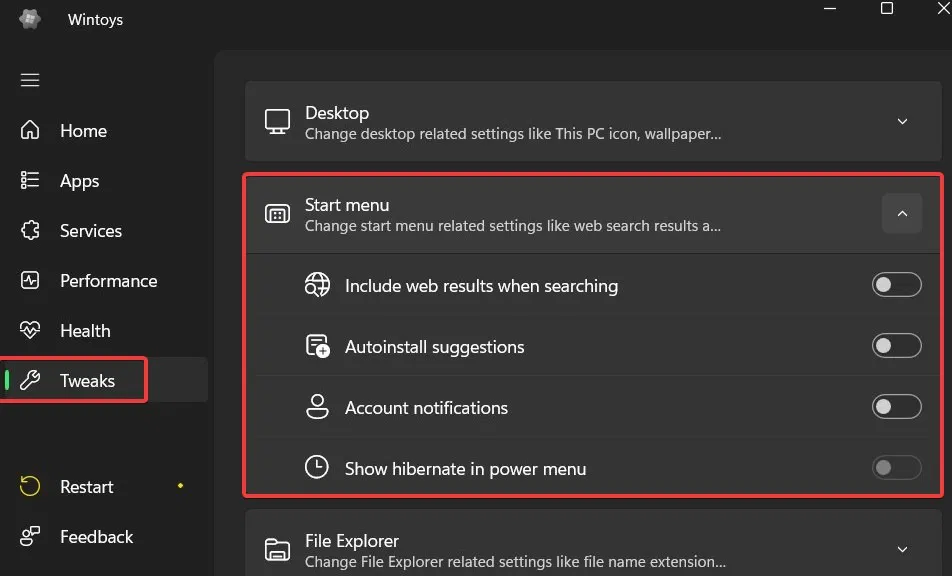
Menu Démarrersous Ajustementspropose de nombreuses options que j’ai tendance à désactiver complètement. J’aime mon menu Démarrer minimal, affichant principalement uniquement mes applications épinglées. Je ne souhaite pas de suggestions d’applications de Microsoft ou de résultats Web lors de la recherche d’applications installées dans le menu Démarrer.
7. Confidentialité
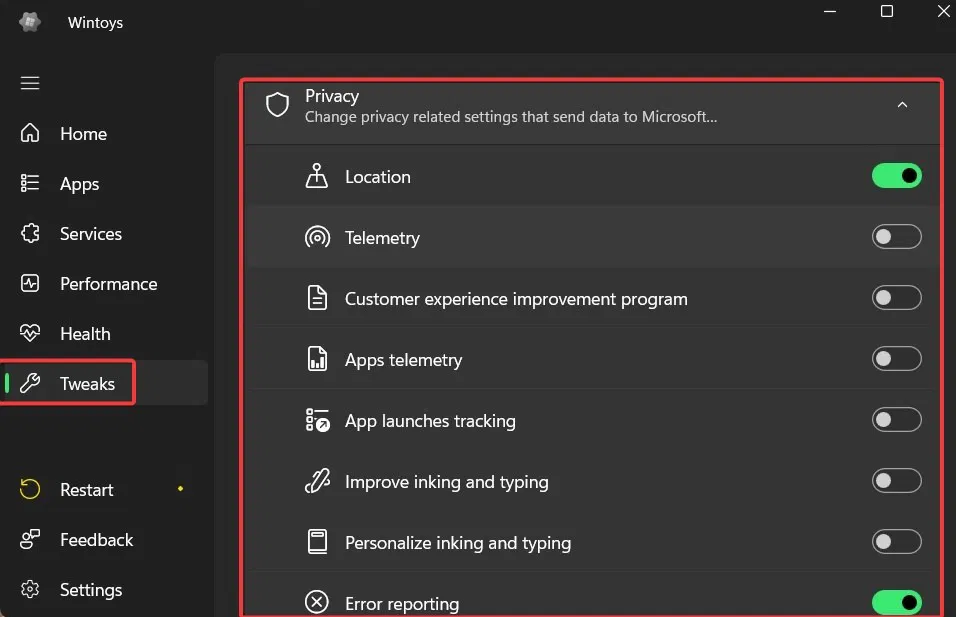
Confidentialité a une tonne d’options que vous pouvez trouver dans le Ajustements languette. J’ai tout éteint sauf Emplacement et Rapport d’erreur. Certaines fonctionnalités peuvent être utiles pour vos cas d’utilisation, comme Reconnaissance vocale en ligne et Indicateur marche/arrêt de la caméraalors vérifiez-les.
8. Annonces
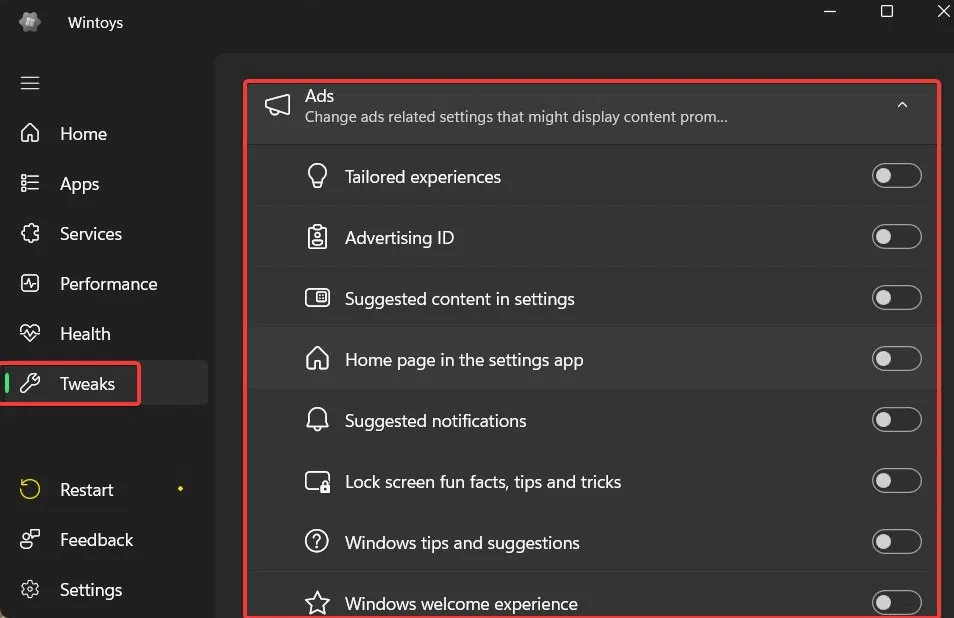
Dans le Ajustements vous disposez d’une liste d’options pour personnaliser le fonctionnement des annonces dans Windows. Si vous avez déjà configuré votre système en fonction de vos besoins, désactiver tous ces éléments ne fait pas de mal. C’est ce que j’ai fait sans aucun problème : cela permet de garder le système d’exploitation propre et agréable.
9. Loi sur les marchés numériques
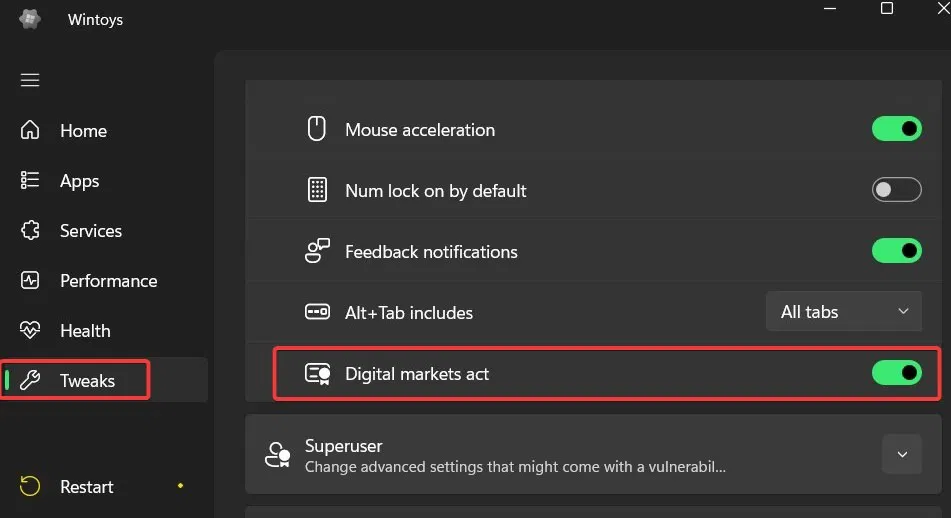
Vous trouverez ceci ci-dessous Ajustements → Système. Il s’agit d’une loi européenne qui vous permet essentiellement de désinstaller des applications comme Microsoft Edge et OneDrive. Ces applications n’ont pas d’option de désinstallation prête à l’emploi.
Choisissez Wintoys si vous voulez de la fiabilité
Wintoys possède de nombreuses autres fonctionnalités que vous apprécierez explorer. C’est un excellent outil de gestion de système qui vous donne autant de contrôle sur votre PC sans risquer de le détruire, contrairement aux scripts de déblocage en un clic qui font souvent plus de mal que de bien. Il propose des ajustements fiables que vous pouvez appliquer en toute sécurité sur votre poste de travail principal. Soyez simplement très prudent avec le Superutilisateur choix.
Wintoys
Prix : Gratuit
Télécharger
Tout
Prix : Gratuit
Télécharger




