
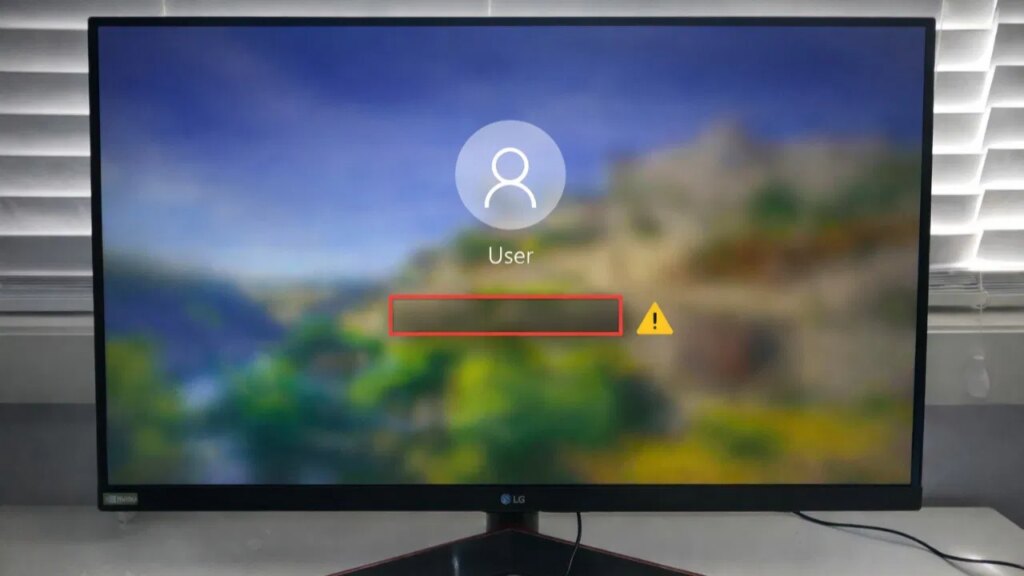
Il y a eu des situations où vous quittez votre PC et il active automatiquement l’écran de verrouillage après un certain temps. Lorsque vous revenez et souhaitez vous connecter, la zone de saisie du mot de passe ou du code PIN est introuvable. Il s’agit d’un problème Windows courant qui a plusieurs causes. Étant donné que vous ne pouvez pas accéder à votre bureau pour exécuter des outils de dépannage, vous devrez utiliser des méthodes de récupération fonctionnant de l’extérieur.
Taper le mot de passe à l’aveugle
Parfois, l’interface utilisateur de connexion est chargée mais masquée, ou le pilote d’affichage est simplement bloqué. Pour commencer, essayez de saisir aveuglément votre mot de passe ou votre code PIN et appuyez sur Entrer pour essayer de vous connecter. S’il ne s’agissait que d’un problème d’affichage, cela pourrait vous connecter.
Si ce n’est pas le cas, appuyez sur Ctrl + Alt + Supprimer simultanément, vous pouvez forcer la superposition de l’écran de connexion sécurisée. Si cela fonctionne, vous verrez immédiatement la boîte de mot de passe ou de code PIN.
Si le problème est un gel de l’affichage, vous pouvez redémarrer le pilote vidéo sans redémarrer votre PC, appuyez simplement sur Gagner + Ctrl + Changement + B. Une fois cela fait, vous devriez entendre un bip et l’écran clignotera en noir pendant une seconde. À son retour, l’interface utilisateur de connexion peut se recharger correctement.
Forcer un redémarrage en mode sans échec
Si les solutions les plus simples échouent, vous devez passer en mode sans échec. Cela charge essentiellement Windows avec un ensemble de pilotes de base, en contournant le logiciel ou le problème visuel qui cache votre mot de passe ou votre code PIN.
Vous pouvez essayer d’accéder au mode sans échec en utilisant l’une de ces méthodes, mais si elles ne fonctionnent pas, la dernière méthode consiste à forcer le menu de démarrage avancé à partir de l’écran de verrouillage ou en utilisant le bouton d’alimentation :
- Maintenez votre bouton d’alimentation physique enfoncé jusqu’à ce que votre PC s’éteigne. Ensuite, rallumez-le.
- Dès que vous voyez le logo Windows, maintenez à nouveau le bouton d’alimentation pour le forcer à s’éteindre. Répétez ceci 3 fois.
- Au quatrième démarrage, laissez le PC fonctionner. Tu devrais voir Préparation de la réparation automatique apparaît sur votre écran pendant le chargement.
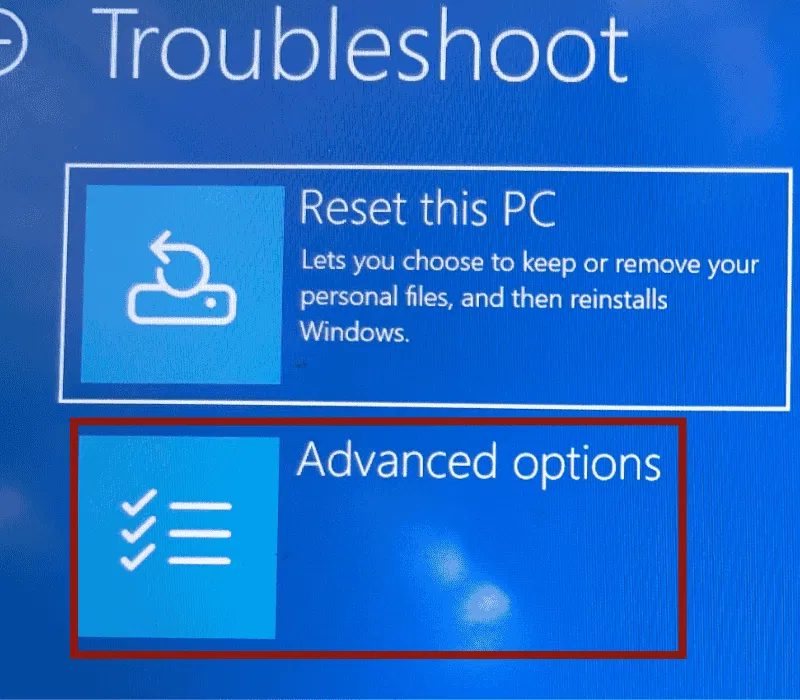
Une fois que vous êtes dans l’environnement de récupération bleu, sélectionnez Dépanner → Options avancées → Paramètres de démarrage.
Ensuite, cliquez sur le Redémarrage bouton.
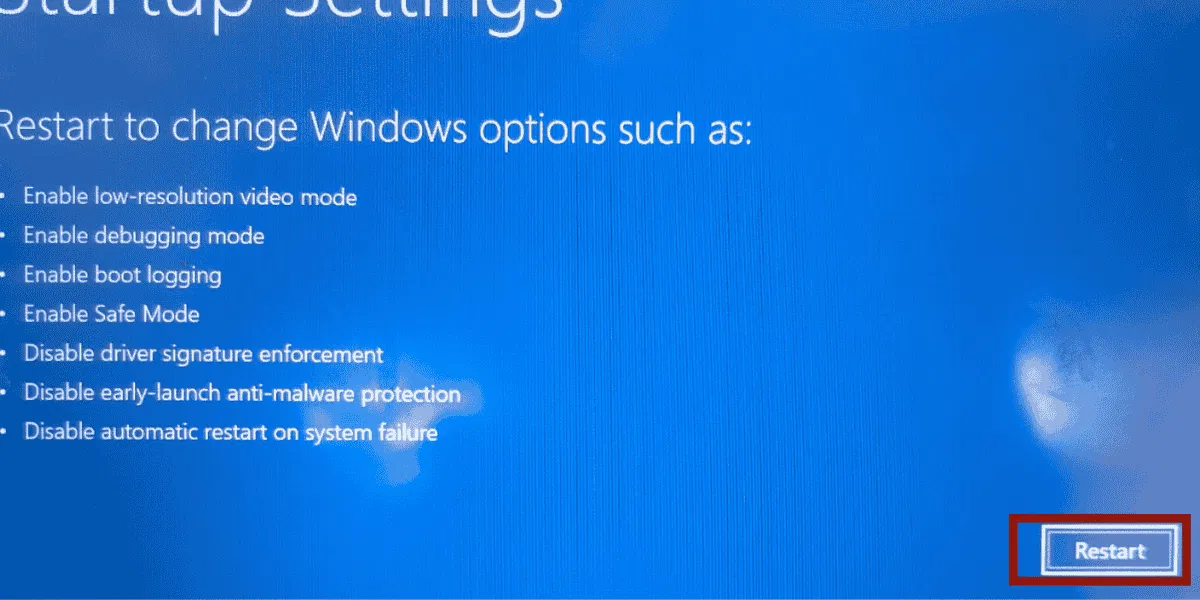
Une fois votre PC redémarré, appuyez sur 4 ou F4 pour entrer en mode sans échec.
Ne vous inquiétez pas, Windows va désormais se charger sur un bureau de résolution inférieure. Cela devrait vous permettre de vous connecter car la zone de mot de passe fonctionne presque toujours en mode sans échec.
Une fois dedans, il suffit Redémarrage votre PC normalement dans ce mode sans échec. Cela effacera le cache temporaire à l’origine du problème.
Désactiver le démarrage rapide
Si le redémarrage à partir du mode sans échec n’a pas résolu le problème de manière permanente, le démarrage rapide est probablement le véritable problème.
En tant que fonctionnalité, Fast Startup se situe quelque part au milieu de l’arrêt et de la mise en veille prolongée de votre PC. Il enregistre essentiellement l’état du noyau de votre système sur le disque dur, afin qu’il démarre plus rapidement la prochaine fois. Cependant, si cet état enregistré inclut le problème de boîte de mot de passe manquant, Windows restaurera essentiellement le problème à chaque fois que vous allumerez votre PC.
Vous pouvez le désactiver depuis le mode sans échec, ou si vous parvenez à vous connecter une fois :
- Ouvrez le Panneau de contrôle et allez à Matériel et son → Options d’alimentation.
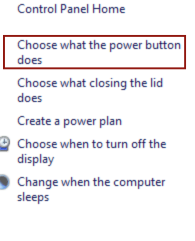
- Cliquez Choisissez ce que font les boutons d’alimentation dans la barre latérale gauche. Ensuite, cliquez sur le lien en haut qui dit Modifier les paramètres actuellement indisponibles. Cela nécessite normalement que vous disposiez des droits d’un administrateur.

Sous Paramètres d’arrêt, décochez la case correspondant Activer le démarrage rapide (recommandé). Puis cliquez Enregistrer les modifications.
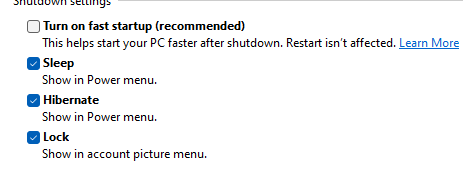
Maintenant, redémarrez votre PC et Windows effectuera un nouveau démarrage, effaçant toutes les données corrompues de l’interface utilisateur.
Réparer les fichiers système corrompus
Si le problème persiste, les fichiers responsables de l’écran de connexion peuvent être corrompus. Vous pouvez les réparer en utilisant le Invite de commande dans l’environnement de récupération.
- Ouvrez le Démarrage avancé à nouveau le menu, en utilisant la méthode Hard Power Off décrite ci-dessus.
- Aller à Dépanner → Options avancées → Invite de commande.
- Dans la fenêtre noire qui apparaît, tapez sfc/scannow puis appuyez sur Entrer.
Le vérificateur de fichiers système (SFC) analysera votre installation Windows à la recherche de fichiers endommagés ou manquants et tentera de les réparer automatiquement à partir d’une sauvegarde locale. Idéalement, cela peut prendre environ 15 à 30 minutes.
Recherchez les clés bloquées et les problèmes USB
Parfois, le problème n’est pas logiciel, mais matériel. Votre Windows peut être confus s’il détecte un périphérique envoyant constamment un signal, ce qui empêche votre écran de verrouillage de se soulever pour révéler le mot de passe ou le code PIN.
Essayez de débrancher les clés USB
Débranchez tout de votre PC, sauf votre moniteur et votre câble d’alimentation. Cela inclut votre :
- Souris et clavier USB, seulement temporairement.
- Appareils Bluetooth, notamment pour vos écouteurs ou contrôleurs.
- Tous les disques durs externes.
- Contrôleurs de jeu que vous avez peut-être connectés, car les contrôleurs branchés sont une cause fréquente de ce problème.
Une fois tout débranché, redémarrez votre PC. Branchez uniquement votre clavier et voyez si la boîte de connexion apparaît.
Vérifier les clés
Assurez-vous qu’aucune touche de votre clavier n’est physiquement coincée. Une touche Espace, Échap ou Ctrl bloquée peut finir par interférer avec le déclencheur de votre écran de verrouillage. Ainsi, si vous utilisez un ordinateur portable, vérifiez que rien ne repose sur le trackpad.
Si vous êtes le seul utilisateur de votre PC, vous pouvez envisager de supprimer complètement l’exigence de connexion. Vous pouvez le faire se connecter automatiquement à votre PC Windows pour ignorer l’écran du mot de passe, et ce problème, de façon permanente.
Si vous avez réussi à récupérer la boîte mais que vous réalisez que vous ne vous souvenez plus des informations de connexion, ne paniquez pas. Vous pouvez consulter notre guide sur la façon de réinitialiser votre mot de passe Windows à partir de l’écran de verrouillage.




