
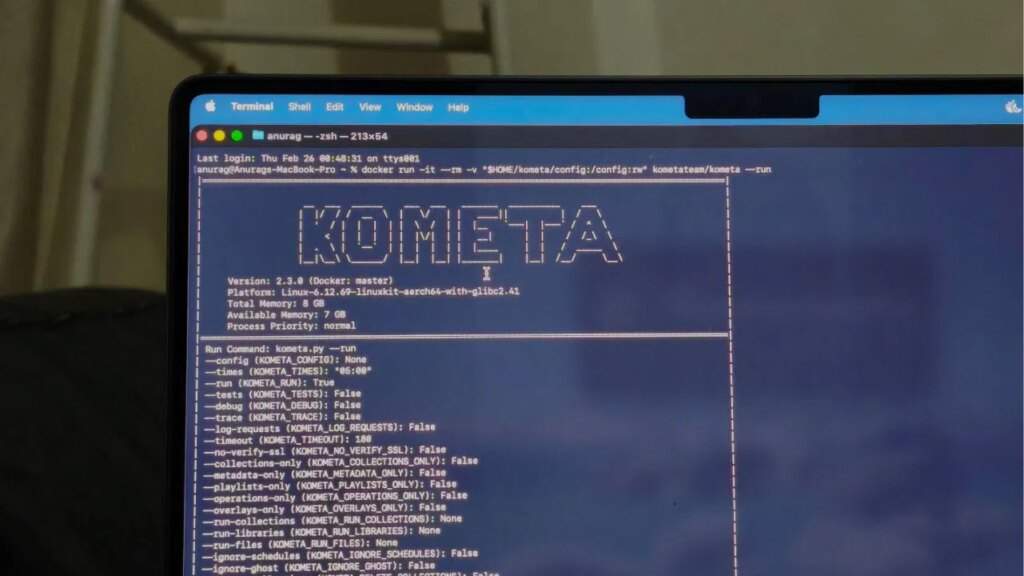
C’est passionnant de configurer Plex, que vous l’exécutiez sur un PC ou un NAS. L’idée d’héberger votre propre serveur multimédia est stimulante au début, mais la bibliothèque commence ensuite à se développer. Et c’est à ce moment-là que les frictions commencent. La gestion manuelle d’une bibliothèque Plex devient épuisante car les affiches deviennent incohérentes, les collections se brisent à mesure que les métadonnées changent et la page d’accueil se transforme lentement en un désordre que vous devez continuer à réparer. Kometa gère cette couche de maintenance. Il extrait les données structurées de TMDb, IMDb et Trakt pour reconstruire automatiquement les collections en fonction de règles définies.
Kometa peut mieux gérer votre bibliothèque que Plex
Kometa est un outil de gestion de bibliothèque destiné aux personnes qui souhaitent avoir un contrôle plus approfondi sur la façon dont leurs médias sont organisés et présentés. Au lieu de modifier manuellement les affiches, les résumés et les collections sur votre serveur, Kometa automatise le processus à l’aide de fichiers de configuration et de sources de données externes.
Il se connecte à des services tels que TMDb, Trakt et IMDb pour créer des collections dynamiques, appliquer des superpositions et affiner les métadonnées à grande échelle. Vous pouvez générer des listes organisées en fonction des notes, des genres, des années de sortie ou des critères personnalisés, puis appliquer automatiquement les illustrations et les badges correspondants.
Kometa prend également en charge des modèles de collection et de superposition modulaires et prédéfinis, ce qui réduit le besoin de tout définir à partir de zéro. Pour les configurations axées sur l’automatisation, il s’intègre à des outils tels que Sonarr et Radarr, permettant à l’organisation des métadonnées d’évoluer parallèlement à votre bibliothèque en expansion.
Installation et configuration de Kometa
Je recommande d’installer Kometa avec Docker. Cela évite les problèmes de version Python, les conflits de dépendances et les modifications au niveau du système. Vous l’exécutez dans un conteneur, gardez tout isolé et mettez-le à jour en extrayant simplement une nouvelle image plus tard.
Avant de commencer, assurez-vous que Docker est installé et exécuté sur votre système. Ensuite, créez un dossier dans lequel Kometa stockera ses fichiers de configuration. Ce dossier contiendra votre config.yml et tous les fichiers de collection ou de superposition. Par exemple, sous Windows, vous pouvez créer :
X:MediaKometaconfigSous macOS ou Linux, vous pouvez créer :
mkdir -p ~/kometa/configExécutez maintenant Kometa en utilisant Docker. Remplacez le chemin ci-dessous par le dossier que vous venez de créer.
Sous Windows :
docker run -it --rm -v "X:MediaKometaconfig:/config:rw" kometateam/kometa --runSous macOS ou Linux :
docker run -it --rm -v "$HOME/kometa/config:/config:rw" kometateam/kometa --runLa première fois que vous l’exécuterez, Kometa générera un fichier modèle config.yml dans votre dossier de configuration s’il n’en existe pas. Ouvrez ce fichier dans un éditeur de texte. C’est ici que vous ajouterez votre URL Plex, votre jeton Plex et toutes les intégrations comme Trakt ou TMDb.
Kometa se connecte aux services via leurs API réseau. Il n’a pas besoin d’accéder à vos fichiers multimédias et n’a pas besoin de s’exécuter sur la même machine que Plex. Il n’a besoin que de l’URL du serveur et des informations d’identification API correctes dans config.yml.
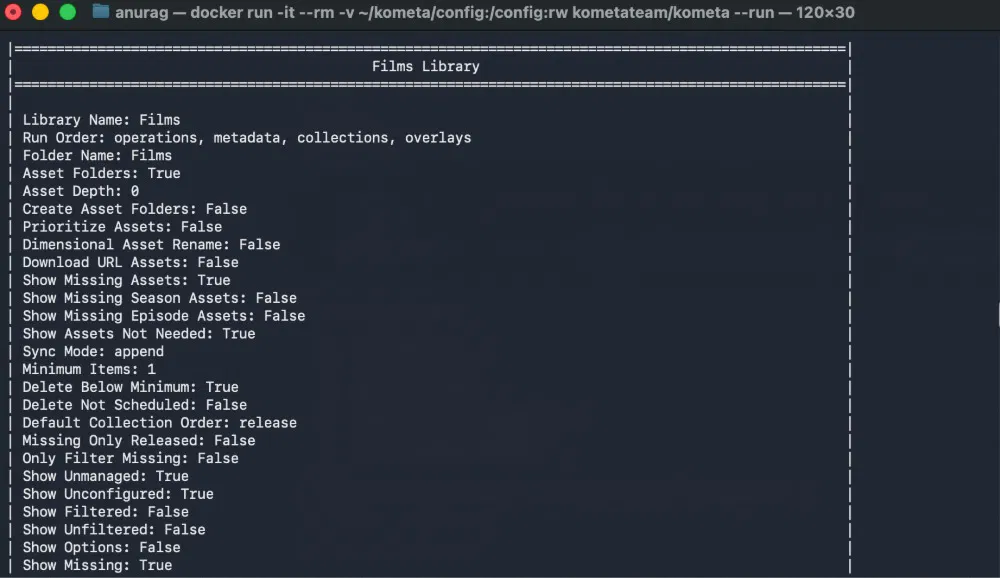
Après avoir modifié et enregistré votre fichier de configuration, exécutez à nouveau la même commande Docker. Kometa se connectera à votre serveur, traitera vos collections et superpositions et appliquera les modifications en fonction de votre configuration.
Utiliser Kometa pour contrôler réellement Plex
Là où Kometa devient puissant, c’est dans la façon dont il remodèle Plex lui-même. Plex est efficace pour analyser les fichiers et extraire les métadonnées une fois. Kometa est au-dessus de cela et applique les règles. Au lieu de créer manuellement des collections dans Plex et de réparer les affiches une par une, vous définissez tout dans YAML et le laissez s’exécuter selon un calendrier.
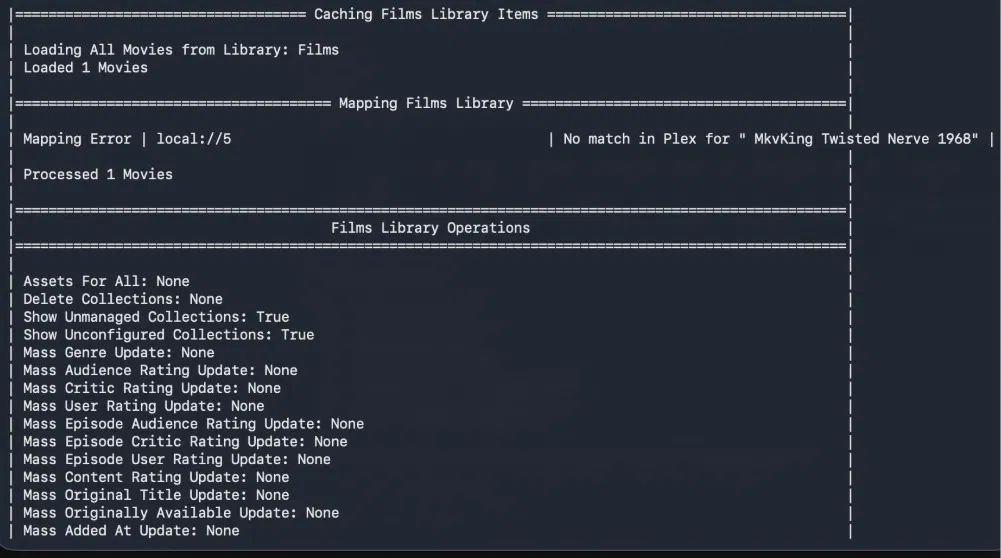
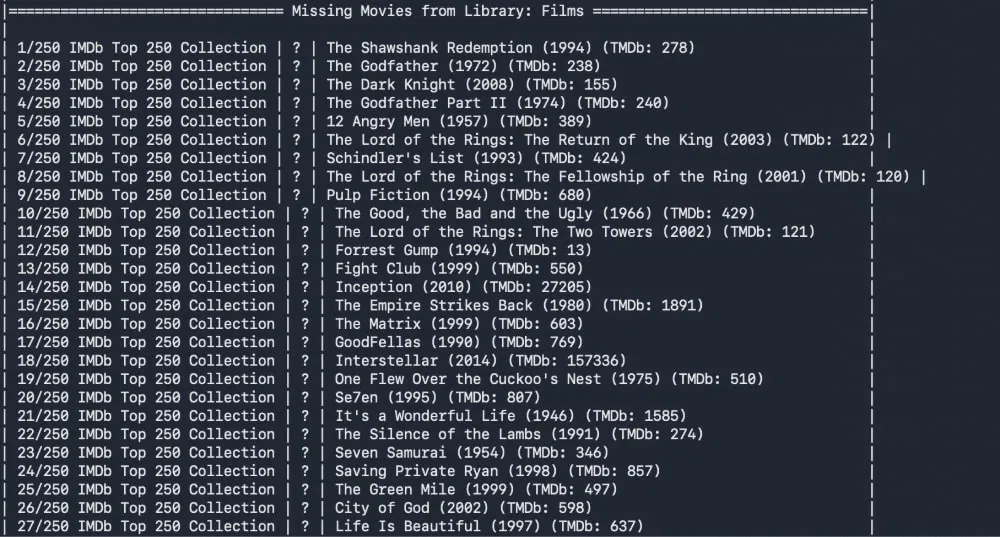
Vous pouvez créer des collections dynamiques basées sur les classements IMDb, les listes Trakt, les décennies de sortie, les genres, les acteurs ou des filtres entièrement personnalisés. Par exemple, vous pouvez générer automatiquement une collection « IMDb Top 250 », un bloc « 90s Action » ou une collection spécifique au réalisateur qui se met à jour chaque fois que de nouveaux titres sont ajoutés. Kometa reconstruit ces collections à chaque exécution, afin qu’elles restent précises sans maintenance manuelle.
Kometa peut également appliquer des badges visuels directement sur des affiches en fonction d’attributs techniques ou de règles de métadonnées. Cela inclut des étiquettes 4K, des indicateurs HDR ou Dolby Vision, des badges de format audio ou même des rubans de style « Top 10 ». Ce ne sont pas des images statiques que vous modifiez à la main. Ils sont générés et appliqués automatiquement en fonction des propriétés du fichier ou de sources de données externes.
Kometa vous aide également à garantir la cohérence. Les illustrations Plex peuvent varier énormément en fonction de l’affiche choisie par le grattoir. Kometa vous permet de standardiser des illustrations sur des collections entières, de remplacer des affiches en masse ou d’appliquer un style de conception spécifique. Vous pouvez contrôler le tri des titres, masquer ou afficher des éléments spécifiques et structurer votre page d’accueil autour de lignes organisées au lieu d’une grille plate.
Vous pouvez amener votre serveur multimédia à un nouveau niveau en le connectant à ErsatzTV. Il s’agit d’une application gratuite et open source qui transforme votre bibliothèque multimédia existante en un service de télévision en direct personnel. Pendant que vous y êtes, consultez ces applications open source qui peuvent rendre votre téléviseur intelligent utile à nouveau.




