
Lorsque Internet rampe lentement, c’est une bonne idée de pouvoir visualiser votre vitesse Internet en direct dans la barre des tâches Windows. Lorsque Chrome arrête de se charger, YouTube se met en pause ou OneDrive ralentit tout, vous pouvez voir instantanément si votre connexion est à l’origine du problème.
Windows 11 a supprimé l’API sur laquelle les anciens outils s’appuyaient pour être intégrées dans la barre des tâches, de sorte que les options de travail sont moins nombreuses que ce à quoi on pourrait s’attendre. Les deux ci-dessous fonctionnent de manière fiable sur Windows 11 et répondent à des besoins différents.
Utilisation du compteur de vitesse nette pour un aperçu rapide
Compteur de vitesse nette vient directement du Microsoft Store, il s’installe donc proprement et en toute sécurité. Une fois exécuté, il affiche les vitesses de téléchargement et de téléchargement en temps réel directement sur votre barre des tâches. Ceci est utile pour savoir en un coup d’œil si une baisse de qualité du streaming est un problème de connexion ou simplement un dysfonctionnement du service. C’est probablement le moyen le plus simple de surveiller votre utilisation d’Internet sous Windows.
Pour le configurer, ouvrez le Microsoft Store. Rechercher Compteur de vitesse nette et cliquez Obtenir.
Lancez l’application. Un petit compteur apparaît sur votre bureau. Cliquez avec le bouton droit sur son icône dans la barre d’état système et sélectionnez Garder dans la barre des tâches.
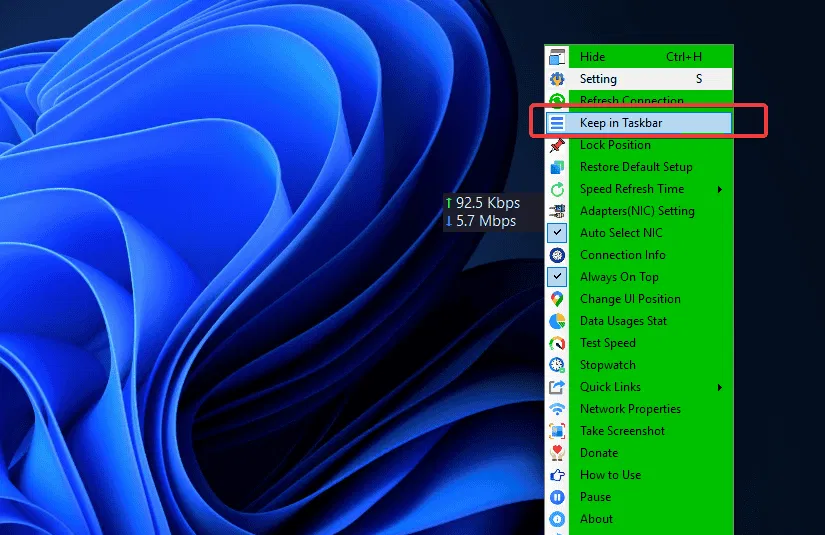
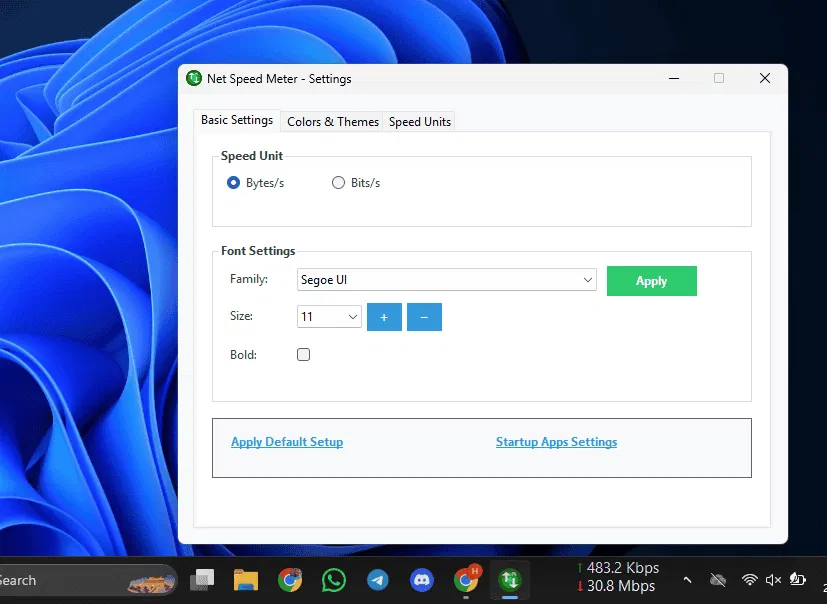
La version gratuite est tout ce dont vous avez besoin. Cliquez avec le bouton droit sur le compteur pour l’ouvrir Paramètresoù vous pouvez basculer entre Kbit/s et Mbit/schoisissez votre Couleurs et thèmesou repositionnez la lecture à côté de la barre des tâches.
Utilisez TrafficMonitor pour plus de détails et de personnalisation
Moniteur de trafic va encore plus loin en affichant ensemble la vitesse du réseau, l’utilisation du processeur et l’utilisation de la RAM dans la même barre des tâches. Cette combinaison est plus pratique qu’il n’y paraît. Si un jeu bégaie ou si un appel vidéo se dégrade, vous pouvez voir immédiatement si votre bande passante a diminué, si votre processeur est au maximum, ou les deux, sans ouvrir un outil de diagnostic séparé. Il est open source, entièrement gratuit et fonctionne sans installation.
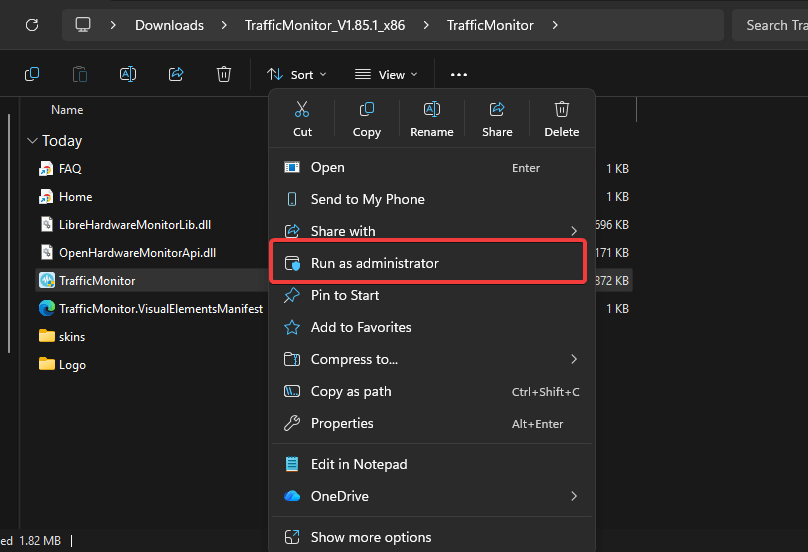
Extraire le Fichier ZIP et courir TrafficMonitor.exe. Une fenêtre flottante apparaîtra sur votre bureau.
Faites un clic droit dessus et sélectionnez Afficher la fenêtre de la barre des tâches pour déplacer l’affichage dans votre barre des tâches.
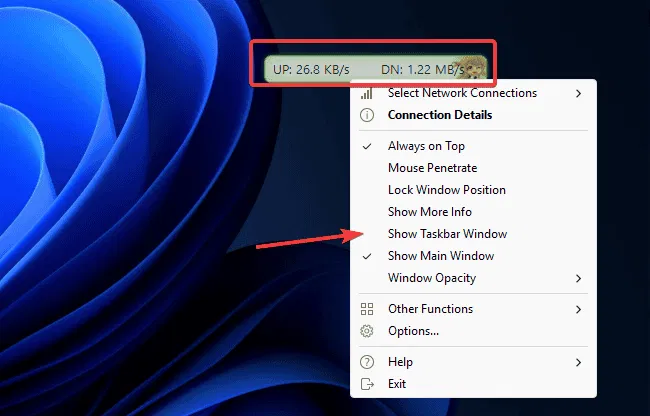
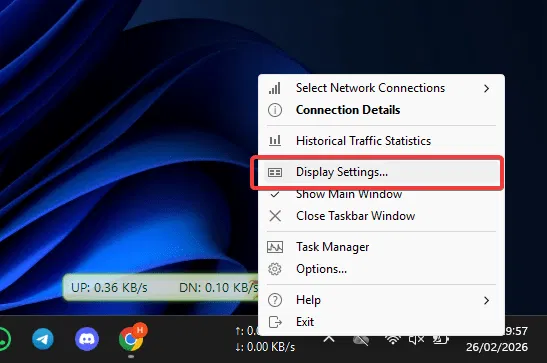
À partir de là, cliquez avec le bouton droit sur la nouvelle barre des tâches et ouvrez Paramètres d’affichage pour configurer la mise en page.
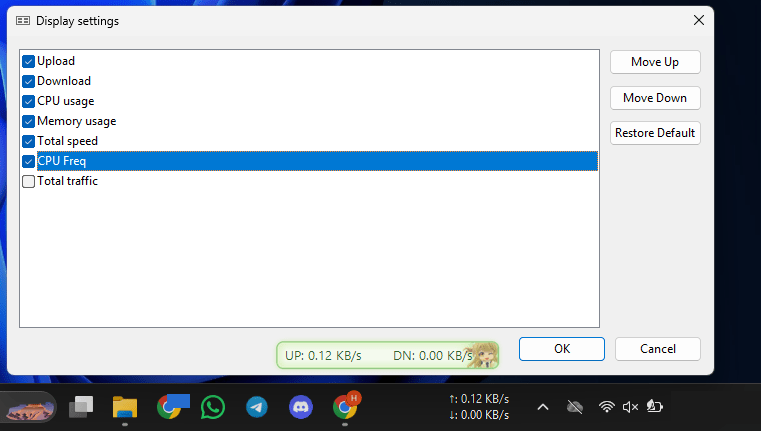
Pour ajouter des statistiques sur le processeur et la mémoire ainsi que la vitesse du réseau, cochez les cases correspondantes.
Pour définir votre unité de vitesse préférée, accédez à Possibilités et passer de Octets en Ko/s ou Mo/s. La taille et la police de caractères sont également réglables ici, ce qui fait une différence notable sur les écrans haute résolution où le texte par défaut peut sembler trop petit.
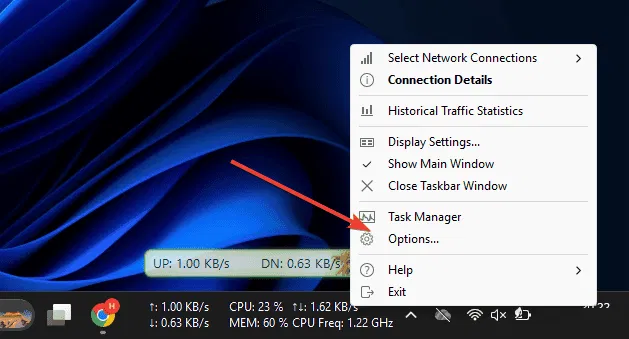
Si vous souhaitez que la bande s’exécute à chaque démarrage de votre PC, activez Exécuter au démarrage de Windows du même Possibilités menu.
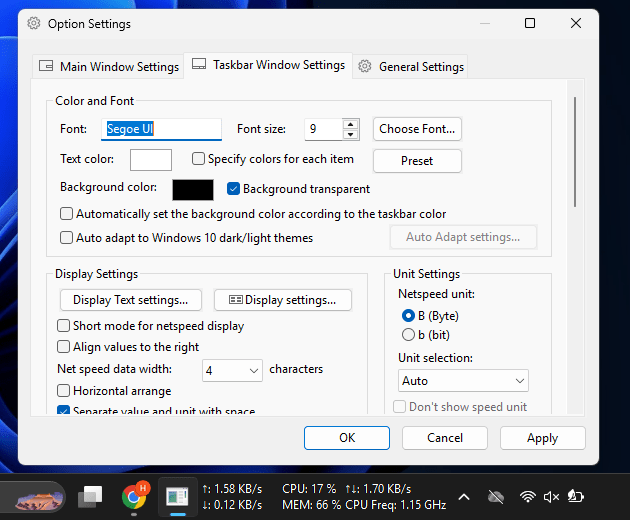
Vous pouvez également modifier l’apparence visuelle en cliquant avec le bouton droit sur la fenêtre flottante et en sélectionnant Changer de peau. Ceci est pratique si la couleur par défaut entre en conflit avec la couleur de votre barre des tâches.
Lequel devriez-vous choisir ?
Net Speed Meter est le bon choix si vous souhaitez que quelque chose soit installé et exécuté en deux minutes. TrafficMonitor est la meilleure solution si vous souhaitez une lecture plus complète du système et la flexibilité de personnaliser chaque détail de ce qui apparaît dans la bande. Quoi qu’il en soit, une fois configurée, les informations sont toujours là lorsque vous en avez besoin.
Pour plus de conseils sur la barre des tâches, lisez les meilleurs conseils pour utiliser et personnaliser la barre des tâches de Windows 11. Si votre barre des tâches ne répond plus après l’installation d’une application, découvrez comment réparer une barre des tâches Windows 11 qui ne répond pas.
Compteur de vitesse nette
Prix : Gratuit
Télécharger
Moniteur de trafic
Prix : Gratuit
Télécharger




