

Si vous hébergez un serveur multimédia, gérez un laboratoire à domicile, exécutez une machine virtuelle cloud ou même créez un petit tableau de bord interne, vous savez à quel point l’accès à distance est important. Il ne sert à rien d’exécuter des services sur votre propre infrastructure si vous ne pouvez pas accéder à ces systèmes depuis l’extérieur de votre réseau local. Mais dès que vous ouvrez vos services locaux au Web, vous vous exposez à de nombreux risques, notamment la possibilité que quelqu’un détourne tout ce que vous avez construit. NetBird vous aide à trouver un juste milieu en créant un réseau privé sécurisé entre vos appareils. Cela leur permet de communiquer entre eux comme s’ils étaient sur le même réseau local, même lorsqu’ils se trouvent dans des endroits complètement différents.
NetBird est une plate-forme réseau open source sans confiance qui vous permet de connecter des appareils entre eux sur un réseau privé sécurisé. Une fois connectés, vos appareils se comportent comme s’ils se trouvaient sur le même réseau local, ce qui facilite l’accès aux serveurs, tableaux de bord et autres services auto-hébergés depuis n’importe où.
Par exemple, si vous exécutez un serveur multimédia comme Plex ou Jellyfin, NetBird vous permet d’y accéder de n’importe où sans ouvrir de ports sur votre routeur. Si vous gérez des serveurs dans le cloud, vous pouvez y accéder en toute sécurité sans exposer SSH à Internet. Si vous hébergez vous-même des outils comme Joplin ou créez des tableaux de bord internes, vous pouvez les partager avec des collaborateurs sur votre réseau privé.
Sans un connecteur comme NetBird, vous devrez exposer votre serveur au public pour pouvoir y accéder à distance. Bien que vous puissiez toujours exécuter votre propre VPN, vous finirez probablement par passer plus de temps à gérer les règles de pare-feu, à ouvrir les ports et à maintenir les certificats qu’à utiliser réellement le service lui-même.
NetBird fonctionne en connectant vos appareils à un réseau privé. Chaque appareil connecté à ce réseau peut se connecter directement les uns aux autres (au lieu d’envoyer tout le trafic via un serveur central). Cela rend la connexion plus rapide et plus fiable. Vous pouvez également transformer un appareil en homologue de routage, qui agit comme une passerelle vers l’ensemble d’un réseau local. Par exemple, si votre serveur domestique est configuré en tant que homologue de routage, vous pouvez accéder à d’autres appareils de votre réseau domestique via celui-ci sans installer NetBird sur chacun d’eux.
Configuration et utilisation de NetBird
NetBird est disponible en tant que service hébergé (tout comme tailscale), mais l’un de ses plus grands avantages est que vous pouvez auto-héberger l’intégralité de la pile. L’auto-hébergement de NetBird prend un certain temps, mais c’est un processus simple.
Avant de commencer, décidez où vous hébergerez Netbird. Vous disposez de plusieurs options, notamment une VM cloud, un NAS ou même un ordinateur portable. Vous aurez également besoin d’un nom de domaine pointant vers l’adresse IP publique de votre serveur.
NetBird utilise Docker pour exécuter ses services, vous devez donc d’abord vous assurer que Docker et le plugin Docker Compose sont installés sur votre serveur. Vous aurez également besoin de deux petits utilitaires – curl et jq. L’outil curl télécharge le script d’installation de NetBird, tandis que jq est utilisé par le processus d’installation pour gérer les données de configuration.
sudo apt install jq curlNetBird fournit un script d’installation qui installe et configure automatiquement tous les composants requis. Exécutez la commande suivante :
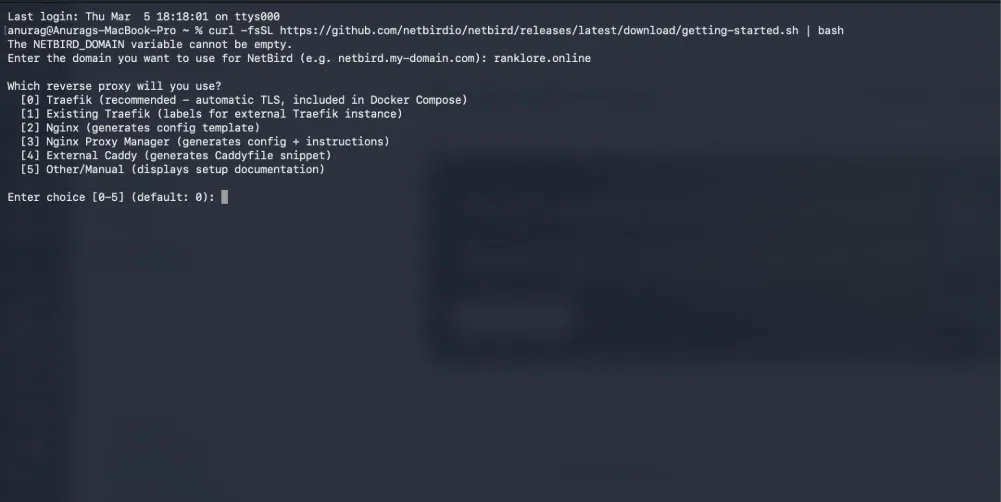
curl -fsSL https://github.com/netbirdio/netbird/releases/latest/download/getting-started.sh | bashLors de l’installation, le script posera quelques questions de configuration. Tout d’abord, vous devez saisir le domaine qui sera utilisé pour accéder au tableau de bord NetBird. Ce domaine sera ensuite utilisé pour accéder au tableau de bord NetBird dans votre navigateur.
Ensuite, le script vous demande quel proxy inverse vous souhaitez utiliser. Pour la plupart des configurations, en sélectionnant 0 (Traefik) est l’option la plus simple. Traefik gère automatiquement les certificats HTTPS à l’aide de Let’s Encrypt et configure un accès sécurisé au tableau de bord sans configuration supplémentaire.
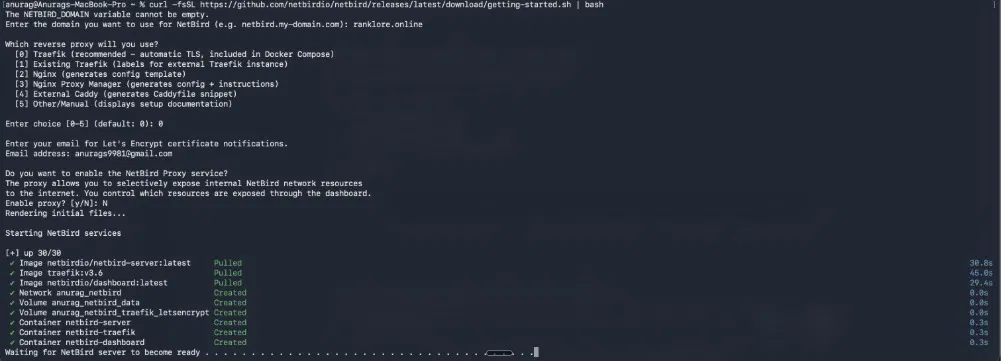
Après cela, le script demande une adresse e-mail. Vous verrez alors une autre invite vous demandant si vous souhaitez activer le service NetBird Proxy. La fonction proxy vous permet d’exposer les services de votre réseau NetBird à l’Internet public via des itinéraires contrôlés. Puisque notre objectif est d’accéder aux appareils à distance via le réseau privé NetBird, sélectionnez N ici.
Une fois ces étapes terminées, le script d’installation attend que le serveur NetBird termine son initialisation.
Une fois prêt, vous pourrez accéder au tableau de bord NetBird depuis votre navigateur en utilisant le domaine que vous avez configuré précédemment.
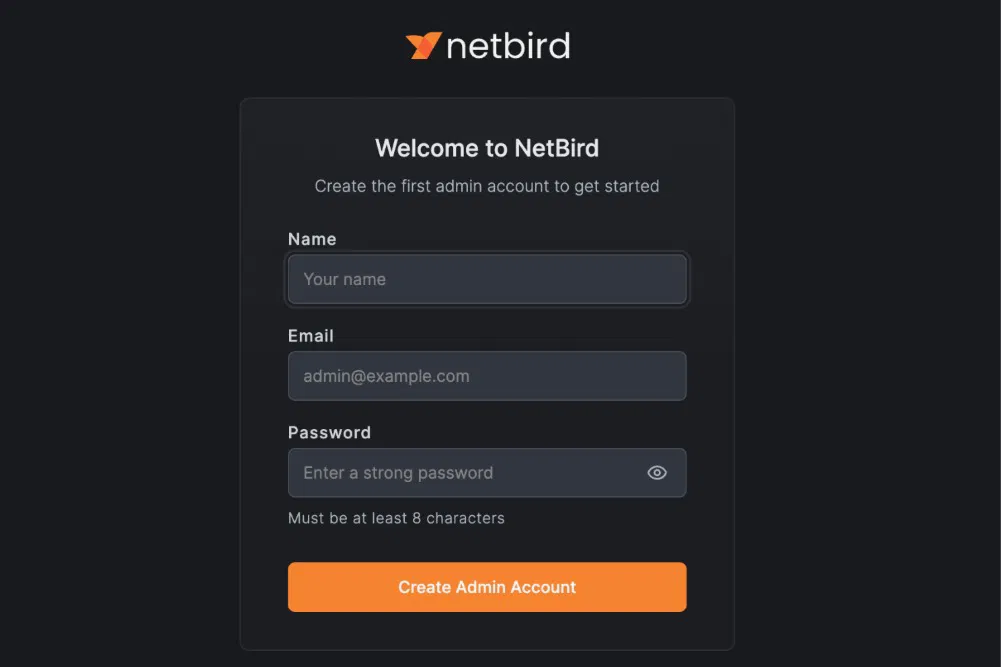
Lorsque vous ouvrez cette adresse, vous serez redirigé vers la page de configuration de NetBird, où vous pourrez créer votre premier compte administrateur et commencer à ajouter des appareils à votre réseau.
Ajout d’un appareil à NetBird
Pour accéder à distance à un service via l’un de vos appareils, vous devez d’abord ajouter cet appareil à NetBird. Allez au Pairs section du panneau latéral et cliquez sur le bouton Ajouter un homologue bouton.
Vous verrez alors des options pour télécharger le client NetBird. L’outil suggère généralement automatiquement le bon client en fonction de l’appareil à partir duquel vous y accédez. Téléchargez le client de l’appareil que vous souhaitez connecter et installez-le.
Une fois installé, ouvrez le client et connectez-vous en utilisant les mêmes informations d’identification que vous avez créées pour le tableau de bord NetBird. Après authentification, l’appareil apparaîtra dans le Pairs liste et recevra automatiquement une adresse IP privée au sein de votre réseau NetBird.
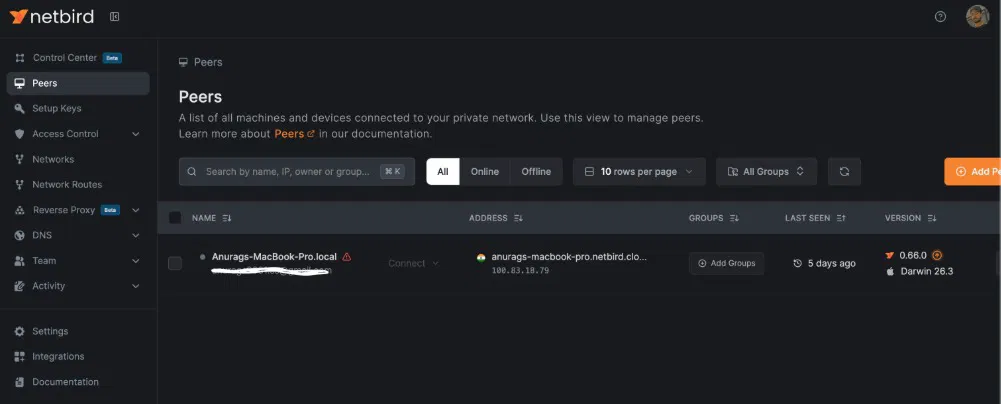
Pour accéder à un autre appareil, accédez au Pairs et notez l’adresse IP NetBird de l’appareil exécutant l’application. Ouvrez un navigateur sur votre ordinateur portable ou votre téléphone et entrez cette adresse IP ainsi que le port utilisé par l’application.
Par exemple, si votre serveur domestique exécute un serveur multimédia (tel que Gelée)et NetBird attribue l’adresse 100.70.15.8 au serveur, vous pouvez accéder au serveur multimédia en saisissant l’adresse suivante dans votre navigateur :
http://100.70.15.8:8096Tant que votre ordinateur portable et votre serveur domestique sont connectés à NetBird, le serveur multimédia se chargera exactement comme si vous étiez connecté au même réseau local, même si vous y accédez depuis l’extérieur de votre réseau domestique.
Utiliser NetBird est facile
Une fois vos appareils connectés, la plupart de vos interactions avec NetBird se font via le tableau de bord Web. Le tableau de bord vous permet de voir tous les appareils de votre réseau et de contrôler la manière dont ils communiquent entre eux.
Commencez par ouvrir le Pairs section dans le tableau de bord. Cette page répertorie tous les appareils actuellement connectés à votre réseau NetBird. Chaque entrée affiche le nom de l’appareil, son état de connexion et l’adresse IP interne qui lui est attribuée. Par exemple, vous pourriez voir votre ordinateur portable, votre téléphone et un serveur répertoriés ici. Cette page vous permet également de renommer des appareils, de supprimer des pairs ou de générer des clés de configuration si vous souhaitez ajouter plus de machines au réseau.
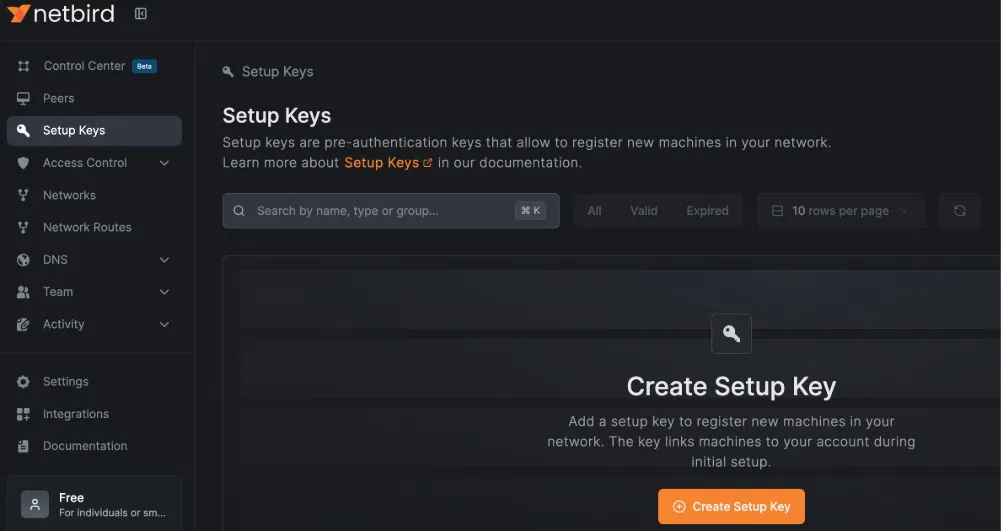
Ensuite, allez au Groupes section. Les groupes vous permettent d’organiser les appareils afin de pouvoir gérer l’accès plus facilement. Par exemple, vous pouvez créer des groupes tels que des appareils personnels, des serveurs ou des machines de développement. Après avoir créé un groupe, vous pouvez lui attribuer des pairs spécifiques directement depuis le tableau de bord.
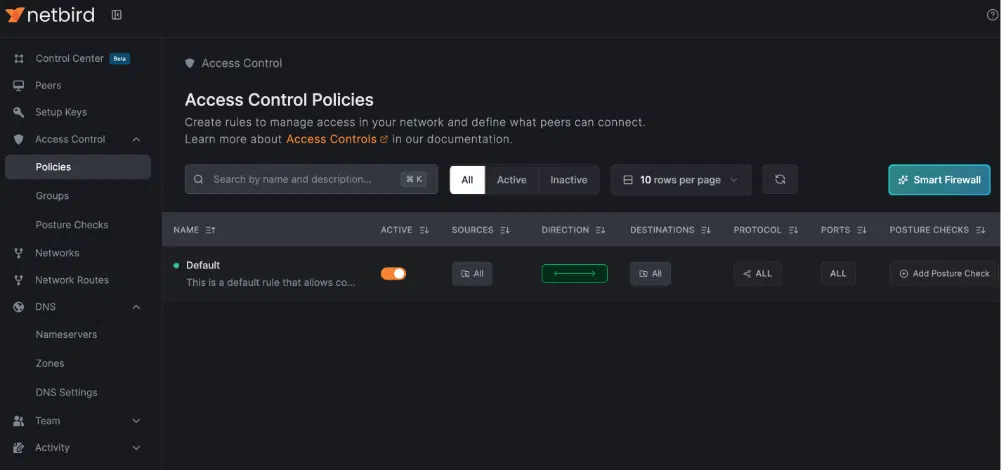
Une fois les appareils organisés en groupes, ouvrez le Contrôle d’accès section. Ici, vous pouvez définir comment les appareils de votre réseau sont autorisés à communiquer. Vous pouvez décider quels groupes ou appareils peuvent se connecter aux autres et quel type de trafic est autorisé. Par exemple, vous pouvez autoriser votre ordinateur portable à se connecter à un serveur tout en empêchant d’autres appareils d’y accéder.
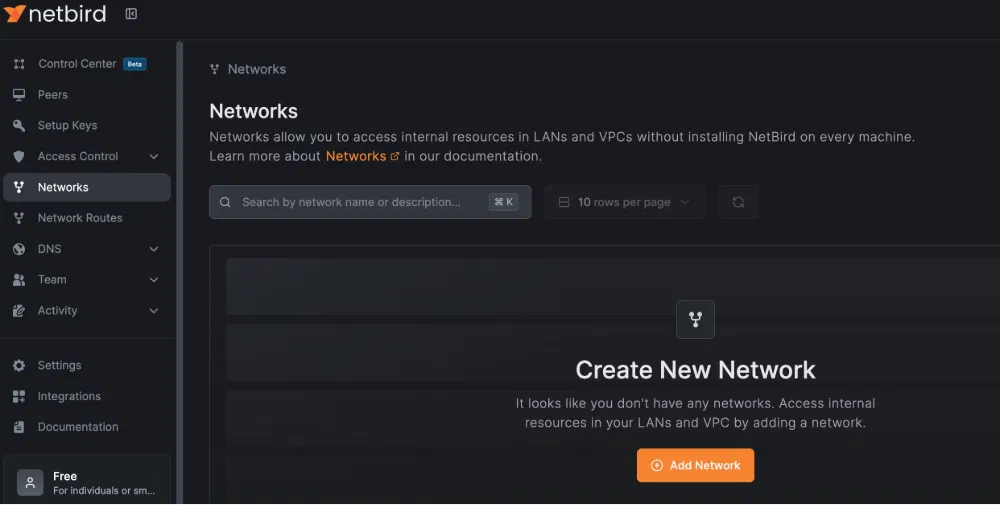
Une autre section que vous utiliserez occasionnellement est celle des Réseaux. Cette zone est utilisée lorsque vous souhaitez exposer l’intégralité d’un réseau local via un périphérique agissant comme homologue de routage. Lorsque vous définissez une ressource réseau et attribuez un homologue de routage, vous pouvez autoriser d’autres appareils du réseau NetBird à atteindre des machines qui n’exécutent pas elles-mêmes le client NetBird.
NetBird facilite l’accès à distance aux applications que vous hébergez vous-même, et ce, en toute sécurité, tout en préservant l’esprit de l’auto-hébergement. En parlant de cela, vous souhaiterez peut-être également explorer certaines applications auto-hébergées que vous pouvez installer sur votre système pour tirer le meilleur parti de cet accès à distance.




