
La gestion des conteneurs Docker à partir de la ligne de commande fonctionne bien lorsque vous êtes à l’aise avec les commandes du terminal. Cependant, à mesure que vos projets se développent ou lorsque vous disposez de plusieurs services dans un homelab, vous aurez peut-être besoin d’un outil capable de simplifier la gestion de vos conteneurs. C’est là que Dockpeek devient utile. Il s’agit d’un tableau de bord Web léger qui vous permet de voir quels conteneurs sont en cours d’exécution, de vérifier leurs journaux, de surveiller leur état et d’effectuer des actions courantes via une interface visuelle simple. Dans ce guide, vous apprendrez à utiliser DockPeek pour afficher et gérer tous vos conteneurs en un coup d’œil.
Pourquoi devriez-vous utiliser Dockpeek pour gérer vos conteneurs
De nombreux tableaux de bord Docker existent, mais la plupart tentent de tout faire, y compris la gestion, l’orchestration et la surveillance des conteneurs, ce qui nécessite souvent des configurations complexes. Dockpeek adopte une approche différente en gardant les choses simples. Son objectif principal est d’afficher tous les conteneurs en cours d’exécution et de fournir des liens cliquables pour y accéder instantanément.
Une fois installé, Dockpeek détecte automatiquement les conteneurs sur votre hôte Docker, lit les ports qu’ils exposent et affiche le tout dans un tableau de bord propre et organisé. Cela signifie que vous n’avez plus besoin de mémoriser les numéros de port ou de créer manuellement des signets. Par exemple, si un conteneur s’exécute sur le port 8090, Dockpeek affiche simplement un lien vers celui-ci. En cliquant sur le lien, l’application s’ouvre immédiatement.
Dans l’ensemble, Dockpeek centralise tous vos conteneurs dans une seule interface, vous aidant ainsi à gagner du temps, à éviter les erreurs et à gérer plus facilement plusieurs services. Les développeurs et les utilisateurs de homelab exécutant plusieurs conteneurs peuvent obtenir une visibilité rapide et un contrôle total, le tout sans avoir à gérer de configurations complexes.
Configuration de Dockpeek avec Docker Desktop
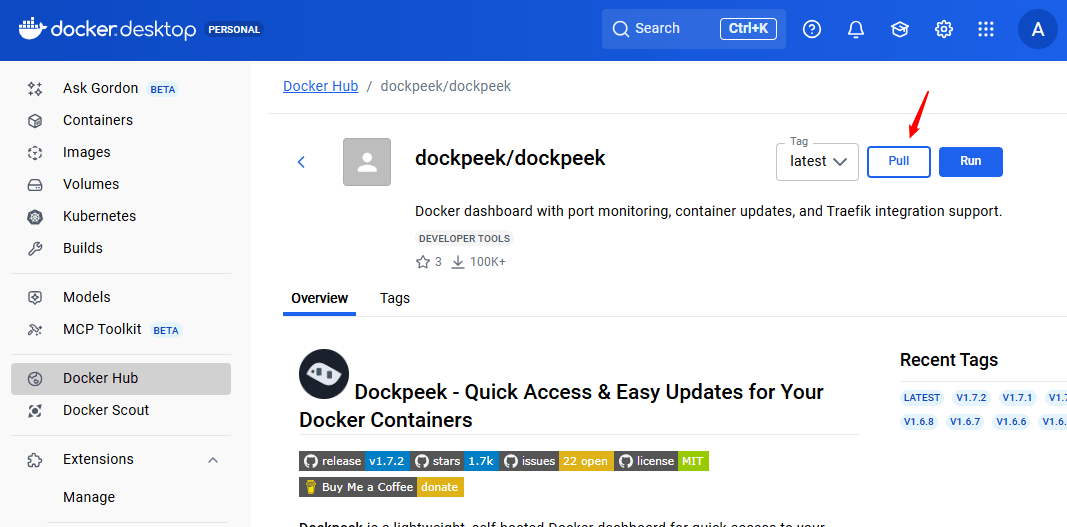
Dockpeek peut être configuré de plusieurs manières, par exemple à l’aide de Docker Compose, de la commande docker run ou de l’interface Docker Desktop. Ici, j’utiliserai la méthode Docker Desktop GUI, qui est simple et ne nécessite pas l’exécution de commandes dans le terminal. Pour ce faire, ouvrez le Centre Docker dans la barre latérale gauche de Docker Desktop et recherchez dockpeek/dockpeek:latest. Sélectionnez ensuite l’image officielle pour la télécharger.
Cliquez maintenant sur le Tirer bouton pour télécharger l’image :
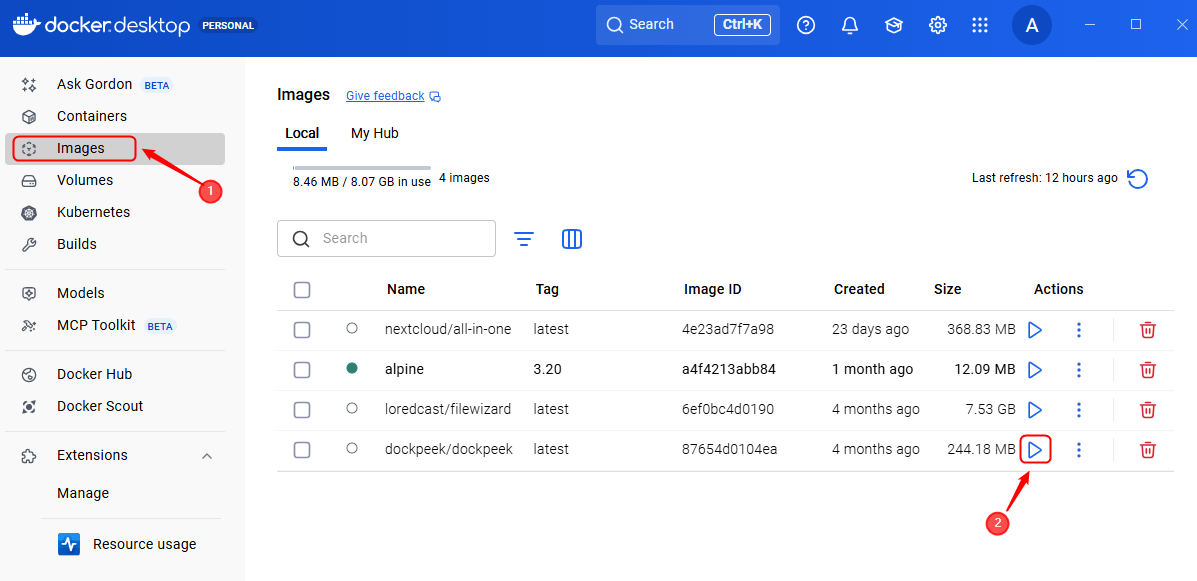
Une fois l’image téléchargée, vous pouvez créer le conteneur. Pour cela, accédez au Images onglet, localisez le dockpeek/dockpeek image, puis cliquez sur Courir.
Dans la fenêtre de configuration, ajoutez le nom du conteneur, le mappage de port et d’autres variables d’environnement.
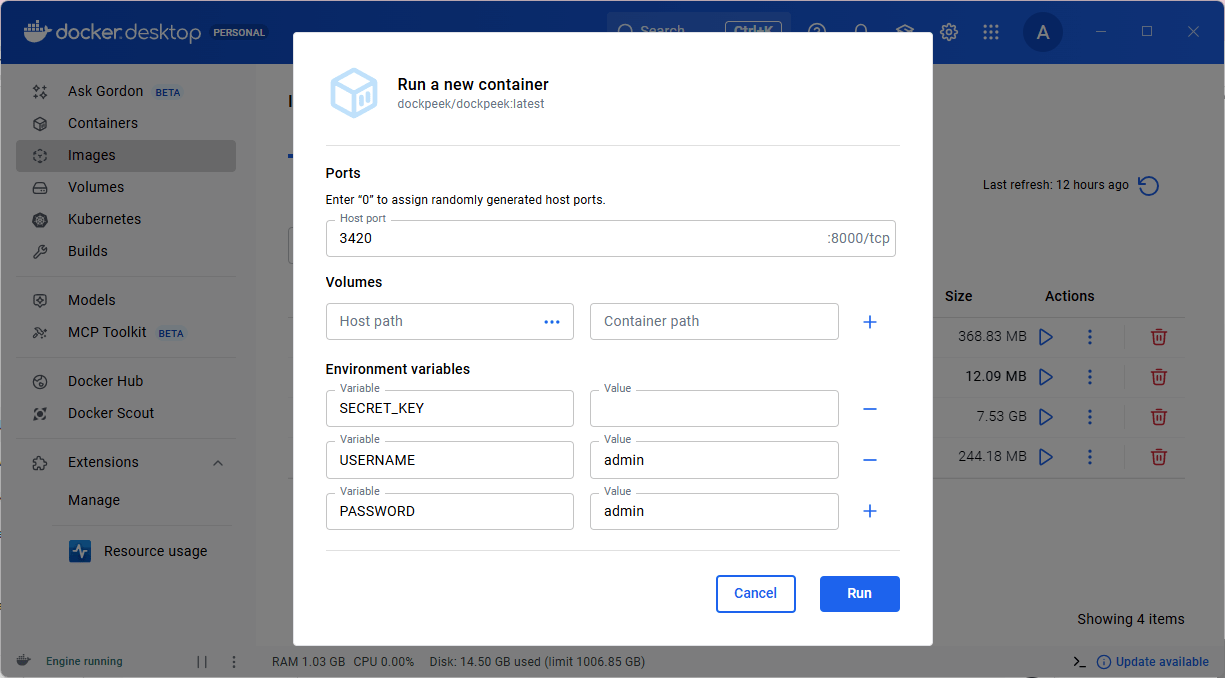
Note: Vous pouvez définir plusieurs hôtes Docker à l’aide de variables d’environnement telles que DOCKER_HOST_1_URL et DOCKER_HOST_1_NAMEpermettant au tableau de bord de se connecter et d’afficher les conteneurs de tous les hôtes configurés.
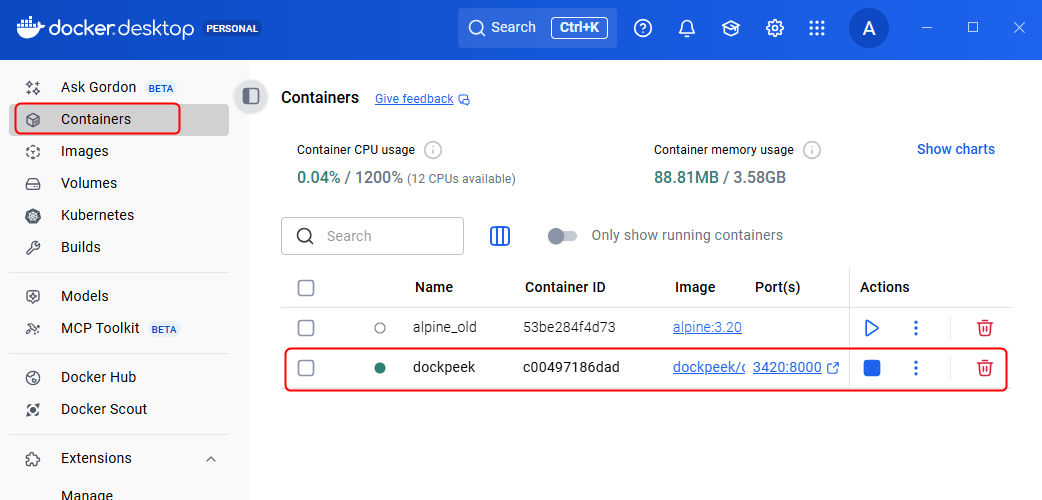
Cliquez Courir pour démarrer le conteneur. Vous le verrez répertorié dans le Conteneurs section.
Aucune configuration complexe
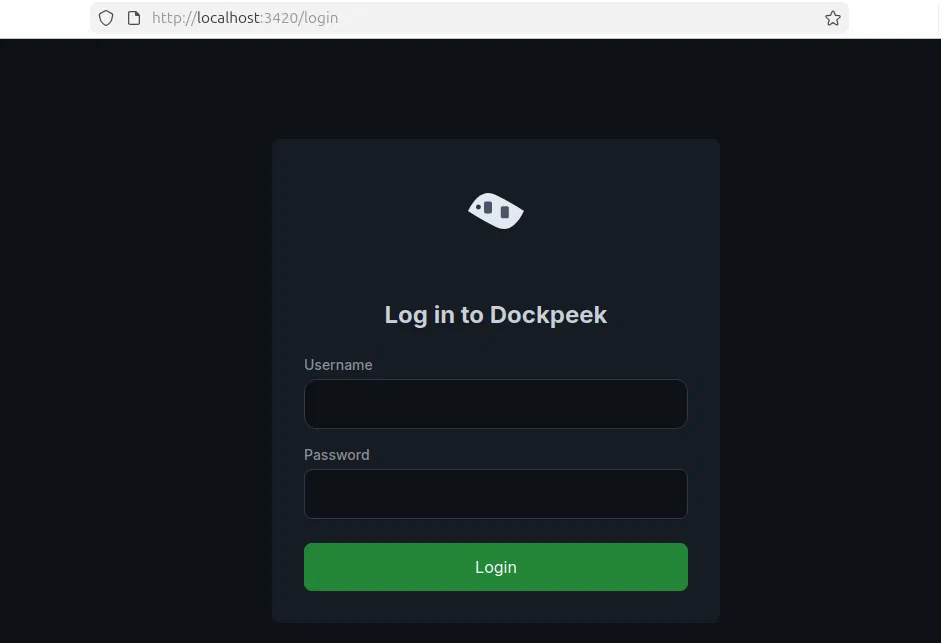
L’un des plus grands avantages de Dockpeek est sa configuration sans configuration. Après le déploiement, vous pouvez ouvrir votre navigateur Web et accéder à http://VOTRE_IP_SERVEUR :3420 pour accéder à l’interface Web Dockpeek. Si vous utilisez Dockpeek sur le même ordinateur sur lequel il est installé, vous pouvez simplement utiliser http://localhost:3420.
Une fois la page chargée, connectez-vous en utilisant les informations d’identification par défaut : le nom d’utilisateur est administrateuret le mot de passe est également administrateur. Il est recommandé de les modifier immédiatement après la première connexion pour éviter des problèmes de sécurité.
Visibilité instantanée sur vos conteneurs
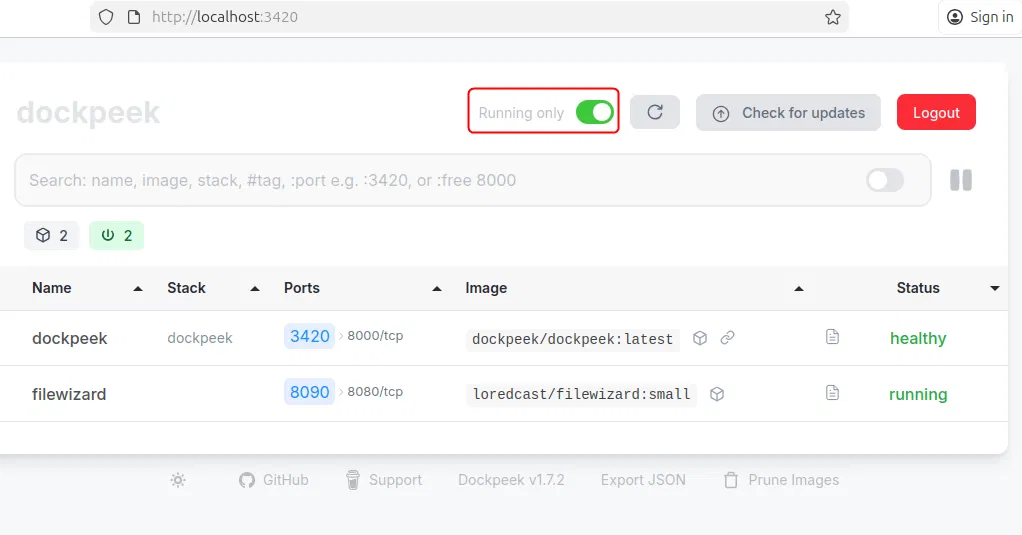
Au moment où Dockpeek démarre, il analyse votre environnement Docker et répertorie tous les conteneurs en cours d’exécution. Chaque entrée montre le service nom et le ports il expose.
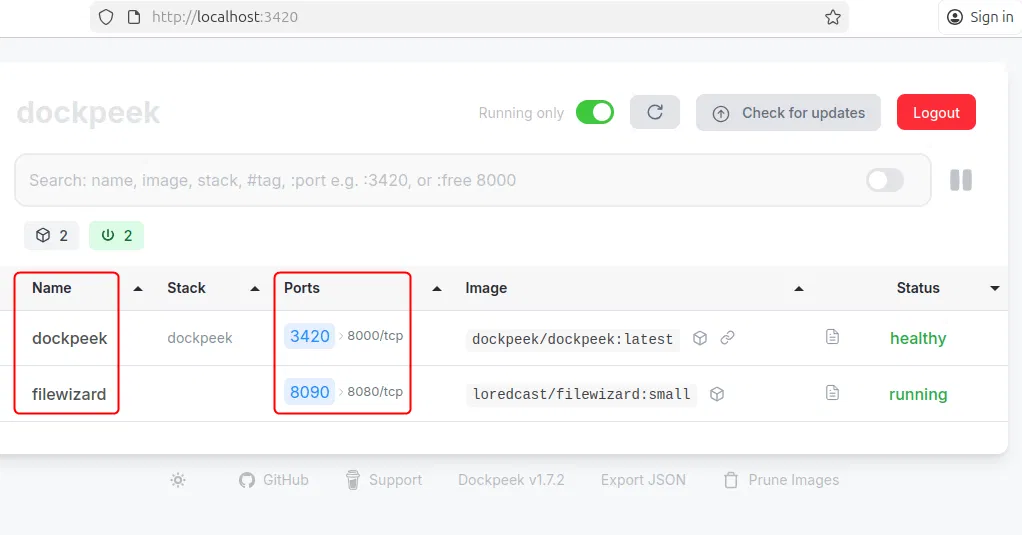
Cela fournit un aperçu rapide de l’ensemble de votre pile. Au lieu de rechercher des ports, ouvrez simplement Dockpeek et cliquez sur le service dont vous avez besoin.
Recherche et filtrage des conteneurs
Dockpeek facilite également la localisation et l’organisation des conteneurs lorsque plusieurs sont en cours d’exécution sur votre système. Le tableau de bord comprend un barre de recherche qui vous permet de trouver rapidement des conteneurs en tapant leur nom, leur image, leur pile ou leur port, ce qui vous évite de parcourir de longues listes de conteneurs.
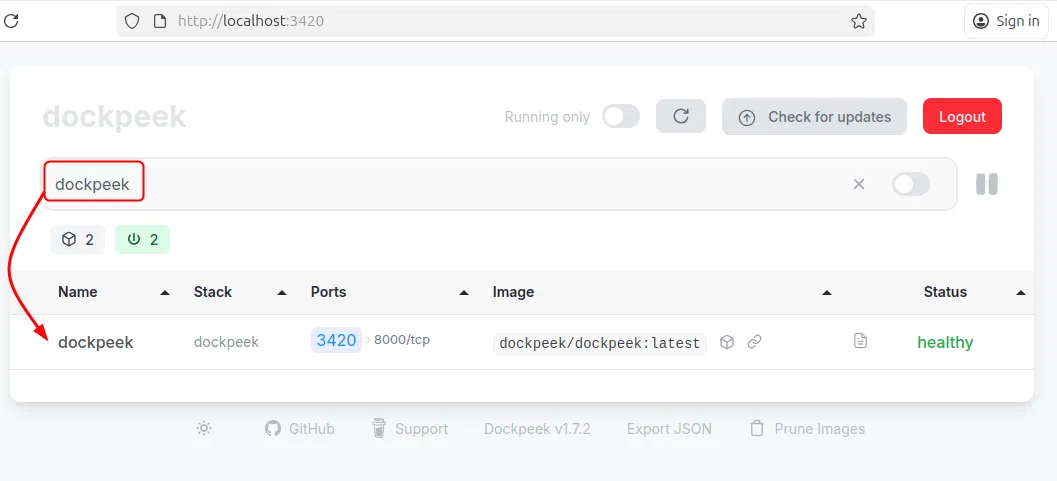
En plus de la recherche, vous pouvez filtrer les conteneurs en fonction de leur statut. Par exemple, permettre au Exécution uniquement à bascule affiche uniquement les conteneurs actifs, vous aidant ainsi à vous concentrer sur les services en cours d’exécution tout en masquant ceux arrêtés.
Dockpeek prend également en charge le filtrage avec des balises et des étiquettes. Les conteneurs peuvent inclure des étiquettes telles que dev, staging ou production pour indiquer l’environnement auquel ils appartiennent. De même, les étiquettes de projet telles que l’application Web, la base de données ou le cache peuvent être utilisées pour regrouper des conteneurs faisant partie de la même application. Dockpeek lit ces étiquettes directement depuis Docker et les affiche dans le tableau de bord.
Actualisation en un clic
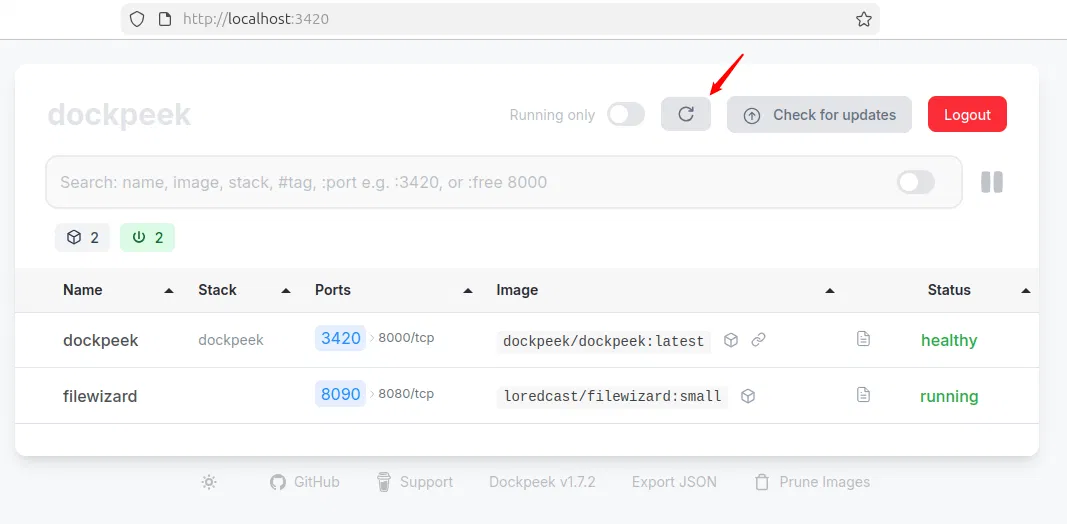
Les conteneurs démarrent et s’arrêtent fréquemment pendant les mises à jour ou les tests. Dockpeek comprend un bouton d’actualisation qui met à jour le tableau de bord instantanément afin que vous voyiez toujours l’état actuel de votre pile Docker.
Indicateurs de mise à jour des images
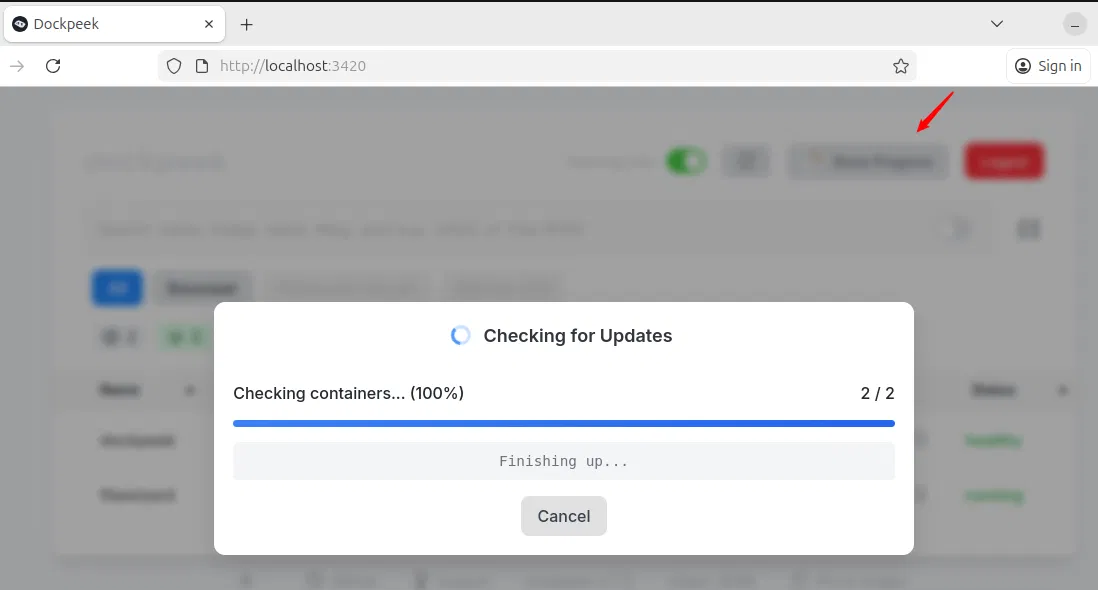
Une autre fonctionnalité utile est la possibilité de détecter les images de conteneurs pour lesquelles des versions plus récentes sont disponibles. Cela facilite la détection des services nécessitant des mises à jour et le maintien d’un environnement sécurisé et à jour.
Détection automatique HTTP et HTTPS
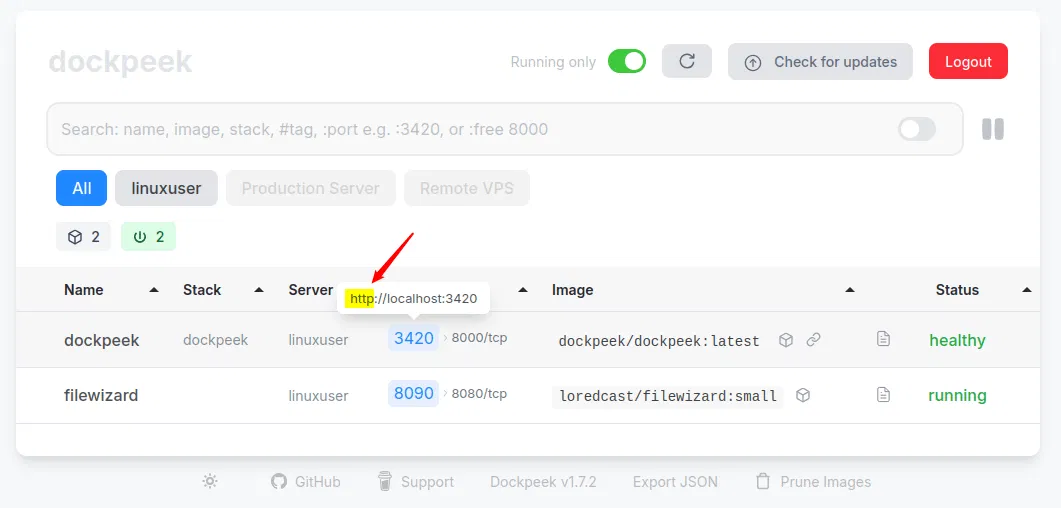
Une autre fonctionnalité remarquable de Dockpeek est qu’il détecte intelligemment si un service doit être accessible via HTTP ou HTTPS. Il analyse les ports de conteneurs et génère automatiquement le lien approprié. Cela permet de gagner du temps et de réduire les erreurs de connexion.
Gestion de plusieurs hôtes Docker
Dockpeek vous permet de gérer des conteneurs sur plusieurs hôtes Docker à partir d’un seul tableau de bord. Vous pouvez ajouter différents hôtes Docker en fournissant leurs points de terminaison d’API, basculer facilement entre eux et surveiller ou contrôler les conteneurs sur chaque hôte sans vous y connecter individuellement. Cette fonctionnalité est particulièrement utile pour les homelabs ou les configurations comportant plusieurs serveurs.
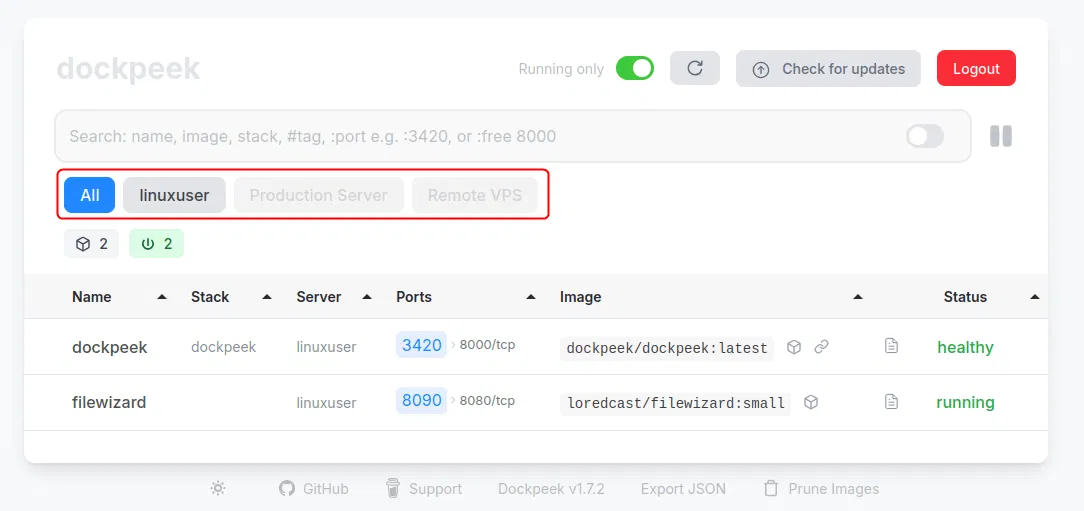
En dehors de cela, Dockpeek vous permet de supprimer les images inutilisées et de personnaliser le tableau de bord pour une expérience plus propre. Il combine simplicité, surveillance en temps réel et gestion multi-hôtes dans un outil léger, facile à déployer et à utiliser.
Vous pouvez également explorer d’autres outils Docker pour voir lequel correspond le mieux à votre flux de travail. Pour des tableaux de bord et une surveillance complets, Portainer est une bonne option, tandis que WhatsUp Docker vous aide à suivre les mises à jour des images de conteneurs et à savoir quand les mettre à niveau. Essayer quelques outils peut vous aider à trouver celui qui convient le mieux à votre configuration et à vos besoins.
Dockpeek
Prix : Gratuit
Télécharger




