
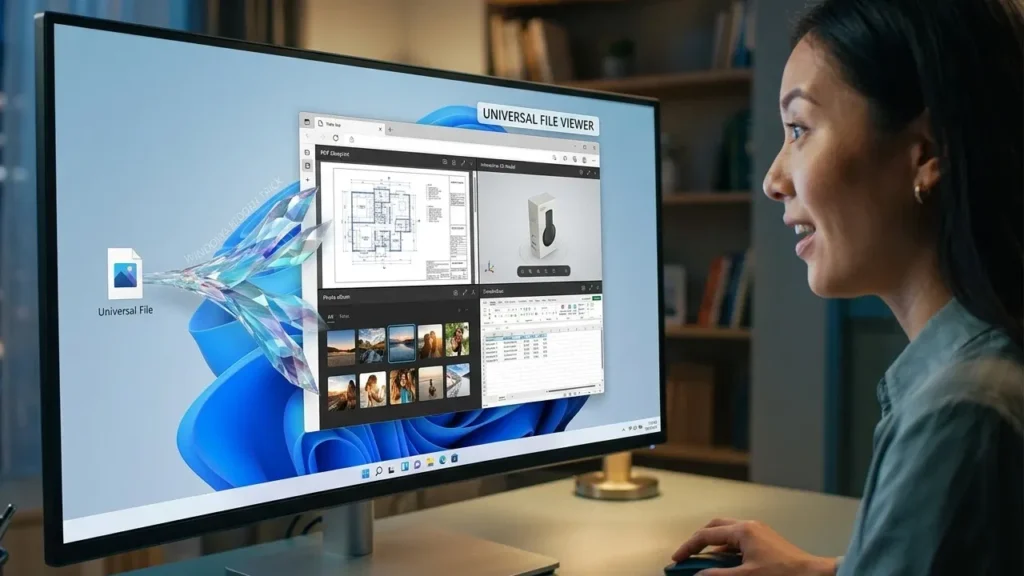
Si vous êtes comme moi et que vous en avez assez d’avoir besoin d’applications distinctes pour ouvrir de nombreux fichiers, ouvrez simplement les fichiers locaux dans un navigateur. Windows vous permet d’ouvrir des fichiers locaux dans votre navigateur préféré en modifiant simplement quelques paramètres.
Pourquoi utiliser votre navigateur pour ouvrir des fichiers locaux
Si chaque type de fichier dispose d’une application pour l’ouvrir, pourquoi s’embêter avec votre navigateur ? J’avais l’habitude de penser de cette façon aussi, mais il y a plusieurs avantages majeurs, notamment :
- Les navigateurs sont des visualiseurs de fichiers universels. Pas besoin de télécharger des applications supplémentaires.
- Économisez des ressources. L’utilisation du navigateur est bien plus efficace que celle de nombreuses applications. Vous pouvez même configurer des bureaux virtuels pour tout organiser.
- De nombreuses applications Web vous permettent de modifier des fichiers directement sans rien télécharger.
- Économisez du stockage. Plus vous téléchargez d’applications, moins vous disposez d’espace pour les fichiers.
- Gagnez du temps en n’ayant pas à basculer entre les applications.
Pour les informations confidentielles, il est toujours préférable d’utiliser une application installée. Cela évite que des données soient stockées dans votre navigateur ou dans des outils en ligne.
Ouvrir des fichiers locaux à l’aide d’un raccourci clavier
Si vous souhaitez ouvrir des fichiers locaux dans Chrome, Firefox, Edge, Brave et la plupart des navigateurs basés sur Chromium, utilisez simplement un simple raccourci clavier pour ouvrir l’Explorateur de fichiers directement dans le navigateur.
Ouvrez un nouvel onglet et appuyez sur Ctrl + Ô. Une fenêtre de l’Explorateur de fichiers s’ouvre. Sélectionnez le fichier que vous souhaitez ouvrir. Faites-le uniquement dans un nouvel onglet puisque le fichier s’ouvre dans l’onglet actif.
Ouvrir des fichiers locaux par glisser-déposer
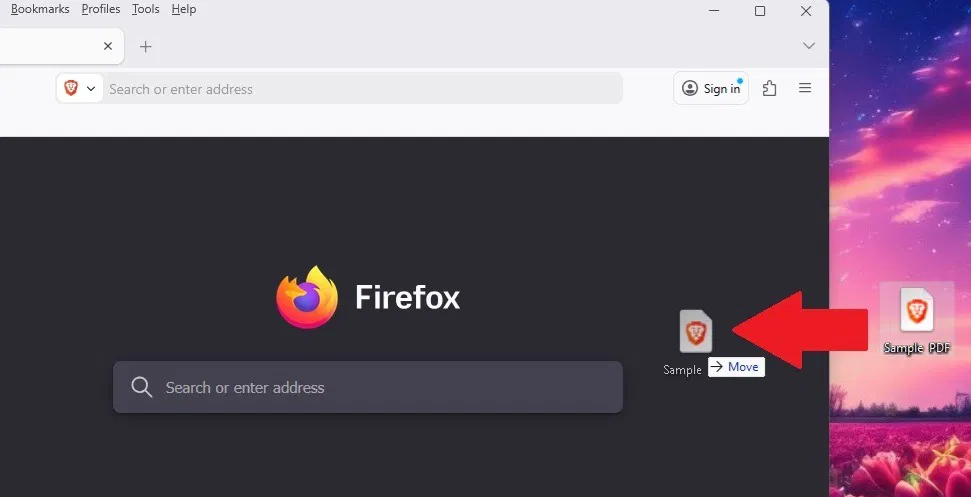
Une approche encore plus simple pour permettre à Chrome d’ouvrir des fichiers locaux consiste à glisser-déposer. Cela fonctionne également dans la plupart des principaux navigateurs.
Ouvrez un nouvel onglet dans votre navigateur et redimensionnez toute la fenêtre afin que vous puissiez toujours voir votre bureau Windows. Faites glisser et déposez le fichier que vous souhaitez ouvrir sur la fenêtre du nouvel onglet. Le fichier s’ouvre alors et est prêt à être consulté.
Ouvrir des fichiers locaux à l’aide de la barre d’adresse
La plupart des principaux navigateurs Windows prennent en charge l’utilisation de déposer:/// ainsi que le chemin complet du fichier pour ouvrir le fichier dans votre navigateur. Tapez simplement file:/// et entrez le chemin complet. Presse Entrer pour ouvrir le fichier.
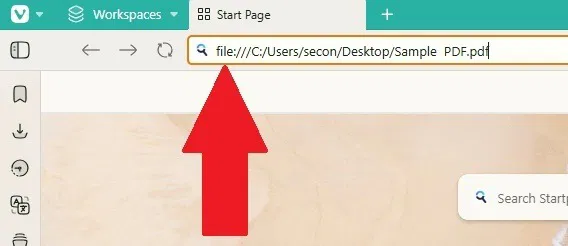
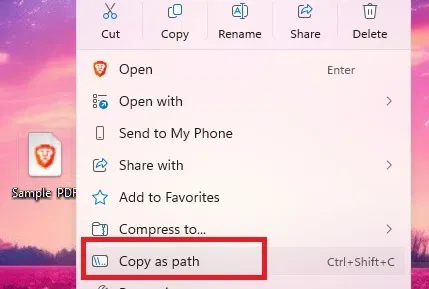
Je ne recommande pas d’essayer de saisir un chemin de fichier long. Si vous êtes comme moi, vous allez certainement faire une erreur de saisie et vous demanderez pourquoi le fichier ne s’ouvre pas. Au lieu de cela, recherchez le fichier dans l’Explorateur de fichiers sous Windows, cliquez dessus avec le bouton droit et choisissez Copier comme chemin. Ensuite, collez ceci après déposer:/// dans votre barre d’adresse. Assurez-vous simplement de supprimer les guillemets autour du chemin après l’avoir collé.
Ouvrir les fichiers locaux avec le menu Fichier
Contrairement à d’autres méthodes, la méthode du menu Fichier permettant d’ouvrir des fichiers locaux dans un navigateur ne fonctionne que dans certains navigateurs.
Chrome et de nombreux navigateurs basés sur Chromium ont abandonné le menu Fichier traditionnel au profit d’un menu hamburger ou à trois points. Le seul problème est que ce nouveau style de menu n’a pas d’option pour ouvrir les fichiers locaux.
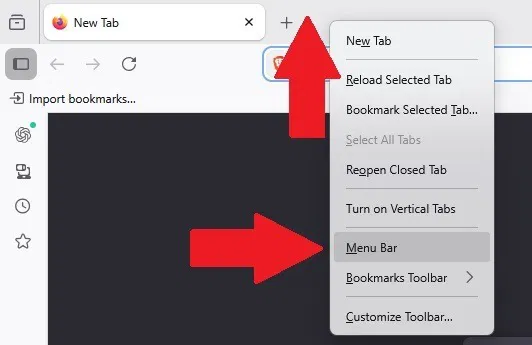
Dans Firefox et Vivaldi, vous disposez toujours d’un menu Fichier avec le Ouvrir le fichier option. Dans Firefox, faites un clic droit dans une zone ouverte à côté d’un onglet ouvert, au-dessus de la barre d’adresse. Cliquez Barre de menus pour afficher la barre de menu. Ce n’est pas activé par défaut.
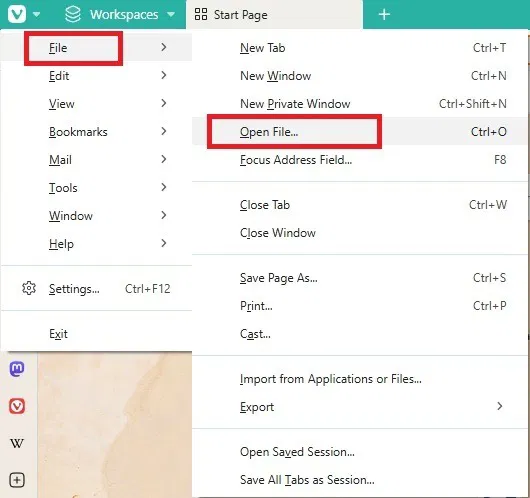
Sur Vivaldi, cliquez sur le V dans le coin supérieur gauche pour afficher le menu.
Une fois que vous avez trouvé le menu, cliquez sur Déposer → Ouvrir le fichier et sélectionnez votre fichier.
Ouvrir les fichiers locaux avec un clic droit
Une dernière méthode pour ouvrir des fichiers locaux dans un navigateur consiste à cliquer avec le bouton droit sur le fichier et à choisir votre navigateur pour l’ouvrir. C’est idéal si vous n’avez pas d’application par défaut déjà attribuée au type de fichier ou si vous avez une application par défaut, mais que vous souhaitez utiliser votre navigateur à la place.
Localisez votre fichier, cliquez dessus avec le bouton droit et sélectionnez Ouvrir avec. Sélectionnez votre navigateur dans la liste des suggestions ou accédez au fichier exécutable de votre navigateur pour l’ouvrir.
Limites de l’utilisation de votre navigateur
Essayer d’ouvrir des fichiers dans votre navigateur ne fonctionnera pas toujours pour tous les types de fichiers. Les formats d’image, vidéo et audio les plus courants sont compatibles. Vous pouvez également ouvrir des PDF, des fichiers texte, des formats Web et même des formats de fichiers pris en charge dans des dossiers compressés. Bien entendu, vous ne pouvez généralement pas modifier aucun de ces fichiers dans le navigateur lui-même sans utiliser un site Web.
Si vous avez déjà installé une application pour ouvrir un type de fichier spécifique, le navigateur télécharge généralement simplement le fichier, même s’il se trouve déjà sur votre appareil. Il s’ouvre ensuite automatiquement dans l’application par défaut. Si le type de fichier est pris en charge par votre navigateur, remplacez l’application par défaut par votre navigateur.
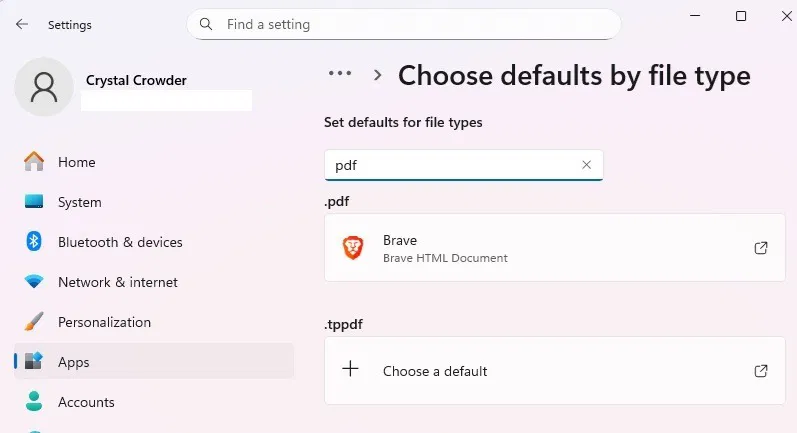
Pour modifier l’application par défaut attachée à un type de fichier, appuyez sur Gagner + je et allez à Applications → Applications par défaut → Choisir les valeurs par défaut par type de fichier. Utilisez le champ de recherche pour localiser le type de fichier et modifier son application par défaut.
Une autre limitation majeure est que les fichiers Microsoft Office ne s’ouvrent généralement pas dans votre navigateur. Au lieu de cela, vous devrez les ouvrir à l’aide de la version en ligne gratuite de Microsoft Office. Ajoutez le site comme raccourci sur le bureau pour un accès plus rapide directement depuis Windows.
De plus, les fichiers stockés dans Google Drive ou OneDrive peuvent s’ouvrir par défaut dans les applications Web Google ou Microsoft.
Faites de votre navigateur une visionneuse de fichiers
Si vous n’avez pas besoin de modifier un fichier, laissez votre navigateur devenir un visualiseur de fichiers gratuit. La plupart des principaux navigateurs ouvrent facilement les fichiers locaux. Si vous devez apporter des modifications, économisez de l’argent en utilisant des outils en ligne gratuits ou des alternatives gratuites aux applications Windows premium. Et si vous essayez simplement d’économiser de l’espace et des ressources, essayez ces alternatives légères.




