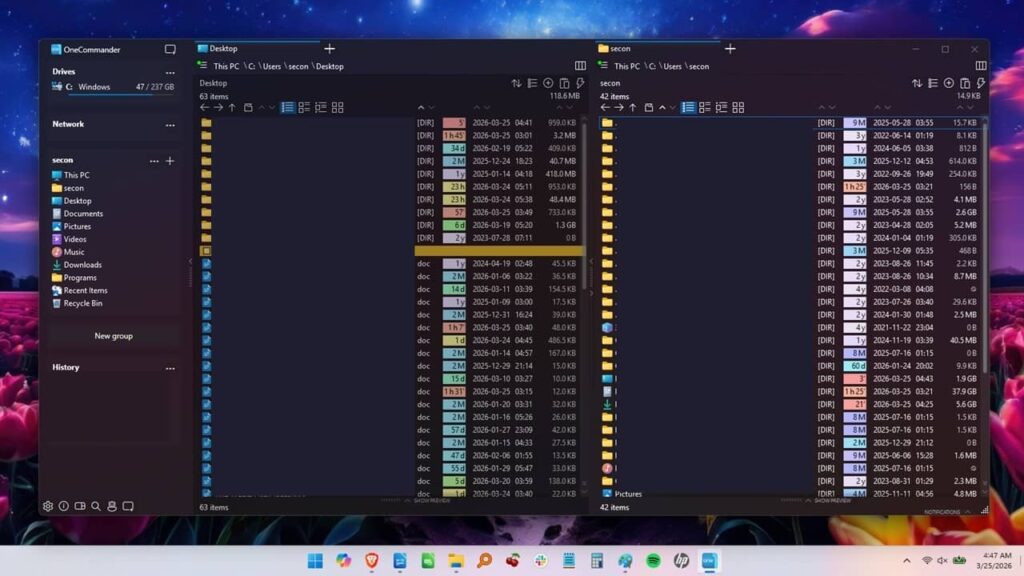
L’Explorateur de fichiers Windows fonctionne suffisamment bien pour parcourir tous les différents fichiers et dossiers de votre système. Mais parfois, vous avez besoin d’un ensemble de fonctionnalités plus avancées. C’est là que OneCommander entre en jeu. Il s’agit d’une alternative à l’explorateur de fichiers conçue pour les utilisateurs expérimentés.
Qu’est-ce que OneCommander
J’ai essayé diverses alternatives à l’Explorateur de fichiers, mais aucune n’a pleinement fait ce que je voulais ou ce dont j’avais besoin. Lorsque je suis tombé sur OneCommander, j’ai rapidement découvert que ma recherche était enfin terminée.
L’application gratuite a un design plus moderne qui affiche bien plus que l’Explorateur de fichiers sans se sentir encombrée. Il se charge plus rapidement grâce à l’interface utilisateur basée sur DirectX et offre de nombreuses personnalisations pour mieux répondre aux besoins de la plupart des utilisateurs. Ainsi, au lieu de devoir télécharger des applications supplémentaires pour améliorer l’Explorateur de fichiers, je n’ai besoin que de OneCommander.
Pour un usage domestique, l’application est gratuite et n’inclut pas de publicités. Pour une utilisation commerciale, il y a de petits frais de licence à vie. Une poignée de fonctionnalités sont incluses avec la licence commerciale, donc même si vous êtes un utilisateur domestique, vous pouvez payer les frais de licence à vie de 25 $ pour y accéder. Pour moi, je me contente uniquement des fonctionnalités gratuites.
Configuration de OneCommander
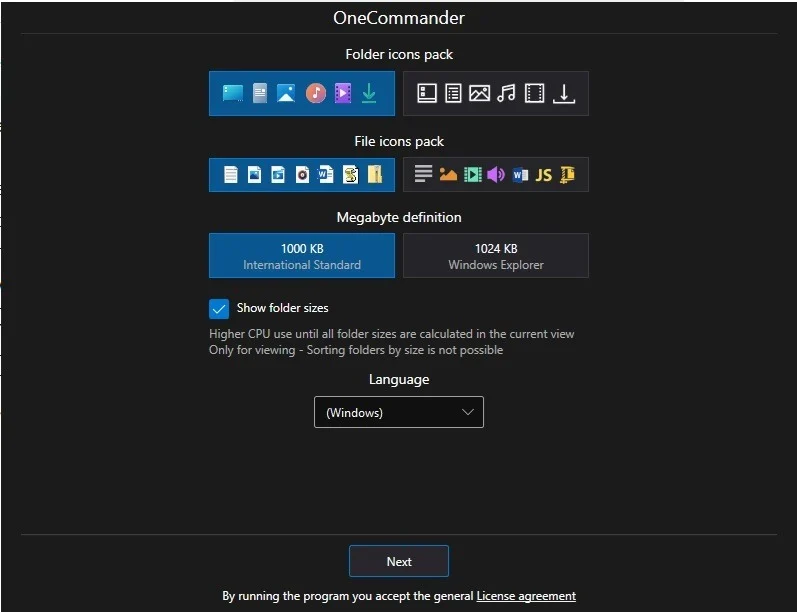
La personnalisation commence dès l’installation. Choisissez immédiatement une mise en page de thème et votre pack d’icônes. Vous pouvez modifier cela plus tard si vous le souhaitez et même télécharger des thèmes et des icônes supplémentaires.
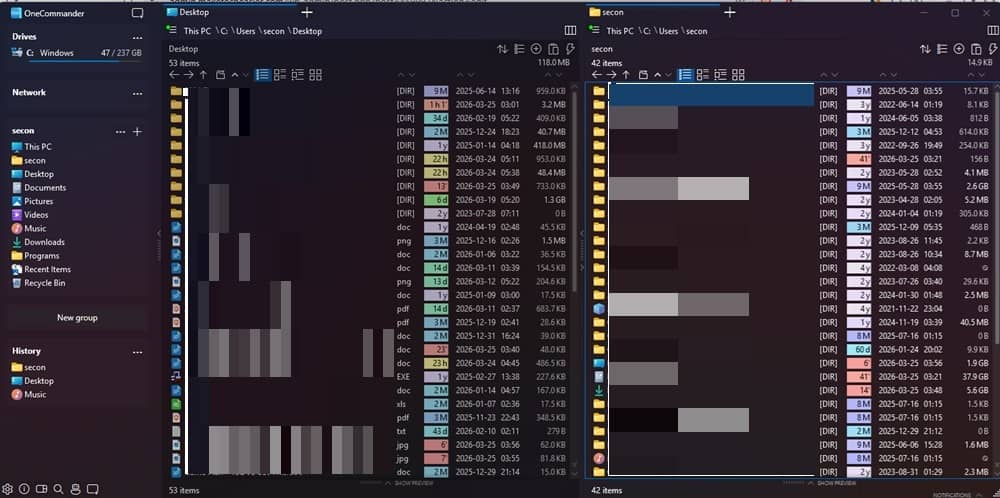
Dès que OneCommander se charge, vous voyez la différence. J’ai opté pour la disposition par défaut Dual Pane. Chaque volet vous permet d’ouvrir plusieurs onglets dans le même volet. C’est idéal pour comparer des fichiers ou rechercher dans plusieurs dossiers à la fois sans autant de changements d’onglets.
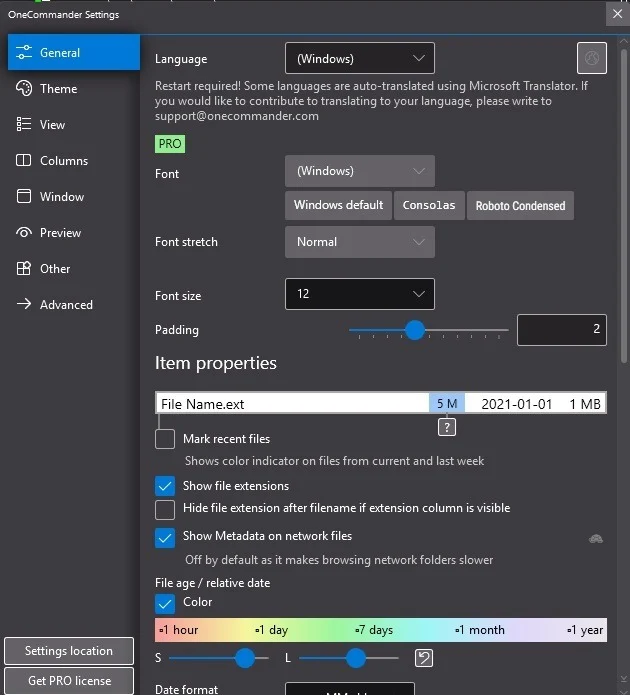
Si vous souhaitez commencer la personnalisation immédiatement, cliquez sur le bouton Paramètres rouage dans le coin inférieur gauche. À partir de là, modifiez les couleurs utilisées pour différentes tailles de fichiers, couleurs de thème, tailles de colonnes, comment ouvrir OneCommander, comment les fichiers cachés sont traités et bien plus encore. Vous n’êtes pas obligé de changer quoi que ce soit si vous ne le souhaitez pas.
N’oubliez pas une chose : le raccourci clavier pour ouvrir l’application. Tout comme l’Explorateur de fichiers Gagner + Eouvrez OneCommander avec Gagner + Alt + E. Ou changez-le dans les paramètres pour Gagner + E pour remplacer le raccourci clavier de l’Explorateur de fichiers.
Comprendre l’interface
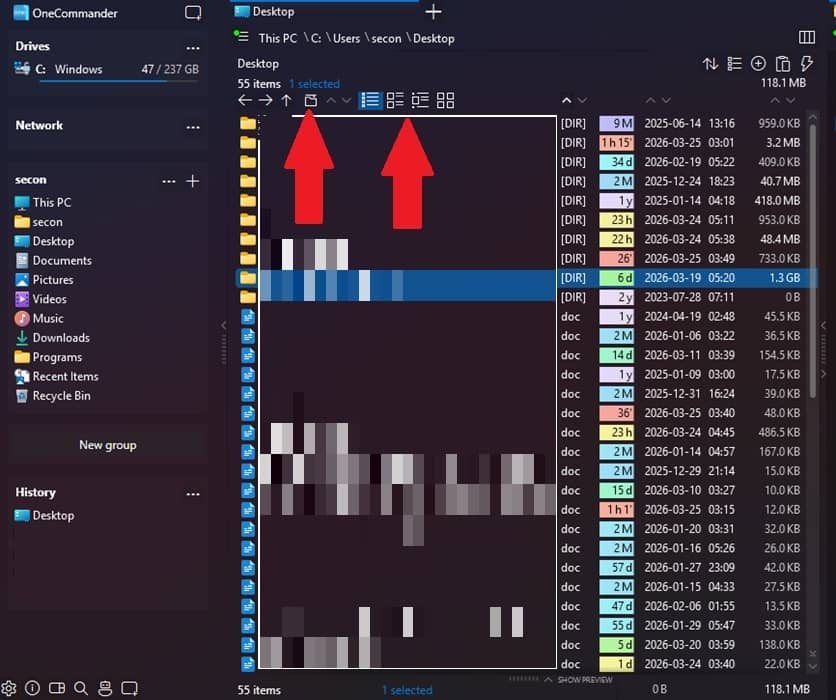
Au début, je ne réalisais pas la quantité d’informations que cette alternative à l’explorateur de fichiers me donnait. Pour chaque fichier et dossier, vous voyez le nom, le type de fichier, l’âge, la date de modification et la taille du fichier. Ou changez la vue à l’aide des icônes situées juste au-dessus de la liste des fichiers. Le code couleur vous permet de voir rapidement l’âge d’un fichier.
Tout comme avec l’Explorateur de fichiers, OneCommader vous permet de trier les fichiers par ordre croissant et décroissant par colonne. Une chose supplémentaire est que vous pouvez cliquer sur le Dossier icône au-dessus de la liste des fichiers (dossier avec une ligne dessus) pour trier les dossiers séparément ou les mélanger avec les fichiers.
La plupart des outils les plus puissants se trouvent dans le coin inférieur gauche. Ceux-ci incluent :
- Disposition des colonnes
- Recherche, y compris à l’aide d’opérateurs et de balises avancés
- File Automator – Renommer ou modifier par lots les noms de fichiers
- Nouvelle fenêtre – Créez une nouvelle fenêtre avec un nom différent lors de l’utilisation de plusieurs fenêtres OneCommander
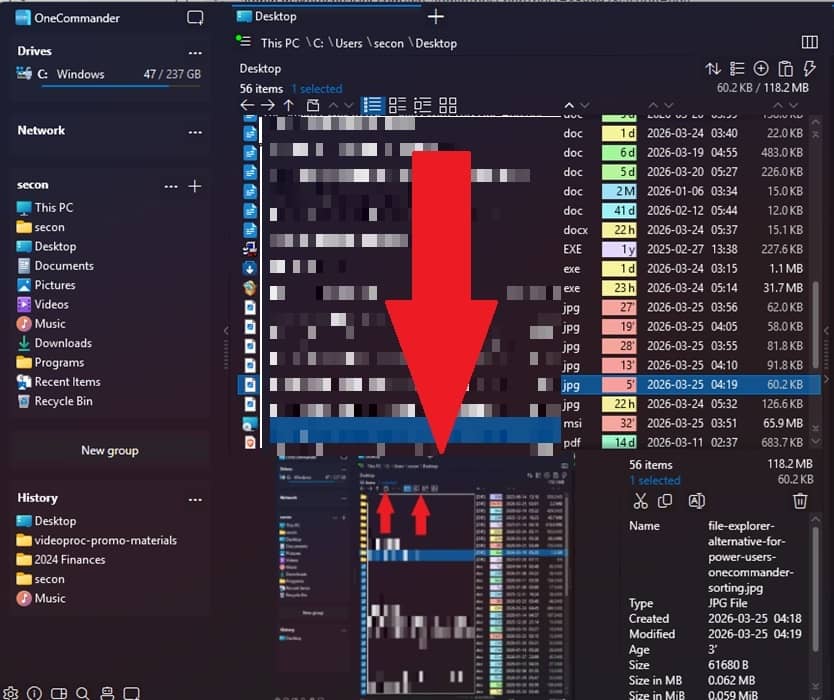
L’une des autres fonctionnalités que j’aime est l’option Afficher l’aperçu. J’aurais aimé qu’il se démarque davantage. Je ne l’ai même pas remarqué au début. Lorsque vous cliquez sur un fichier, un petit Afficher l’aperçu apparaît en bas du volet. Utilisez votre souris pour développer le volet Afficher l’aperçu. Pour les PDF, les images et bien plus encore, vous obtenez un aperçu détaillé du fichier sans l’ouvrir. Vous voyez également les détails étendus du fichier ainsi que les options de copie/renommage/couper/supprimer.
Alternativement, mettez un fichier en surbrillance et appuyez sur Espace pour un aperçu contextuel.
Fonctionnalités avancées de OneCommander
Si vous pensez toujours qu’il ne s’agit que d’une simple alternative à l’explorateur de fichiers, jetez un œil aux fonctionnalités les plus avancées.
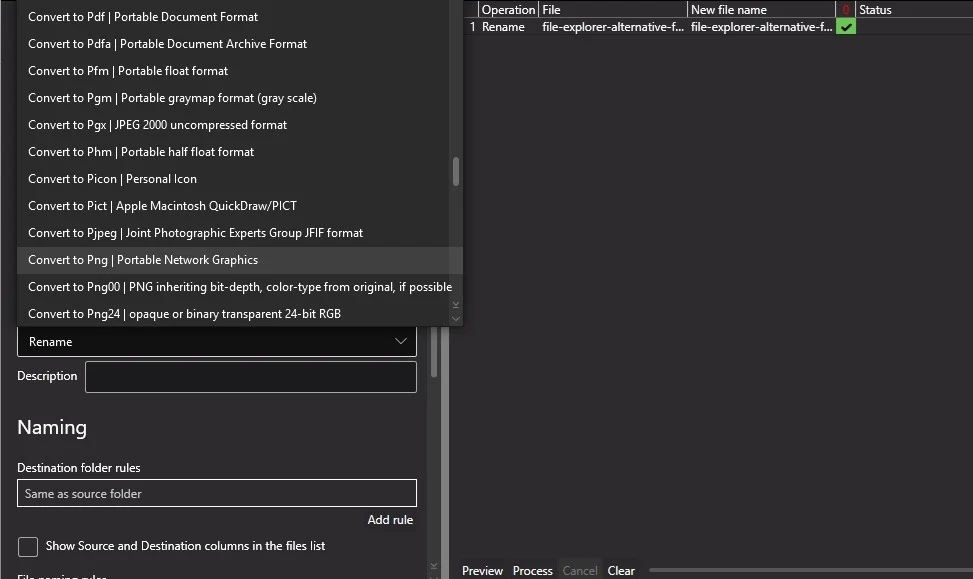
Besoin de convertir un fichier ? Oubliez le téléchargement d’une application de conversion de fichiers. Utilisez simplement l’outil File Automator. Sélectionnez un fichier, cliquez sur Automatisateur de fichiers (robot dans le coin inférieur gauche), et choisissez votre option de conversion dans le Opération boîte déroulante.
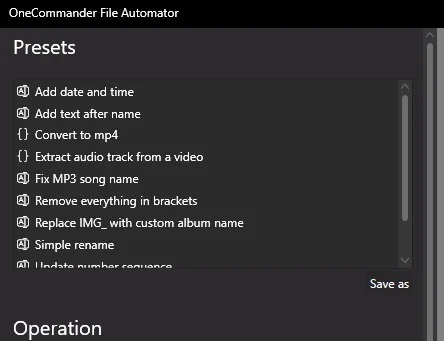
Utilisez File Automator pour renommer par lots des fichiers, ajouter de l’audio supplémentaire, corriger les noms de chansons MP3, ajouter des séquences de numéros et bien plus encore. Habituellement, vous aurez besoin d’applications ou de scripts supplémentaires pour effectuer ces tâches dans l’Explorateur de fichiers. Maintenant, vous utilisez simplement l’outil File Automator intégré.
Ajoutez des balises aux fichiers pour les rendre plus faciles à trouver et à organiser. Cliquez avec le bouton droit sur n’importe quel fichier, sélectionnez l’une des couleurs et cela ajoute instantanément la balise au fichier. Cliquez à nouveau avec le bouton droit et choisissez la balise vide pour la supprimer. Dans Recherche, utilisez les couleurs des balises pour afficher tous les fichiers portant cette balise.
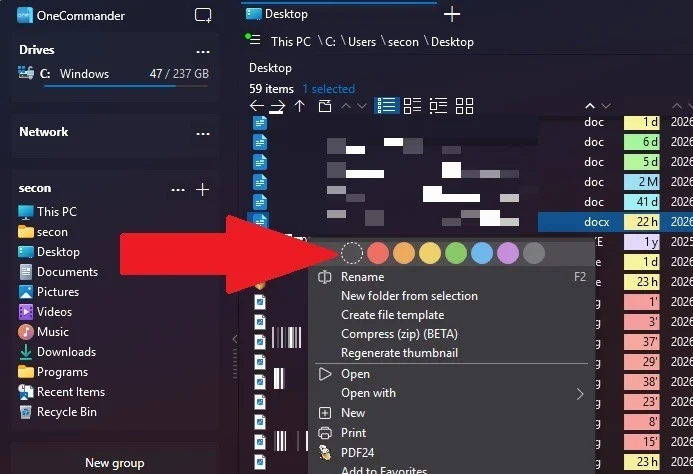
Créez des groupes pour vos dossiers. Contrairement aux groupes par défaut de l’Explorateur de fichiers tels que Accès rapide, utilisez l’option Nouveau groupe possibilité de créer des groupes qui vous profitent réellement. C’est un excellent moyen de regrouper des projets.
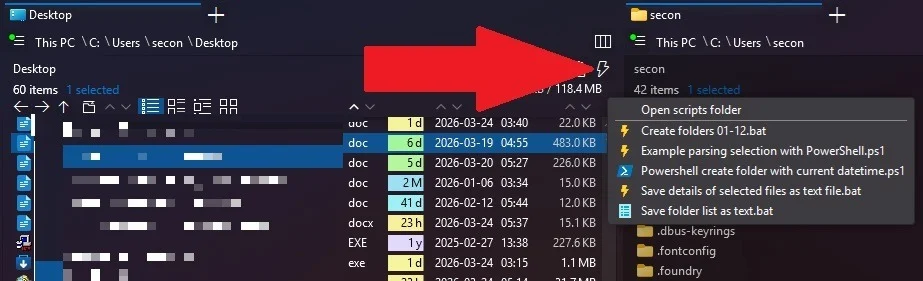
Vous pouvez également créer des scripts batch directement dans OneCommander. Cliquez sur le Scripts (icône en forme d’éclair) au-dessus de la liste des fichiers.
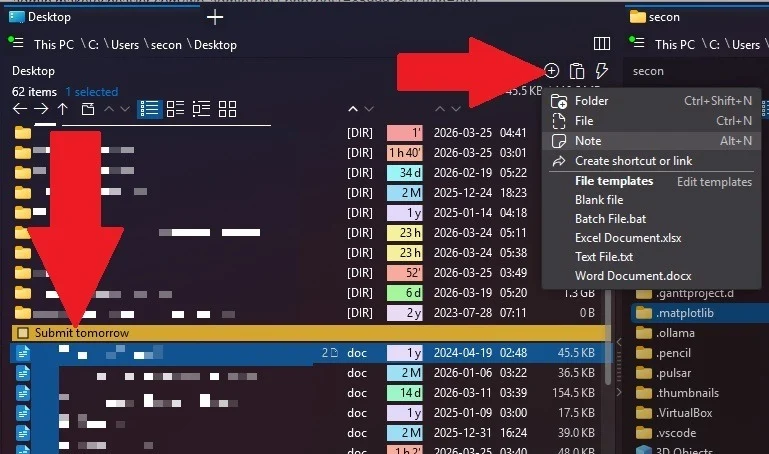
L’une de mes fonctionnalités préférées est la liste de tâches. Je ne savais même pas que j’en avais besoin, mais maintenant je l’utilise tout le temps. Vous pouvez ajouter une note ou un ensemble de notes sous forme de liste de tâches dans n’importe quel dossier. Vous pouvez même créer un dossier réservé aux notes pour vous servir de liste de tâches quotidiennes. Cliquez sur le + bouton juste au-dessus de la liste des fichiers et choisissez Note.
Vous n’êtes pas obligé de remplacer complètement l’Explorateur de fichiers si vous ne le souhaitez pas. Je l’utilise encore parfois, même s’il rencontre parfois des problèmes. Ou, si OneCommander ne vous convient pas, essayez les fichiers plus simples mais élégants.
UnCommandant
Prix : Gratuit (avec achat intégré)
Télécharger