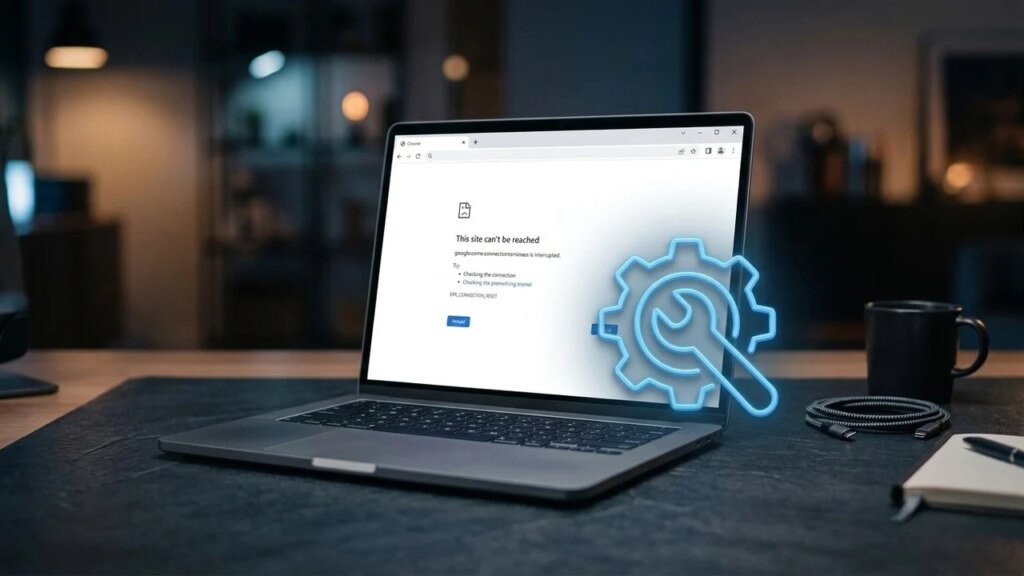
Si votre connexion Internet fonctionne correctement, mais que vous ne parvenez pas à accéder à un site Web dans Chrome, vous verrez souvent l’erreur Err_Connection_Reset. Il s’agit d’une erreur Chrome très courante qui indique un problème au-delà d’un simple problème Internet, ce qui la rend également si insaisissable. Apprenons ce que signifie l’erreur Err_Connection_Reset dans Chrome et comment la corriger.
Que signifie « Err_Connection_Reset » ?
Le « Err_Connection_Reset » est une erreur que vous rencontrerez lorsque Chrome ne parvient pas à établir une connexion ou n’en a pas une très stable. Il peut apparaître à la fois sur les versions de bureau et mobiles de Chrome, et cela ne signifie pas nécessairement que vous avez une mauvaise connexion. Cette erreur spécifique se produit lorsqu’une connexion TCP/IP est établie, mais que le transfert de données échoue, entraînant la réinitialisation de la connexion.
En gros, la connexion est à moitié établie, mais une erreur la fait s’interrompre brusquement. Il peut y avoir de nombreuses raisons à cela, souvent liées à des facteurs secondaires tels que des problèmes de pare-feu, une mauvaise configuration du proxy, un cache corrompu, une corruption de la pile réseau Windows, etc.
Ci-dessous, nous répertorions les solutions les plus courantes pour corriger l’erreur Err_Connection_Reset dans Chrome :
1. Effacez les cookies et le cache dans Chrome
Semblable à l’erreur err_cache_miss Chrome, le cache Chrome peut également provoquer cette erreur. Au fil du temps, votre cache dans Chrome s’accumulera avec les données du site, les images et certaines pages. Ceci est conçu pour accélérer l’ouverture future d’un site donné, mais cela peut également créer des problèmes s’il devient trop volumineux et contient des informations contradictoires. Il en va de même pour les cookies du navigateur qui peuvent être corrompus au fil du temps.
Heureusement, vous pouvez facilement effacer vos cookies et votre cache dans Chrome.
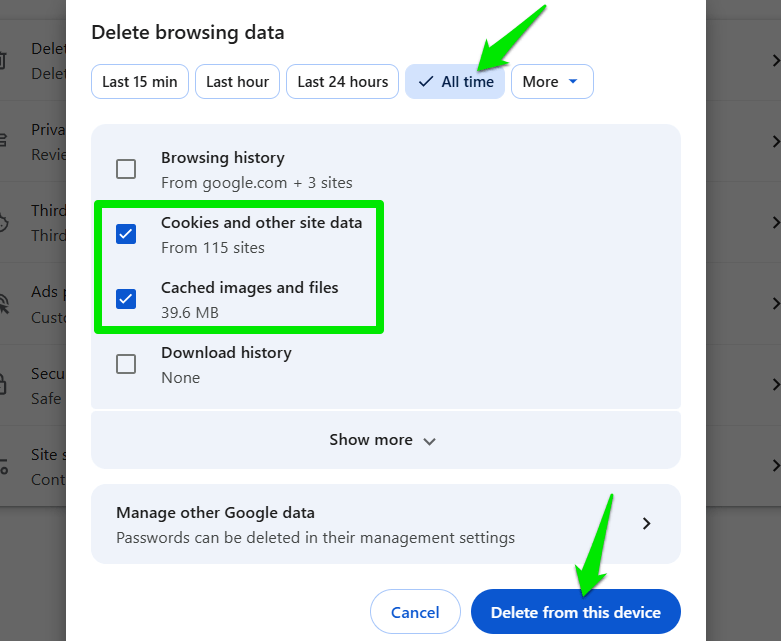
Dans Chrome, cliquez sur le menu à trois points dans le coin supérieur droit, puis cliquez sur Supprimer les données de navigation.
Assurez-vous de sélectionner Tout le temps dans la plage horaire ci-dessus, puis vérifiez le Cookies et autres données du site et Images et fichiers mis en cache cases, puis cliquez sur Supprimer de cet appareil.
2. Désactivez les paramètres proxy de votre ordinateur
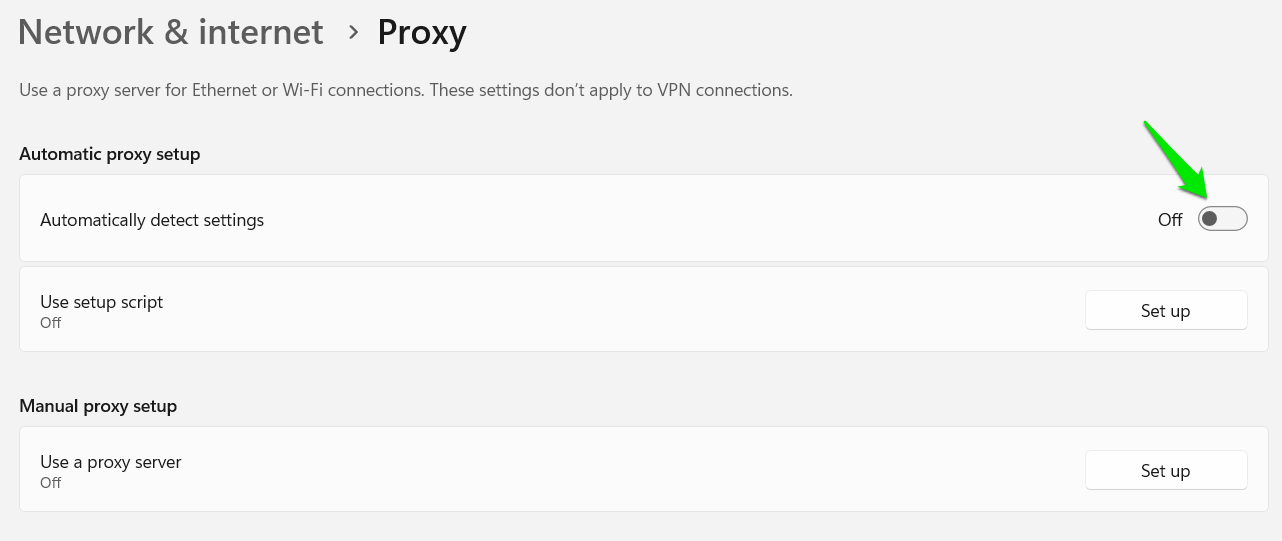
Parfois, les paramètres de proxy dans Windows peuvent provoquer l’erreur « Err_Connection_Reset » s’il est mal configuré ou si Chrome rencontre des difficultés à utiliser le protocole WPAD (Web Proxy Auto-Discovery). Vous devez désactiver complètement le proxy pour corriger cette erreur :
Ouvrez les paramètres Windows et accédez à Réseau & Internet → Procuration. Ici, éteignez le Paramètres de détection automatique basculer. Si vous avez configuré un serveur proxy manuellement, assurez-vous de le désactiver également.
3. Assurez-vous que le VPN n’est pas à l’origine du problème
Si vous utilisez un VPN, cela pourrait être la raison pour laquelle vous ne disposez pas d’une connexion stable. Avec un VPN (Virtual Private Network), vous pouvez connaître des hauts et des bas constants avec votre connexion à Internet.
Pour corriger l’erreur, vous pouvez essayer de changer de serveur. Essayez un serveur qui, selon vous, n’est peut-être pas autant utilisé que celui que vous utilisez actuellement. Par exemple, disons que vous utilisez NordVPN. Lorsque vous cliquez sur les points (qui apparaîtront lorsque vous placerez le curseur sur le nom du pays), vous verrez différents serveurs avec un pourcentage. Choisissez-en un avec un tarif bas.
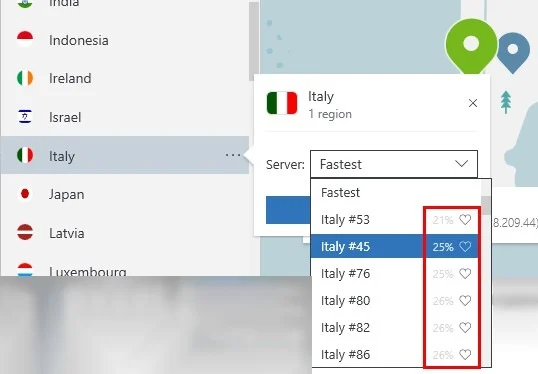
Si possible, essayez de désactiver le VPN et essayez de vous connecter. Si le problème est résolu, vous devrez ajuster les paramètres VPN pour vous assurer qu’il ne bloque pas la connexion au site Web.
4. Assurez-vous que l’antivirus n’est pas le problème
Si vous utilisez une application antivirus tierce, il y a de fortes chances que sa fonction de bouclier Web soit à l’origine de l’erreur Err_Connection_Reset. Désactivez tout bouclier Web ou fonctionnalité d’analyse HTTPS et réessayez.
Si vous utilisez Microsoft Defender à la place, le pare-feu pourrait en être la cause. Recherchez « sécurité Windows » dans la recherche Windows et ouvrez le Sécurité Windows application. Ici, déplacez-vous vers Pare-feu et protection du réseau et sélectionnez votre réseau (un avec le texte « actif »).
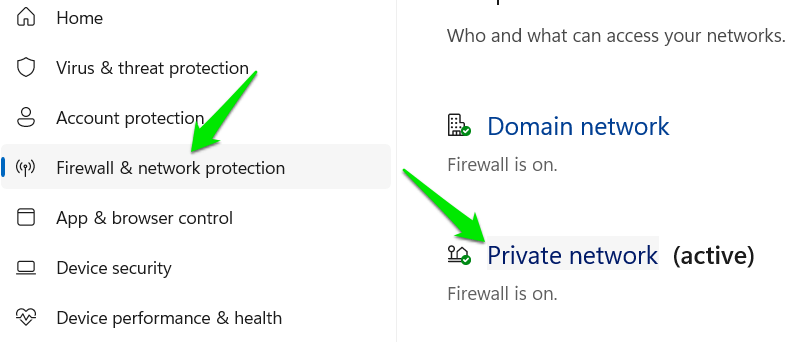
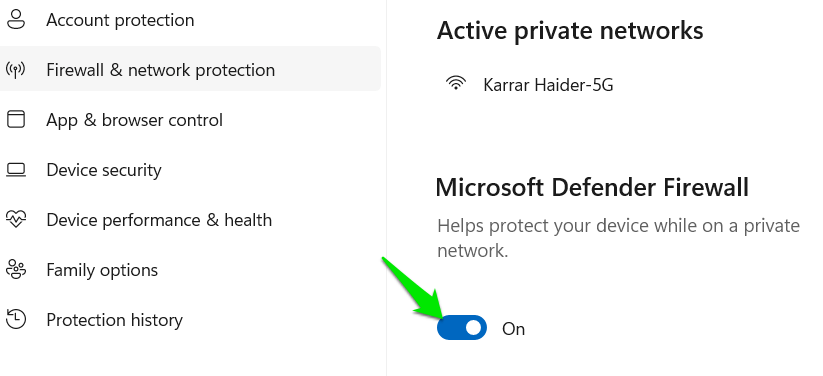
Sur l’écran suivant, désactivez Pare-feu Microsoft Defender. Maintenant, vérifiez à nouveau et voyez si cela corrige l’erreur Err_Connection_Reset.
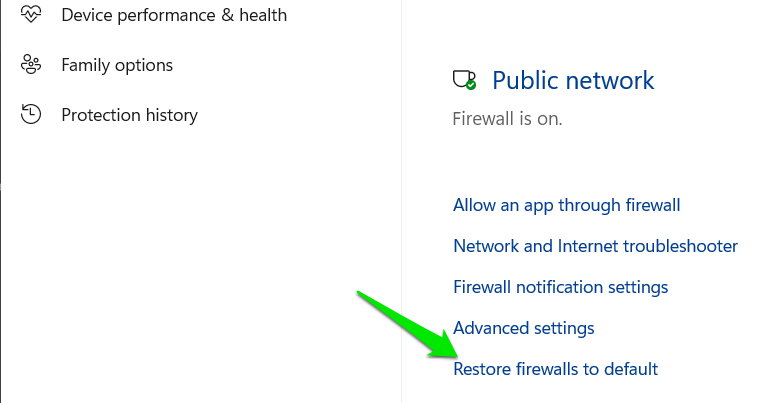
Si le problème est résolu, revenez au Pare-feu et protection du réseau section et cliquez sur le Restaurer les pare-feu par défaut option pour réinitialiser le pare-feu.
5. Réinitialisez TCP/IP pour corriger la corruption du protocole
Une autre solution possible à cette erreur consiste à réinitialiser le TCP/IP que vos appareils utilisent pour se connecter à Internet.
Pour ce faire, ouvrez l’invite de commande en tant qu’administrateur et entrez les commandes suivantes l’une après l’autre.
netsh winsock reset
netsh int ip reset
ipconfig /release
ipconfig /renew
ipconfig /flushdns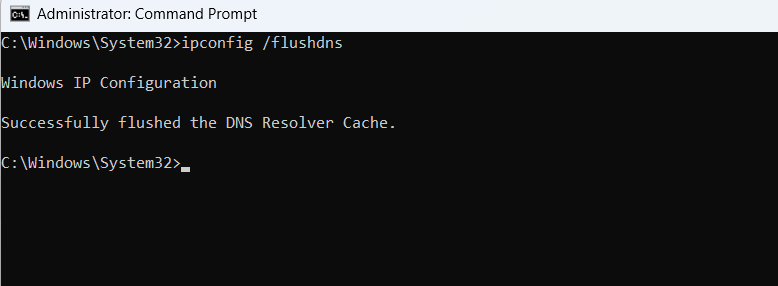
Assurez-vous de redémarrer Windows par la suite pour permettre à Windows de recréer les protocoles.
6. Réinitialiser la pile réseau interne de Chrome
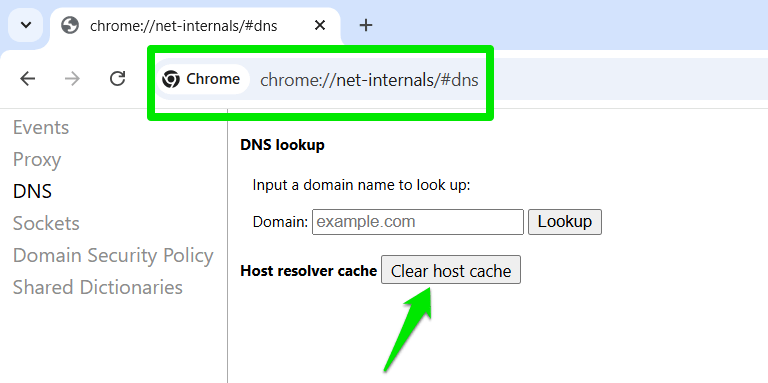
Chrome conserve également son propre cache DNS et ses propres pools de sockets distincts de Windows. Si les étapes ci-dessus ne fonctionnent pas, vous devez également effacer la propre pile réseau de Chrome. Voici comment :
Pour réinitialiser le cache DNS de Chrome, saisissez chrome://net-internals/#dns dans la barre d’adresse de Chrome et appuyez sur Entrer. Ici, cliquez sur le Vider le cache de l’hôte bouton.
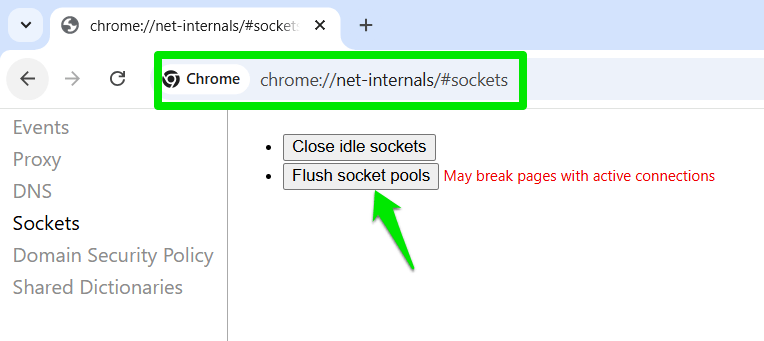
Pour vider les pools de sockets, tapez chrome://net-internals/#sockets dans la barre d’adresse de Chrome et appuyez sur Entrer. Cliquez sur le Piscines de prises affleurantes bouton pour le rincer.
Malheureusement, il s’agit d’une erreur rencontrée par tous les utilisateurs de Chrome, mais avec les conseils mentionnés ci-dessus, vous savez maintenant comment y remédier. Vous devriez également consulter les solutions à ces autres erreurs Chrome telles que ERR_CONNECTION_TIMED_OUT ou Votre horloge est une erreur de tête, car elles peuvent également fonctionner.