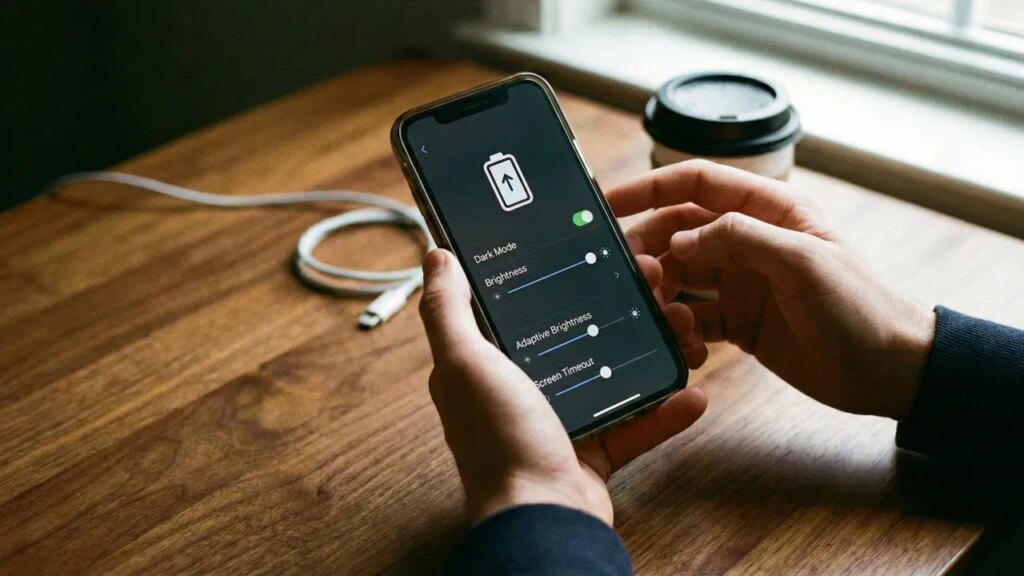
Passer la journée avec une seule charge est l’objectif de tout utilisateur de téléphone. Je le veux aussi, mais pas si cela signifie sacrifier les performances ou les fonctionnalités essentielles. L’écran du téléphone est souvent le plus gros consommateur de batterie, donc en apportant quelques modifications aux paramètres de l’écran, j’ai réussi à améliorer considérablement la durée de vie de la batterie.
Contrôler manuellement le niveau de luminosité
La plupart des téléphones sont dotés d’une fonction de luminosité automatique et la plupart des experts vous conseillent de la maintenir activée à tout moment. Au contraire, nous vous conseillons de l’éteindre, et de contrôler manuellement le niveau de luminosité de l’écran. Bien que la luminosité adaptative soit idéale pour faciliter l’utilisation, elle n’est pas la meilleure pour économiser la batterie. Même avec le machine learning, il favorise toujours la visibilité pour l’utilisateur moyen. Cela signifie qu’il reste souvent à 60 % de luminosité et atteint 100 % en plein soleil.
De nombreux utilisateurs peuvent utiliser confortablement le téléphone avec une luminosité de 30 à 40 % et 80 % au maximum. Si vous contrôlez manuellement le niveau de luminosité, vous pouvez définir la luminosité exacte qui convient à vos yeux. Dans les paramètres du téléphone, accédez à Afficher et éteignez le Luminosité automatique option. Vous pouvez ensuite contrôler manuellement la luminosité en faisant glisser votre doigt vers le bas et en utilisant le curseur dans les paramètres rapides.
Oui, le contrôle manuel nécessite des étapes supplémentaires, mais personnellement, je n’ai jamais eu de problème avec cela. Désormais, j’ajuste instinctivement la luminosité dès que je remarque un léger inconfort lors de la visualisation de l’écran.
Définir un taux de rafraîchissement inférieur
Le taux de rafraîchissement correspond au nombre total de fois où votre écran est mis à jour par seconde pour afficher l’image. La plupart des téléphones Android sont aujourd’hui équipés d’un écran 120 Hz, mais ce n’est pas nécessaire pour de nombreuses tâches. Aujourd’hui, la plupart des jeux ne prennent même pas en charge 120 Hz (uniquement certains jeux compétitifs), et 60 FPS est le maximum pour les vidéos. Le taux de rafraîchissement de 120 Hz est principalement perceptible lors d’un défilement rapide, ce qui n’est pas nécessaire pour une utilisation quotidienne.
Vous pouvez réduire considérablement la charge d’affichage en passant de 120 Hz à un taux de rafraîchissement fixe de 60 Hz. Dans Paramètres, accédez à Afficher → Taux de rafraîchissement et réglez-le sur 60Hz sous Coutume. Vous pouvez le régler manuellement sur 120 Hz si vous devez jouer à un jeu spécifique prenant en charge 120 Hz.
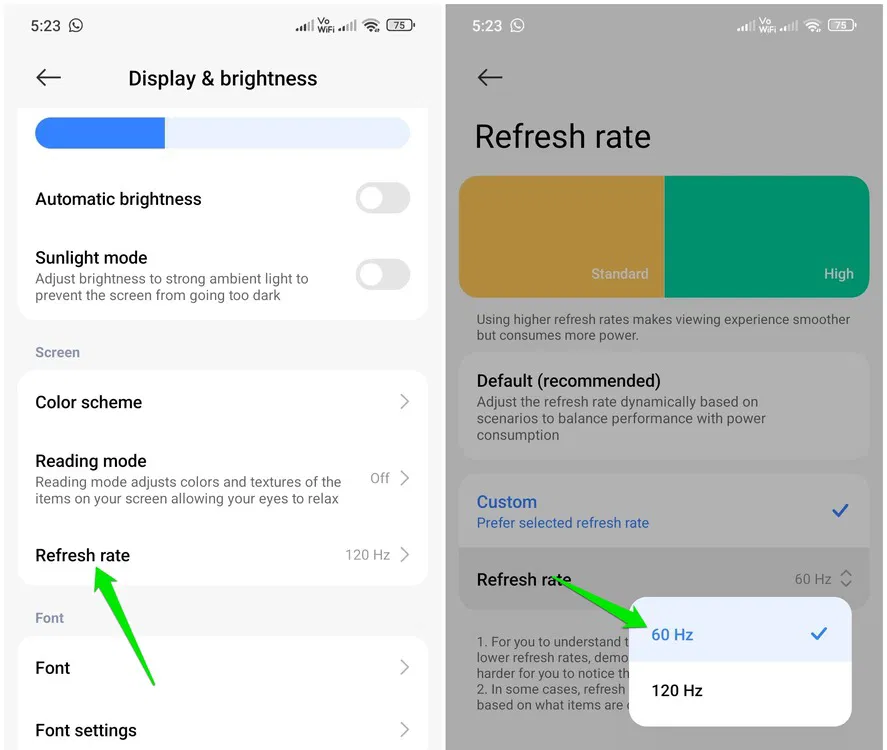
Note: si vous possédez un téléphone phare doté d’un panneau d’affichage LTPO, laissez la fonction de taux de rafraîchissement adaptatif activée. Il est plus efficace pour économiser la batterie car il peut physiquement réduire le taux de rafraîchissement jusqu’à 1 Hz.
Passer automatiquement en mode sombre (pour OLED/AMOLED)
Le mode sombre peut aider à économiser la batterie sur les téléphones Android dotés d’écrans OLED/AMOLED. Étant donné que chaque pixel a sa propre lumière dans ces panneaux d’affichage, en mode sombre, les pixels noirs peuvent s’éteindre complètement pour ne consommer aucune énergie.
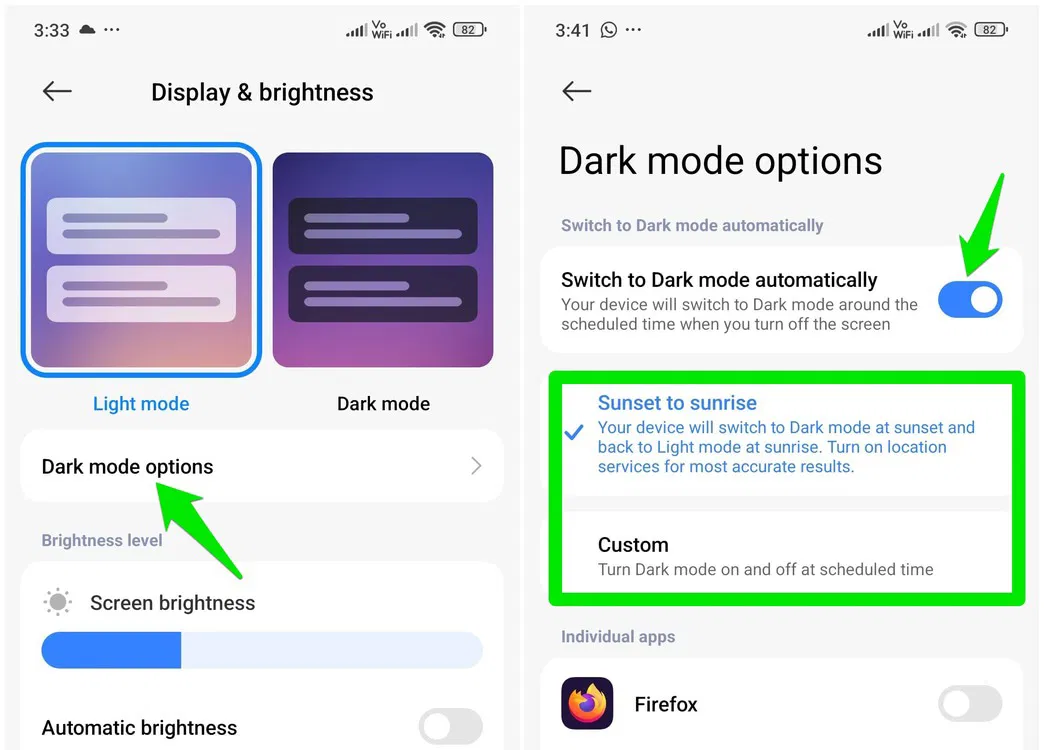
Comme beaucoup d’autres personnes, je ne suis pas un grand fan du mode sombre pendant la journée en raison d’une visibilité moindre. Par conséquent, je programme le mode sombre pour qu’il ne s’active que la nuit, ce qui permet d’économiser la batterie et d’être agréable pour les yeux. Vous pouvez également le faire en allant sur Paramètres → Afficher → Options du mode sombre. Activer Passer automatiquement en mode sombre option et définissez une minuterie personnalisée.
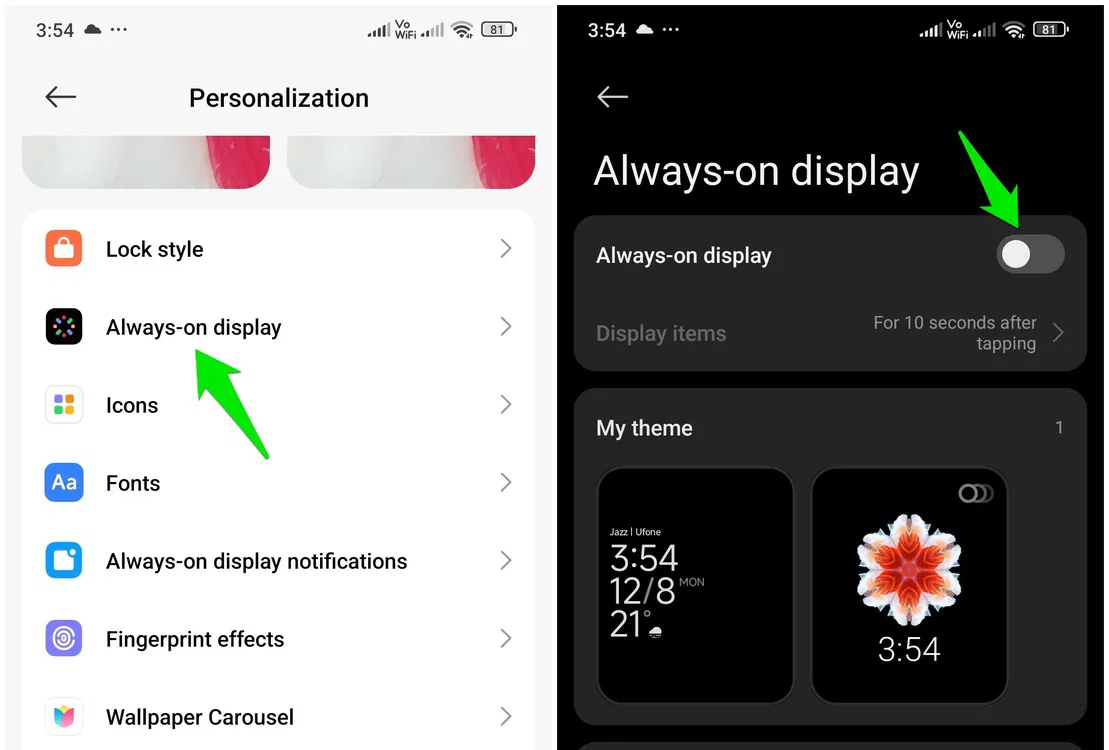
Gérer la fonction d’affichage permanent
Selon votre utilisation, la fonction d’affichage permanent peut à la fois aider à économiser la batterie ou à la vider inutilement. Son objectif principal est d’afficher les informations critiques en un coup d’œil sans avoir besoin de réveiller le plein écran. Cela peut économiser la batterie si vous réveillez souvent votre téléphone pour afficher l’heure et les notifications. Cependant, si vous n’interagissez pas trop souvent avec lui, il consomme de la batterie sans raison.
Je le garde désactivé car je ne dépends pas de mon téléphone pour le suivi du temps et je consulte souvent les notifications téléphoniques sur mon PC pendant que je travaille. Si vous êtes comme moi, vous pouvez désactiver cette fonction en allant sur Personnalisation → Affichage permanent et désactiver la bascule.
Utilisez une résolution d’écran inférieure
Bien que cela soit lié à l’affichage, réduire la résolution de l’écran peut en fait contribuer à améliorer la durée de vie de la batterie en réduisant la charge sur le GPU. Ceci est particulièrement visible si vous jouez souvent à des jeux sur votre téléphone. Vous pouvez le faire soit dans les paramètres du téléphone, soit dans les options du développeur. Voici les étapes pour gérer la résolution d’écran sur Android.
Après avoir suivi ces ajustements, vous devriez remarquer une nette augmentation de la durée de vie de la batterie avec un impact minimal sur l’utilisation quotidienne. Si votre batterie est toujours faible à la fin de la journée, vérifiez si une application spécifique vide la batterie ou essayez ces conseils avancés pour économiser la batterie.