Nous sommes constamment bombardés de notifications et, ironiquement, il est plus facile de manquer celles qui comptent réellement. Pour réduire le bruit, j’ai commencé à utiliser les notifications vocales sur mon téléphone pour mettre en évidence les alertes qui nécessitent réellement mon attention immédiate. De cette façon, je n’ai pas à craindre de manquer les notifications vraiment importantes. Si cela vous semble également quelque chose que vous aimeriez essayer, voici comment activer les notifications vocales sur votre appareil Android.
Les avantages de l’utilisation des notifications vocales
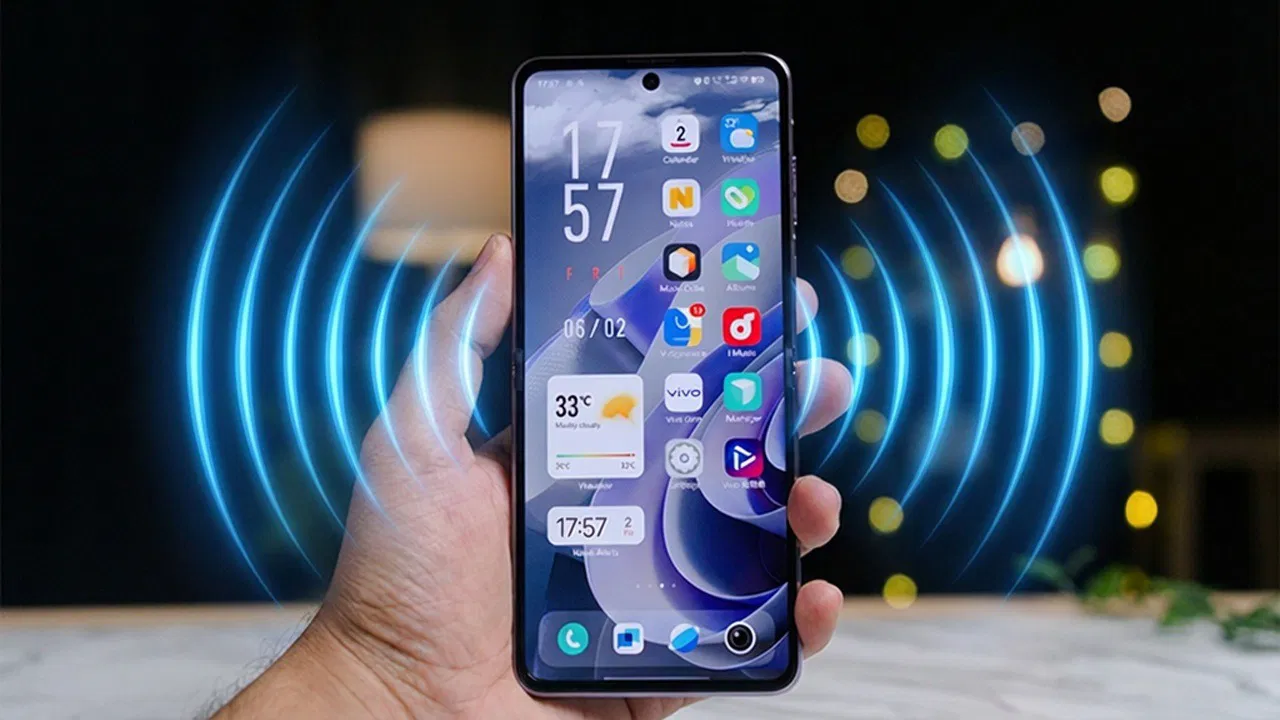
Lorsque les notifications vocales sont activées, mon téléphone lit les alertes importantes, me tenant au courant même lorsque je ne regarde pas l’écran.
Mon téléphone vibre constamment de notifications toute la journée, mais si je suis au milieu de quelque chose, je ne le vérifie pas toujours tout de suite. Cela peut poser problème, car certaines notifications ne peuvent pas attendre.
Dans de tels cas, les notifications vocales font toute la différence, vous permettant de poursuivre vos tâches tout en étant averti lorsque quelque chose d’urgent survient.
De plus, j’aime souvent écouter de la musique avec mes écouteurs lorsque je me promène, et même si j’entends les sons des notifications, il n’est toujours pas pratique de sortir mon téléphone à chaque fois qu’il sonne. Avec les notifications vocales activées, je ne le retire que lorsque j’en ai vraiment besoin.
Recevoir des notifications vocales sur Android
J’ai exploré quelques options de notifications vocales, et la méthode que j’ai préférée implique la gratuité Notification vocale application, car elle permet une approche mains libres pour lire vos notifications à haute voix.
Note: votre téléphone doit avoir le son activé pour que vous puissiez recevoir des notifications vocales. Si votre téléphone est en mode vibreur, vous ne les entendrez pas.
Une fois l’application installée, ouvrez-la et appuyez sur la première option de l’écran principal pour activer le service Voice Notify. Vous devrez accorder à l’application l’autorisation d’accéder à vos notifications Android, puis vous pourrez activer et désactiver Voice Notify à volonté depuis l’application. Chaque fois que vous estimez que les notifications vocales ne sont pas nécessaires, vous pouvez les désactiver rapidement.
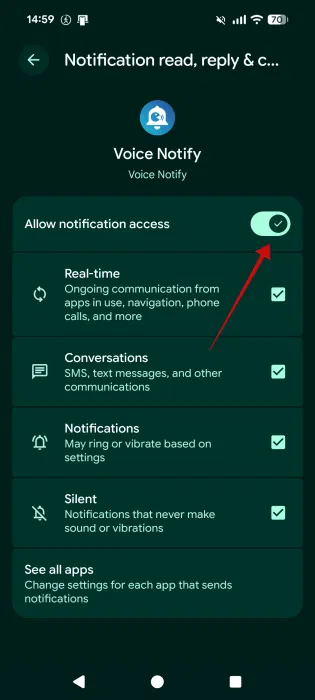
L’application n’active pas les notifications vocales pour tout en même temps, car cela serait exagéré et pourrait rapidement devenir écrasant. Au lieu de cela, vous pouvez activer le service pour des applications spécifiques.
Appuyez sur Liste des applications. Vous trouverez ici une longue liste, qui comprend également plusieurs de vos processus Android.
Utilisez la fonction de recherche pour trouver les applications souhaitées, puis cochez la case à côté de chacune d’elles.
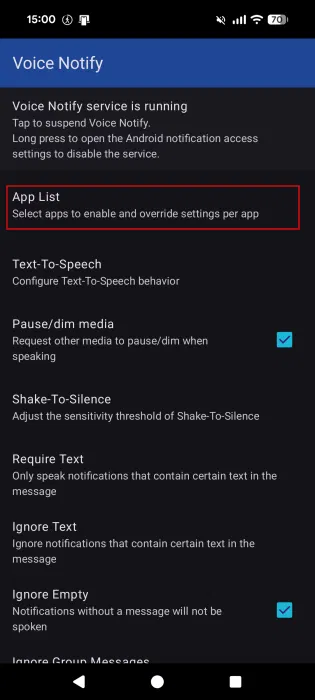
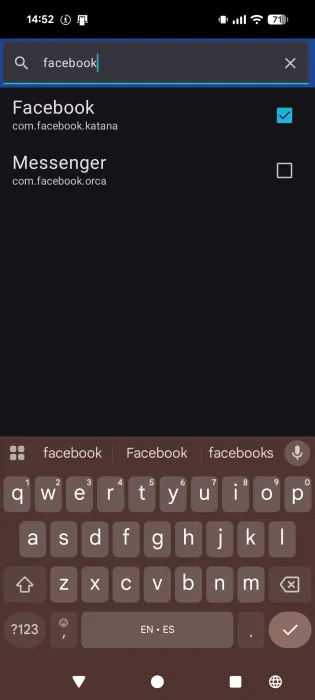
Vous pouvez ajuster la liste en fonction de vos besoins quotidiens et de votre emploi du temps. Par exemple, si vous attendez une livraison de nourriture mais que vous ne voulez pas rester inactif en attendant, activez les notifications vocales pour votre application de livraison de nourriture pour savoir quand le coursier est à proximité.
Décidez quel type de notifications vocales recevoir
Voice Notify propose des contrôles granulaires, vous permettant de définir les types de notifications que vous souhaitez recevoir. Pour commencer, ouvrez l’application et accédez à Exiger du texte.
Dans la fenêtre qui apparaît, saisissez les mots que la notification doit inclure pour pouvoir être vocale. Séparez chaque nouvelle entrée par une nouvelle ligne. Vous pouvez également utiliser Regex. Notez qu’une fois la règle créée, seules les notifications incluant au moins un des termes de la liste seront éligibles au traitement vocal.
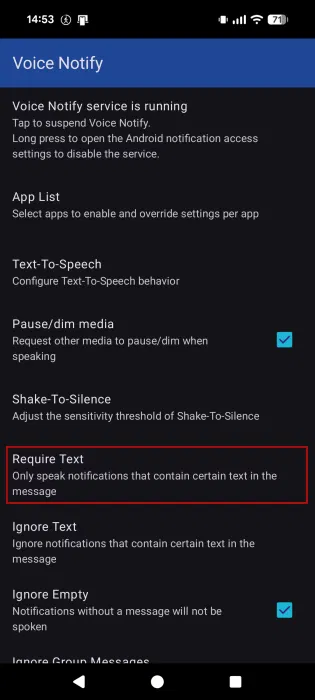
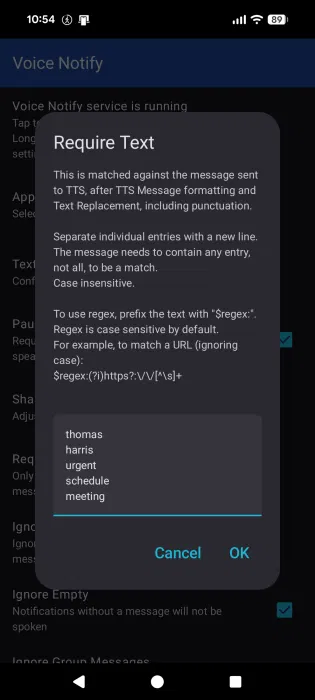
Supposons que vous attendiez un e-mail important de votre patron ou de votre équipe, mais que vous ne souhaitiez pas entendre d’autres alertes, vous pouvez ajouter les noms de vos collègues, ainsi que des mots tels que « urgent », « réunion » ou « planning ».
J’ai remarqué que pour les notifications Gmail, Voice Notify ne lit pas le corps de l’e-mail par défaut, même s’il est visible dans l’aperçu de la notification. Pour résoudre ce problème, vous devez vous rendre sur Synthèse vocale depuis l’interface principale de l’application. Sélectionner Message TTS.
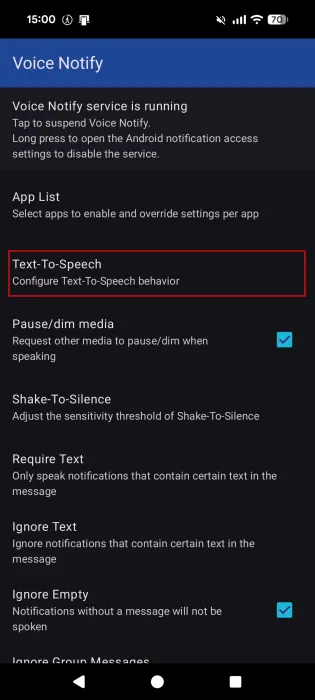
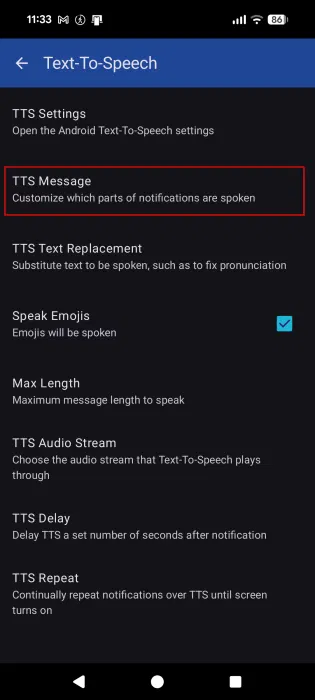
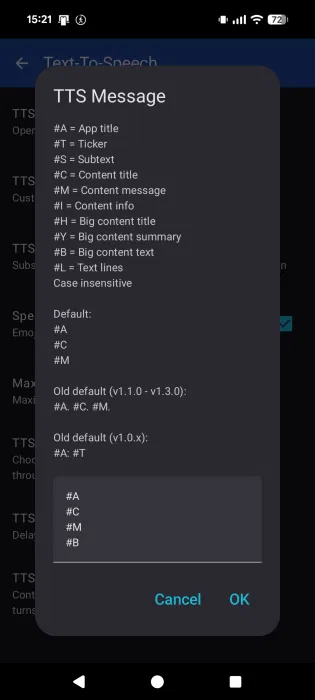
Ici, vous pouvez personnaliser les parties de la notification que Voice Notify vous lit. La valeur par défaut est #A (titre de l’application), #C (titre du contenu), #M (message de contenu). Ajouter un #B (texte à gros contenu) pour inclure le corps de l’e-mail dans la notification vocale.
Depuis la section Text-to-Speech, vous pouvez également configurer des raccourcis texte via Remplacement du texte TTS. Cela vous permet de remplacer le texte à prononcer et peut aider à prononcer certains termes, par exemple.
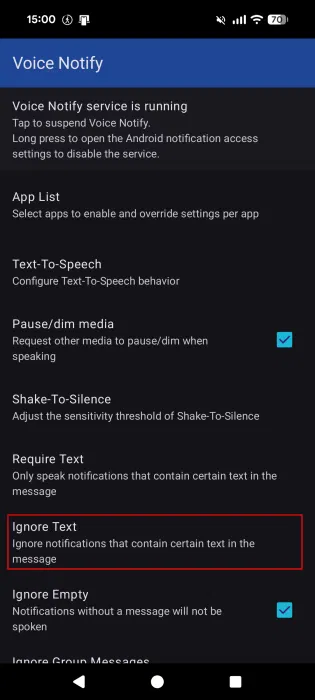
Alternativement, Voice Notify vous permet de créer une liste de termes que vous ne souhaitez pas inclure dans vos notifications vocales en accédant à Ignorer le texte. Par exemple, si vous ne souhaitez pas entendre les alertes de votre ami trop bruyant, vous pouvez ajouter son nom à la liste.
Autres alternatives pour activer les notifications vocales sur Android
Android dispose d’une option intégrée qui permet de lire le texte après avoir appuyé dessus. Cela inclut les notifications. Cependant, cette méthode comporte une mise en garde. Vous devez avoir votre téléphone en main pour pouvoir appuyer sur le texte que vous souhaitez entendre. Si vous souffrez d’une déficience visuelle, cette méthode peut être utile.
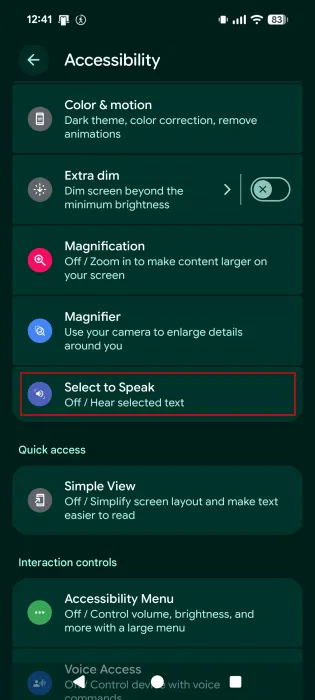
Pour activer cette fonctionnalité sur votre Android, accédez à Paramètres → Accessibilité → Sélectionner pour parler. Activez la bascule pour Sélectionner pour parler raccourci.
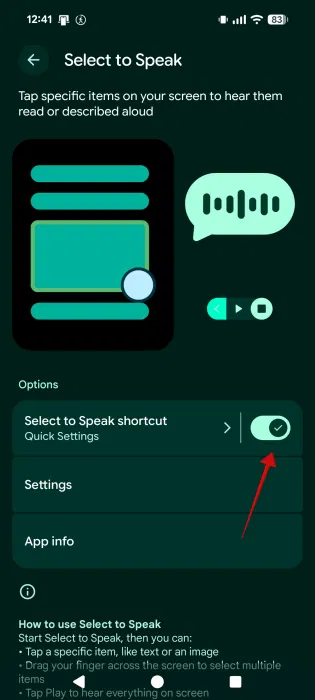
Une nouvelle bascule apparaîtra maintenant dans votre menu Paramètres rapides. Placez-le là où vous pouvez facilement l’atteindre sans avoir à glisser deux fois, de préférence dans les deux premières rangées.
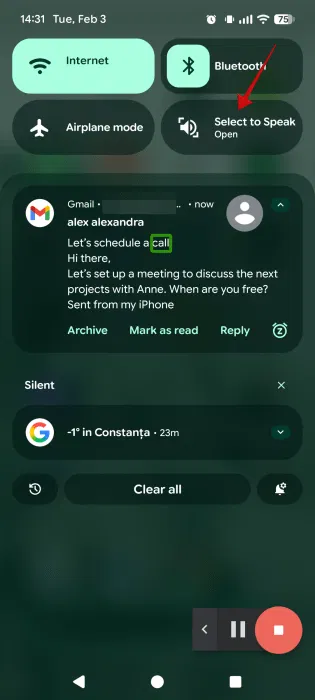
Appuyez dessus pour l’activer. L’écran clignotera une fois et affichera une bordure verte. Ensuite, ouvrez le volet de notification et appuyez sur l’alerte que vous souhaitez entendre. Lors de la lecture, chaque mot est mis en évidence dans un encadré vert.
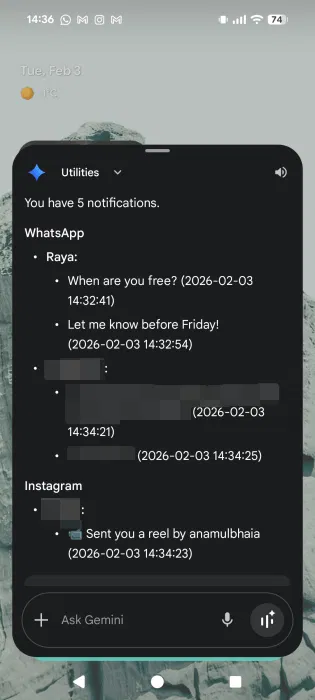
Une autre option consiste à utiliser Google Gemini, désormais préinstallé sur de nombreux téléphones Android. Dites simplement quelque chose comme « Ok Google, lis mes notifications« . Gemini obligera et lira les alertes d’applications telles que WhatsApp, Instagram, etc. Mais comme l’assistant virtuel ne peut lire que les notifications de messages, il ignorera les notifications d’applications telles que Gmail.
Si vous préférez ne pas utiliser les notifications vocales, vous pouvez toujours vous assurer de ne pas manquer les alertes importantes en activant les notifications flash sur Android.
Notification vocale
Prix : Gratuit
Télécharger