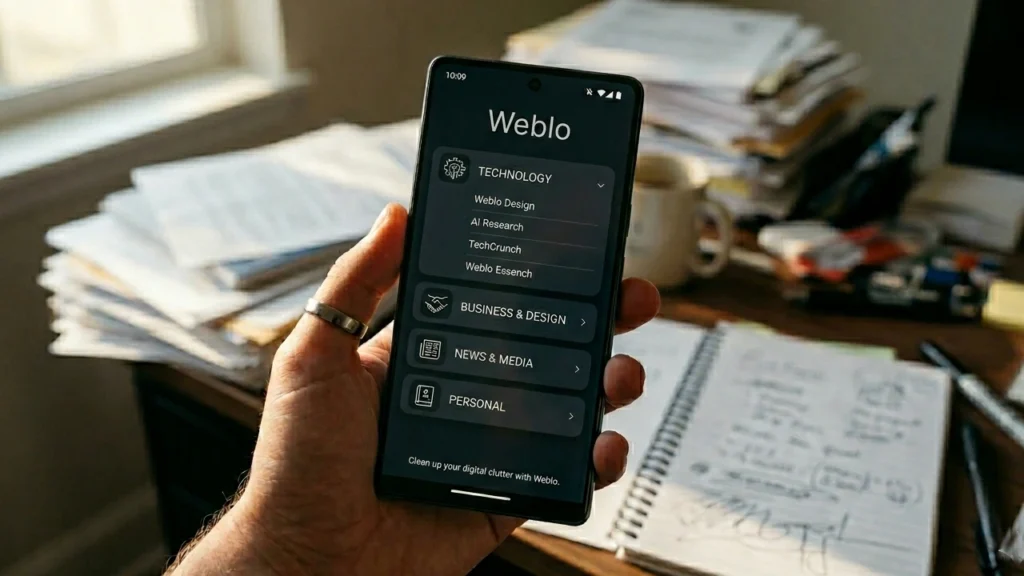
Aussi utiles que soient les navigateurs, ils sont aussi incroyablement distrayants. Imaginez un navigateur qui n’ouvre qu’un seul site à la fois, sans onglets, sans interfaces encombrées ni fonctionnalités surchargées. Weblo fait tout cela et bien plus encore, en transformant la façon dont vous utilisez habituellement un navigateur, tout en vous permettant de rester plus concentré en ligne.
Limitez les sites que vous visitez
Weblo est une application Android gratuite (désolé les utilisateurs iOS) qui est à la fois un navigateur et un gestionnaire de favoris. Mais ce n’est pas un gestionnaire de favoris typique qui vous permet simplement de répertorier les sites, puis de les ouvrir dans votre navigateur par défaut. Bien que j’aime toujours utiliser Raindrop uniquement pour les signets.
Au lieu de cela, l’application vous limite à une seule page à la fois, sans possibilité d’ouvrir de nombreux onglets. Ajoutez les sites que vous souhaitez visiter. Ensuite, appuyez sur les sites si nécessaire pour les visiter directement dans Weblo. Aucun autre navigateur n’est nécessaire. En fait, il pourrait facilement remplacer votre navigateur habituel.
Pour moi, cela fait de Weblo une application de concentration incroyable. Au lieu d’avoir des onglets sans fin, des dossiers remplis de signets et une barre d’adresse qui m’incite à visiter d’autres sites, je suis limité aux seuls sites répertoriés dans mon profil.
C’est un navigateur simple et minimaliste qui limite les distractions. Pas de ballonnement et pas de fonctionnalités d’IA ennuyeuses. Il navigue comme il se doit.
Utiliser des profils pour séparer les expériences
La vraie magie de Weblo, ce sont les profils. Chaque profil est totalement indépendant. Il possède sa propre liste de sites, de catégories, d’historique, de connexions et de paramètres généraux.
Lorsque vous téléchargez l’application pour la première fois, il existe un profil par défaut. Vous êtes libre de le supprimer ou de le personnaliser selon vos besoins. C’est cependant un bon moyen de voir comment fonctionne l’application.
Si vous souhaitez créer un nouveau profil ou basculer entre les profils, appuyez sur l’icône de profil en haut à droite. La valeur par défaut est Wmais l’icône change en fonction du nom du profil actuellement utilisé.
Appuyez sur le Profil (personne avec un signe plus) en bas à droite et saisissez un nom. Appuyez longuement pour modifier le nom à tout moment. Appuyez sur le profil pour en faire votre profil actif.
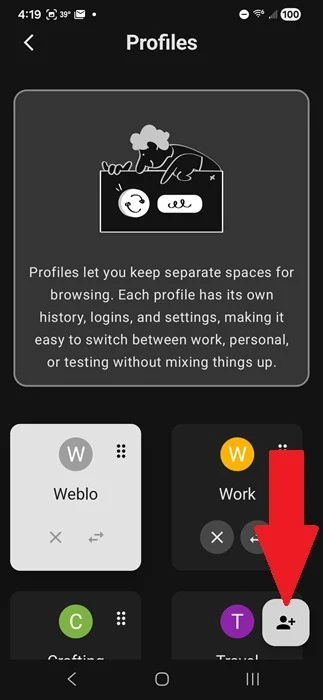
J’aime le fait qu’il n’y a pas de configuration compliquée pour créer un nouveau profil. Ajoutez un nom et vous êtes prêt à commencer.
Appuyez sur le Dos flèche en haut à gauche pour revenir à l’écran d’accueil en utilisant votre profil nouvellement sélectionné.
Personnaliser les profils individuels
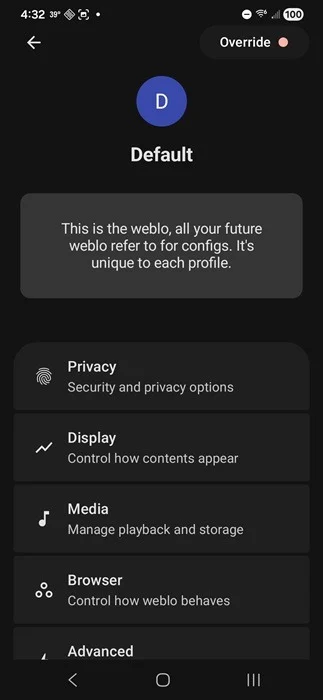
Certains paramètres s’appliquent à l’ensemble de l’application, comme l’apparence. Mais d’autres paramètres s’appliquent aux profils individuels. Aller à Paramètres en haut à droite et appuyez sur Configuration par défaut. Les paramètres sont uniques à chaque profil. Vous pouvez vous en tenir aux valeurs par défaut globales ou apporter des modifications.
J’ai adoré parcourir et personnaliser ces paramètres, mais il n’est pas nécessaire de commencer à utiliser un profil. Je suggère au moins de revoir les sections Confidentialité et Affichage.
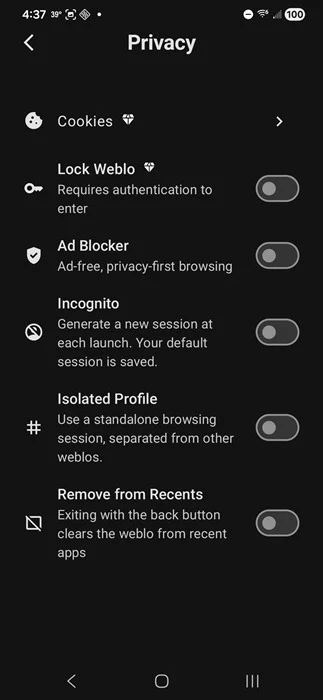
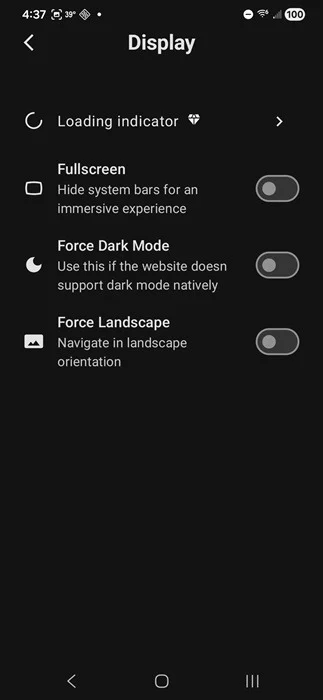
Ces sections vous permettent d’activer un bloqueur de publicités, de verrouiller le contenu avec un mot de passe et d’ouvrir des sites en mode navigation privée par défaut. Avec Display, vous pouvez ouvrir chaque site en plein écran pour créer une expérience plus immersive et même forcer le mode sombre sur les sites qui ne le prennent pas en charge.
Ajout de catégories et de sites
Vous remarquerez peut-être immédiatement l’absence de barre d’adresse et d’onglets. Le navigateur Weblo n’en possède aucun. Au lieu de cela, vous devez ajouter des sites individuels dans des catégories. Je recommande de tirer pleinement parti des profils et de séparer vos sites en fonction du profil.
Par exemple, pour le travail, mes sites se limitent aux sites que je visite habituellement pour faire des recherches, trouver des sujets et consulter les dernières nouvelles liées à la technologie.
Pour ces exemples, j’utiliserai le profil Weblo par défaut. Ajoutez une nouvelle catégorie en appuyant sur + Ajouter un nouveau. Entrez un nom.
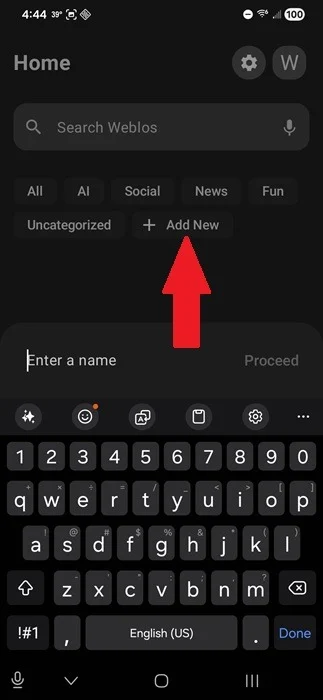
Une fois que vous avez une catégorie, il est temps de commencer à ajouter des sites. Appuyez sur une catégorie pour ouvrir la liste des sites. Ensuite, appuyez sur + en bas à droite pour en ajouter un nouveau.
Si vous avez de nombreux sites à ajouter, utilisez un navigateur traditionnel pour regrouper les sites et exporter la liste. Ensuite, choisissez le Importer option dans Weblo pour importer les sites dans votre catégorie. Si vous n’avez pas de liste à importer, appuyez sur Ajout groupé et entrez chaque site sur une nouvelle ligne. Pour les sites individuels, utilisez Ajout rapide et entrez l’URL.
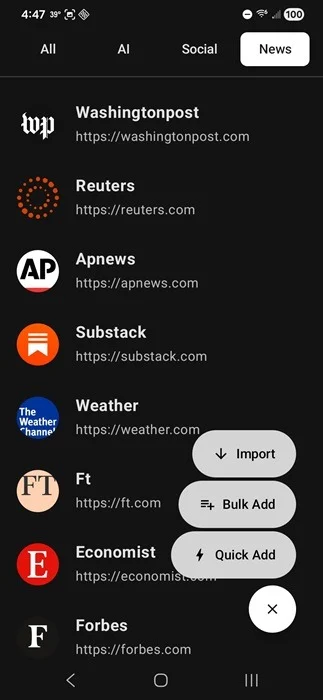
C’est la partie la plus difficile du paramétrage de l’application. L’ajout de tous vos sites prend un certain temps. Mais croyez-moi quand je dis que cela en vaut la peine une fois que vous commencez à utiliser le navigateur. ChatGPT peut vous aider à créer une liste de favoris.
Faire de Weblo votre navigateur principal
Au début, j’utilisais le navigateur Weblo principalement pour organiser les favoris. Ensuite, j’ai réalisé à quel point ce navigateur pouvait être puissant. Ce n’est pas parce qu’il n’y a pas de barre d’adresse que je ne peux toujours pas rechercher et naviguer normalement si je le souhaite.
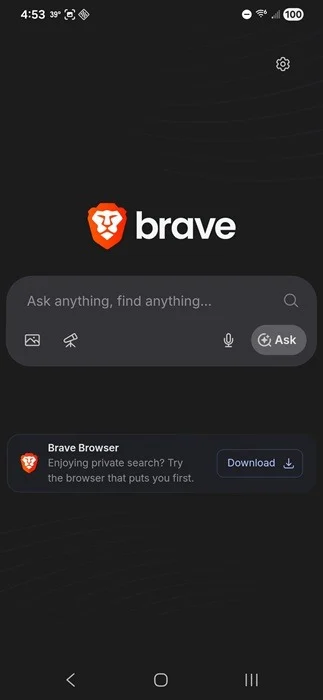
Ajoutez simplement votre ou vos moteurs de recherche préférés en tant que sites individuels. Par exemple, j’ai ajouté Brave Search comme l’un de mes sites. Cela fonctionne comme d’habitude, juste sans onglets, barres d’outils encombrées et menus.
Tirer le meilleur parti de Weblo
Plus vous utilisez l’application, plus vous découvrirez de fonctionnalités pratiques. Pour vous aider à démarrer :
- Utiliser l’économiseur de données – Aller à Paramètres → Configuration par défaut → Média → Économiseur de données. Cela empêche le chargement d’éléments multimédias lourds.
- Accès hors ligne – Utilisez Page Keeper pour stocker des pages à lire plus tard. Aller à Paramètres → Configuration par défaut → Médias → Page Keeper.
- Bloqueur de publicités – Vous pouvez non seulement activer un bloqueur de publicités, mais également accéder à Paramètres → Bloqueur de publicités pour personnaliser le bloqueur de publicités. Ça marche même sur YouTube
- Lecture en arrière-plan – Cela ne fonctionne qu’avec l’audio. Aller à Paramètres → Configuration par défaut → Médias → Lecture en arrière-plan.
- Recherche vocale – Si vous avez de nombreux sites (ou weblos), appuyez sur le microphone sur l’écran d’accueil pour rechercher un site spécifique.
- Sauvegarde/restauration – Il n’y a pas de connexion pour utiliser Weblo. Allez plutôt sur Paramètres → Sauvegarde et restauration pour conserver une sauvegarde de votre compte.
- Changer l’apparence – Aller à Paramètres → Apparence pour personnaliser les couleurs de l’ensemble de l’application.
Le seul véritable inconvénient de l’utilisation du navigateur Weblo est que certaines fonctionnalités sont verrouillées derrière un paywall. Mais cela ne coûte que 2,50 $ pour débloquer une licence à vie, ce qui la rend moins chère qu’une tasse de café. Comme il n’est disponible que pour Android, vous pouvez également essayer ces navigateurs spécialisés pour une nouvelle expérience sur ordinateur.
Weblo
Prix : Gratuit (avec achat intégré)
Télécharger