
L’application Windows de Discord est connue pour engloutir régulièrement la RAM lorsque vous l’utilisez. Étant donné que de nombreuses personnes exécutent Discord parallèlement à des activités gourmandes en RAM comme les jeux, vous souhaiterez le maîtriser. Bien que vous ne puissiez pas empêcher Discord d’utiliser plus de mémoire au fil du temps, vous pouvez ralentir cette croissance ou réinitialiser son utilisation avec les ajustements ci-dessous.
Pourquoi Discord consomme une grande quantité de RAM
L’application Discord est une application Electron, ce qui signifie essentiellement qu’il s’agit d’un navigateur basé sur Chromium. Ainsi, comme un navigateur, il consomme beaucoup de RAM, qui ne cesse d’augmenter à mesure que vous l’utilisez davantage. Il ouvre des processus distincts pour les tâches importantes telles que l’interface utilisateur, les chats, la voix/vidéo, les chaînes, etc. Les serveurs sont comme de nouveaux onglets dans un navigateur, chaque interaction enregistrant des données dans la RAM.
Discord stocke toutes les données dans la RAM pour vous permettre d’afficher plus rapidement le contenu et d’interagir comme s’il s’agissait d’une application native et non d’une application Web. Par conséquent, les solutions suivantes visent à réduire la quantité de données mises en cache dans la RAM.
Désactiver l’accélération matérielle
Avec l’accélération matérielle activée, Discord utilise le GPU pour gérer des tâches graphiques telles que le rendu de l’interface utilisateur, l’encodage/décodage vidéo, les images de partage d’écran, etc. Il utilise un processus GPU dédié et conserve des tampons graphiques dans la mémoire qui consomment rapidement de la RAM lorsque vous interagissez avec le contenu graphique.
Vous pouvez désactiver l’accélération matérielle pour décharger ces tâches sur le processeur, ce qui réduit généralement les tampons côté GPU. Pour ce faire, rendez-vous sur Discord Paramètres → Avancé et éteint Accélération matérielle. Il vous sera demandé de redémarrer Discord pour que les modifications prennent effet.
Gardez à l’esprit que cela augmentera l’utilisation globale du processeur. En fonction des performances de votre processeur, vous remarquerez peut-être une qualité de lecture vidéo et de partage d’écran inférieure.
Désactiver la lecture automatique pour les GIF et les autocollants
Par défaut, Discord lit automatiquement les GIF et les autocollants et les enregistre en mémoire pour éviter de les recharger à chaque fois. Lorsque vous parcourez les conversations, les GIF aléatoires et les animations d’autocollants s’empilent pour consommer beaucoup de RAM. Vous pouvez désactiver la lecture automatique afin que seuls les GIF et les autocollants avec lesquels vous interagissez soient lus.
Dans les paramètres Discord, accédez à Accessibilité et sélectionnez Animé sur l’interaction sous Autocollants. Ensuite, faites défiler vers le bas et désactivez le Lire automatiquement les GIF lorsque Discord est ciblé option.
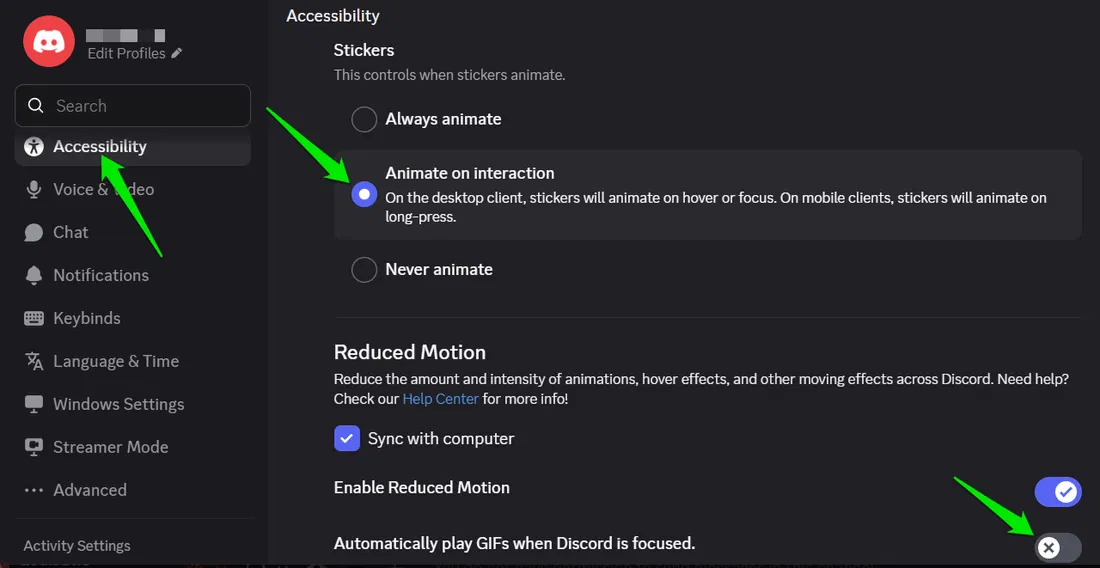
Maintenant, vous devrez cliquer sur les GIF et passer le curseur de la souris sur les autocollants pour les lire.
Désactivez la superposition dans le jeu
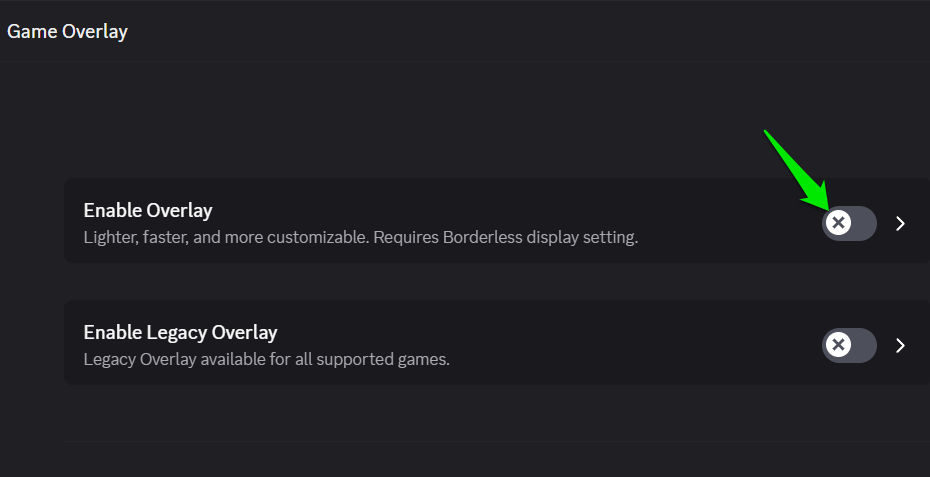
Pour la superposition dans le jeu, Discord exécute des processus supplémentaires pour se connecter aux jeux afin d’afficher des informations et d’accepter des entrées. Cela augmente non seulement l’utilisation du processeur, mais également l’utilisation de la RAM, car cela économise les tampons d’image et la mémoire d’image. Si vous ne dépendez pas beaucoup de la superposition du jeu, vous pouvez la désactiver pour économiser la mémoire Discord et même optimiser les performances du jeu.
Ouvrez les paramètres Discord et accédez à Superposition de jeu tout en bas dans le panneau de gauche. Ici, désactivez le Activer la superposition basculer.
Gérer les serveurs inutilisés
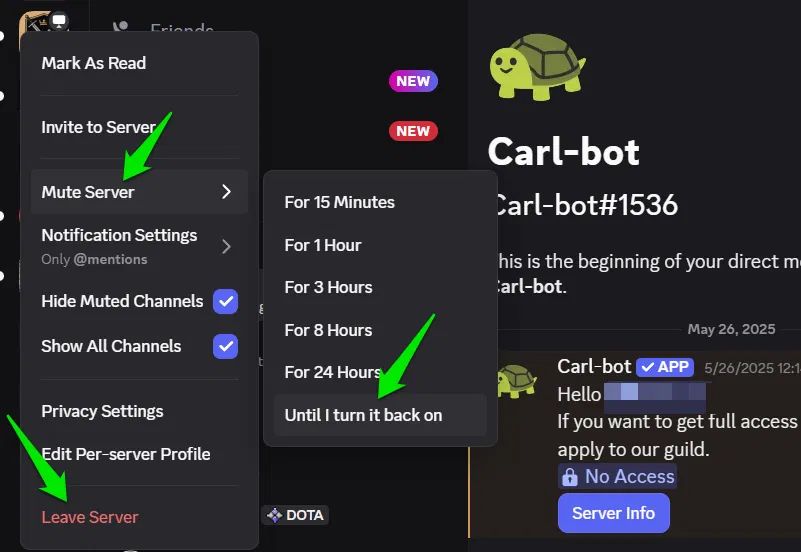
Les serveurs dans Discord sont essentiellement comme des onglets dans un navigateur ; plus vous y accédez, plus Discord utilise de RAM. Bien que la majeure partie de la RAM soit utilisée lorsque vous ouvrez un serveur, les serveurs non ouverts consomment encore de la RAM pour mettre en cache les icônes/émoticônes, les structures de données, les données des membres, etc.
Il est préférable d’éviter d’empiler des serveurs qui restent là pour alourdir l’application sans être utile. Vous pouvez soit désactiver et masquer les serveurs inutilisés, soit les quitter si vous savez que vous n’y retournerez pas. Faites un clic droit sur l’icône du serveur et vous trouverez des options pour désactiver, masquer et quitter le serveur.
Actualiser l’application Discord
Vous pouvez également forcer Discord à vider toutes les données accumulées dans la RAM pour récupérer rapidement la RAM. Les développeurs de Discord travaillent même sur une fonctionnalité permettant de redémarrer automatiquement Discord afin de libérer toute la RAM qu’il consomme. Cependant, il existe un moyen plus simple de vider la majeure partie de la RAM ; vous pouvez actualiser l’application Discord, de la même manière qu’un bouton d’actualisation du navigateur.
Vous pouvez utiliser le Ctrl + R. Raccourci clavier Discord pour le rafraîchir. L’application prendra quelques secondes pour s’actualiser et continuer à partir du même endroit où vous l’avez actualisée. Étant donné que cela vide le cache, le contenu auquel vous avez récemment accédé devra être chargé à nouveau, alors attendez-vous à quelques ralentissements.
Individuellement, ces ajustements auront un faible impact, mais ensemble, ils devraient entraîner une diminution notable de l’utilisation de la RAM Discord. N’oubliez pas d’actualiser/redémarrer Discord lorsque vous avez besoin d’un nouveau départ. Si vous êtes un fervent utilisateur de Discord, vous pourriez être intéressé par ces fonctionnalités Discord moins connues.




