
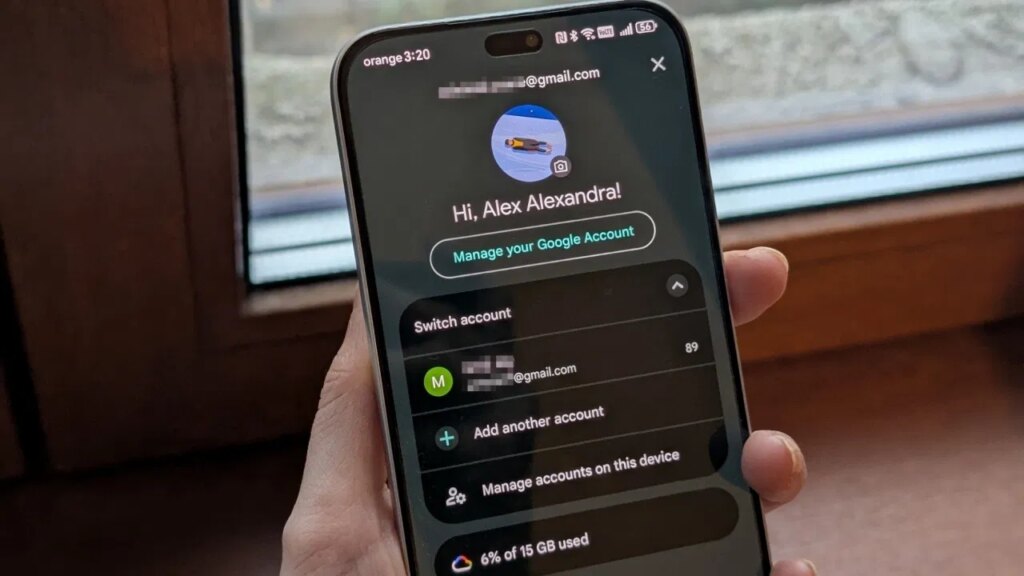
Lors de la configuration d’un nouvel appareil Android, la plupart des utilisateurs ajoutent généralement leur compte Google principal dans le cadre du processus de configuration. Cependant, à terme, certains d’entre nous voudront peut-être accéder à des comptes supplémentaires sur le même appareil. Heureusement, Google a rendu très simple le basculement entre plusieurs comptes sur un seul appareil. Dans cet article, nous vous expliquerons comment ajouter et gérer plusieurs comptes Google sur votre téléphone Android.
Ajouter un nouveau compte Google à votre téléphone
Il existe deux manières d’ajouter un nouveau compte Google à votre appareil. La première méthode vous permet d’avoir une vue générale de tous les comptes auxquels vous êtes connecté sur l’appareil.
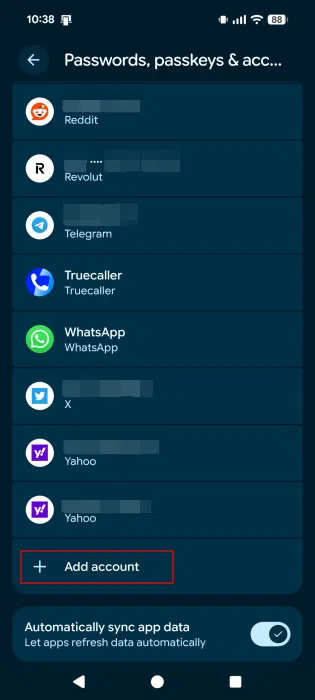
Ouvrez l’application Paramètres sur votre téléphone. Faites défiler vers le bas jusqu’à ce que vous trouviez Mot de passe, clés d’accès et comptes et sélectionnez cette option. Selon le modèle de votre téléphone Android, vous devrez peut-être appuyer sur Comptes plutôt.
Ici, vous pouvez afficher une liste de vos comptes, y compris les comptes Gmail/Google que vous avez ajoutés dans le passé. Sur certains téléphones Android, les comptes sont regroupés en fonction de l’application. En bas, appuyez sur le Ajouter un compte option.
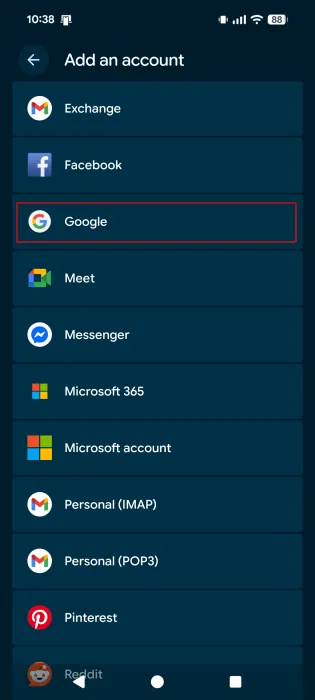
Sélectionner Google dans la liste des applications sur votre appareil qui vous permettent d’ajouter des comptes supplémentaires. Depuis le même écran, vous pouvez également opter pour Personnel (IMAP) si vous souhaitez accéder à votre boîte de réception depuis différents appareils (les e-mails sont stockés sur des serveurs distants), ou Personnel (POP3) si vous comptez utiliser uniquement cet appareil pour afficher vos e-mails, qui seront téléchargés localement.
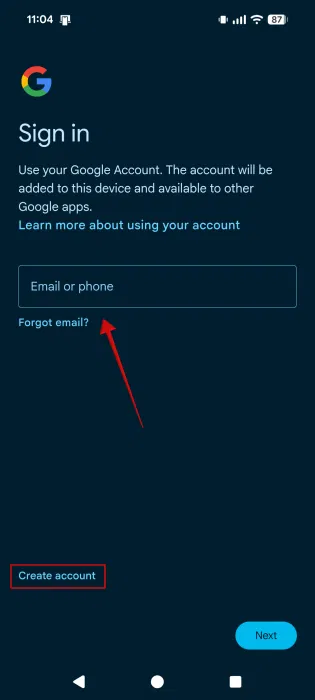
Saisissez les détails du compte : votre email/numéro de téléphone et votre mot de passe. Vous pouvez également créer un nouveau compte si vous n’en avez pas déjà un en appuyant sur Créer un compte.
Ça y est, votre nouveau compte Google devrait maintenant apparaître dans le Mot de passe, clés d’accès et comptes section. Une fois que vous avez ajouté le nouveau compte, toutes les données synchronisées associées à ce compte Google seront chargées sur votre appareil Android actuel. C’est également le moyen de synchroniser vos signatures Web Gmail, si vous les utilisez.
Alternativement, vous pouvez ajouter une adresse e-mail secondaire directement depuis l’application Gmail, Google, Chrome ou même l’application Play Store sur votre téléphone.
Ouvrez Gmail sur votre appareil Android. Appuyez sur l’icône de votre profil située dans le coin supérieur droit de l’écran.
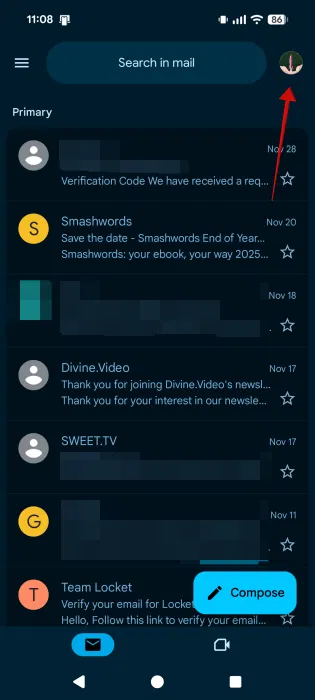
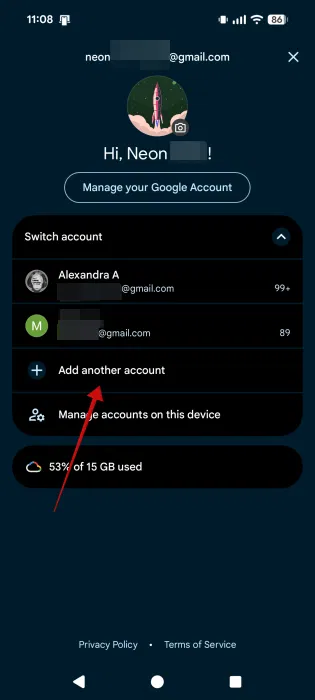
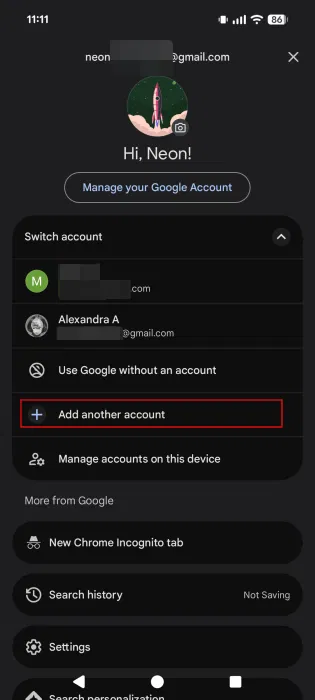
Sélectionner Ajouter un autre compte.
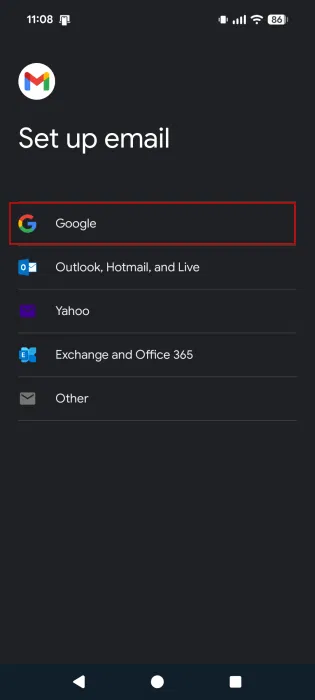
Sélectionner Google.
Connectez-vous avec votre adresse et votre mot de passe. Vous pouvez également utiliser le Créer un compte option.
Le nouveau compte doit être ajouté à votre liste existante de comptes Google.
Si vous faites cela depuis l’application Google, appuyez sur Changer de compte après avoir appuyé sur votre photo de profil. Dans l’application Chrome, l’option apparaît comme Afficher plus de comptes.
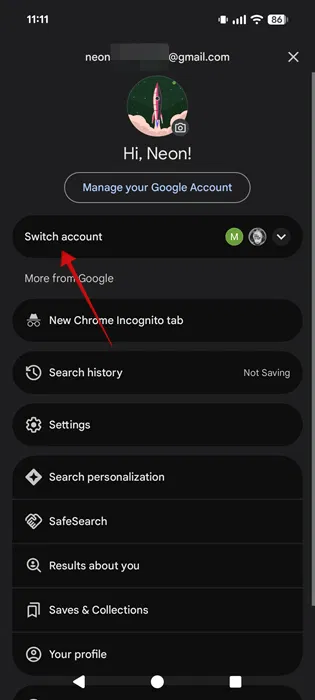
Appuyez sur Ajouter un autre compte à partir de là pour continuer le processus.
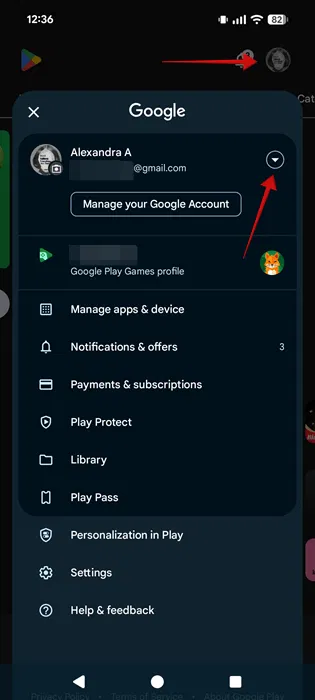
Si vous choisissez de le faire via le Google Play Store, vous devez appuyer sur votre photo de profil en haut à droite, puis appuyer sur l’icône vers le bas pour afficher la Ajouter un autre compte option.
Basculez facilement entre les comptes Google sur Android
Une fois que vous avez ajouté le deuxième compte à votre téléphone, il est très simple de basculer entre eux. Lancez simplement à nouveau Gmail, Google ou l’une des autres applications ci-dessus, appuyez sur l’icône de profil et sélectionnez votre autre compte.
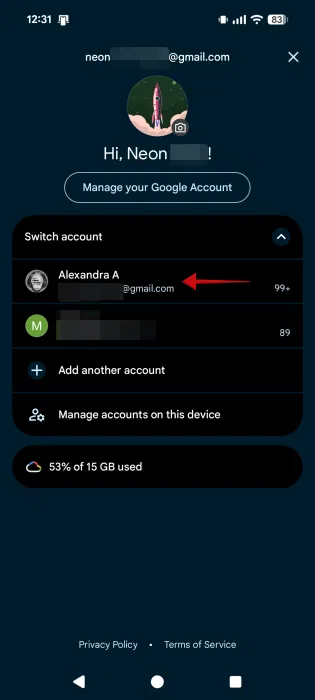
Toutes vos adresses e-mail doivent être répertoriées ici afin que vous puissiez y accéder de manière transparente.
Supprimer un compte Google de votre téléphone Android
Se débarrasser d’un compte Gmail est également assez simple. Encore une fois, vous pouvez accéder aux paramètres ou le faire à partir de l’une des applications répertoriées ci-dessus.
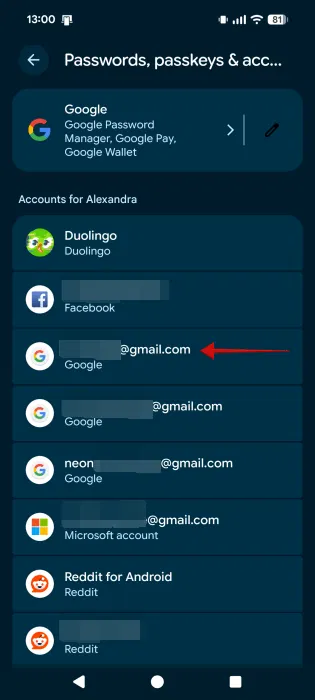
Si vous préférez la première méthode, rendez-vous sur Paramètres -> Mot de passe, mots de passe et comptes encore. Recherchez le compte que vous souhaitez supprimer dans la liste et appuyez dessus.
Cliquez sur le Supprimer le compte bouton.
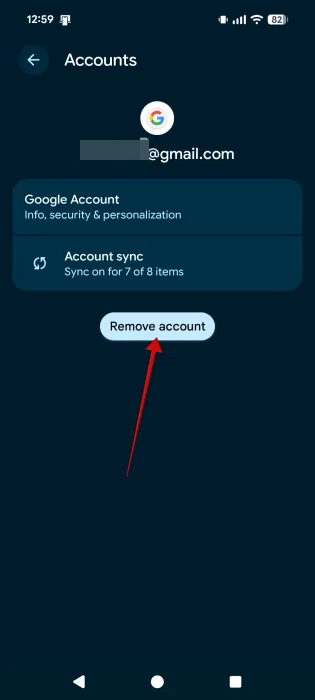
Confirmez votre sélection en appuyant sur Supprimer le compte encore une fois.
Votre compte Google a été supprimé de votre appareil et n’apparaîtra plus dans les autres applications pour lesquelles vous avez utilisé l’adresse.
Vous pouvez également supprimer un compte Google en passant par l’application Gmail ou Google où vous devez appuyer à nouveau sur l’icône de votre profil et sélectionner l’icône Gérer les comptes sur votre appareil option.
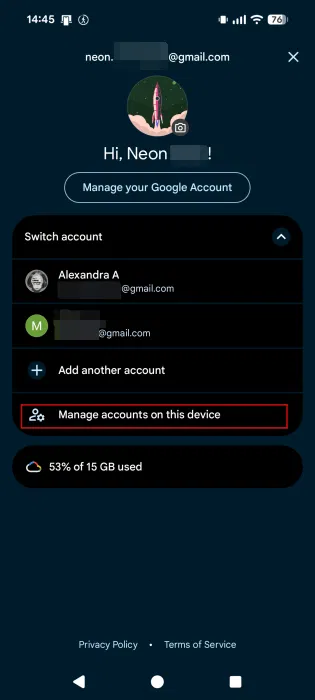
Sélectionnez le compte que vous souhaitez supprimer, puis appuyez sur le Supprimer le compte et confirmez à nouveau votre sélection pour supprimer complètement l’adresse de votre appareil.
Assurez-vous cependant que c’est ce que vous souhaitez faire, car le processus supprime tous les contacts et informations stockés sur ce compte. La meilleure alternative serait de conserver les deux et de simplement basculer entre vos comptes. Cependant, si vous souhaitez modifier le compte Google par défaut de votre téléphone, vous devrez supprimer les anciens comme expliqué. Android vous offre une grande liberté en matière de définition des paramètres par défaut. Par exemple, vérifiez comment modifier votre application de messagerie par défaut sur Android.
En revanche, si vous souhaitez simplement vous déconnecter de votre compte Google sur votre appareil Android (ou autre), voici les étapes à suivre.