
Si vous avez tendance à veiller tard, il est probable que vous ayez déjà réglé la luminosité de votre iPhone au minimum. Mais une fois les lumières éteintes, même le réglage le plus bas peut toujours sembler inconfortablement lumineux. Heureusement, il existe une astuce astucieuse qui vous permet d’atténuer votre écran au-delà de la limite standard, ce qui rend l’utilisation nocturne beaucoup plus confortable.
De nombreux utilisateurs d’iPhone maintiennent leur luminosité réduite, même en plein jour. Je règle généralement le mien entre 30 et 50 %, ce qui est largement suffisant.
Cela dit, même à son réglage le plus bas, l’écran de l’iPhone peut toujours paraître étonnamment lumineux dans certains scénarios. Dans une pièce plongée dans le noir absolu, l’écran peut vite devenir inconfortable pour vos yeux.
Pour pouvoir aller au-delà du niveau de luminosité minimum de votre iPhone, vous pouvez choisir entre deux options ou les utiliser ensemble, selon vos préférences.
Tout d’abord, ouvrez l’application Paramètres sur votre appareil et accédez à Accessibilité.
Sélectionner Affichage et texte.
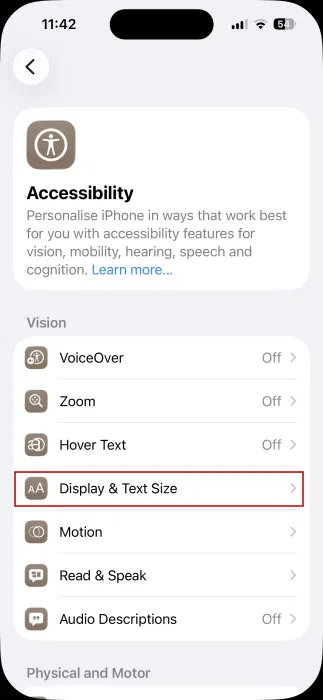
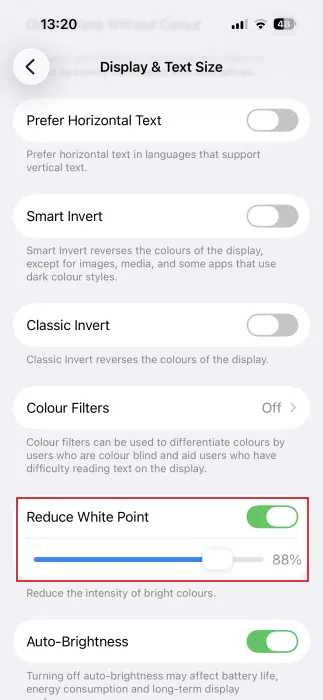
Activer le Réduire le point blanc option. Utilisez ensuite votre doigt pour déplacer le curseur vers 100 % pour diminuer davantage la luminosité. Même au réglage le plus bas de votre écran, cette option vous permet d’aller plus loin et de contrôler exactement la luminosité souhaitée.
Une autre chose que vous pouvez faire est de revenir à Accessibilité -> Raccourci d’accessibilité.
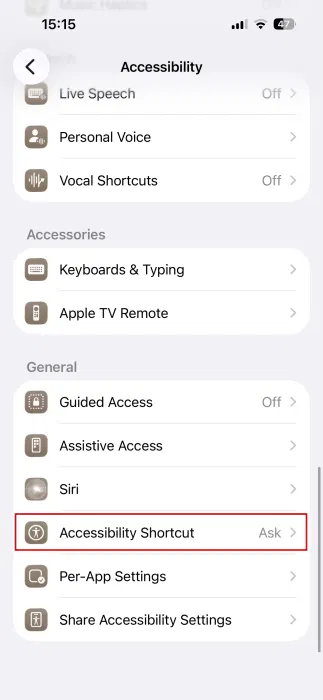
Sélectionner Réduire le point blanc.
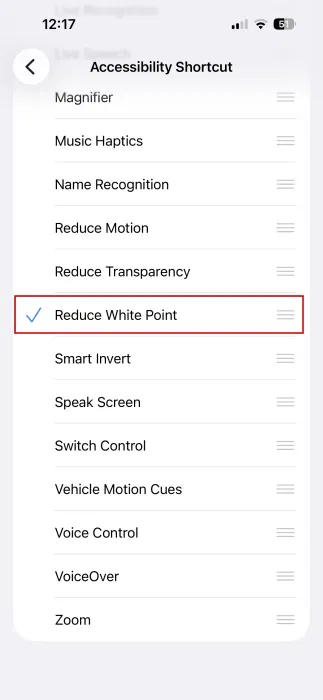
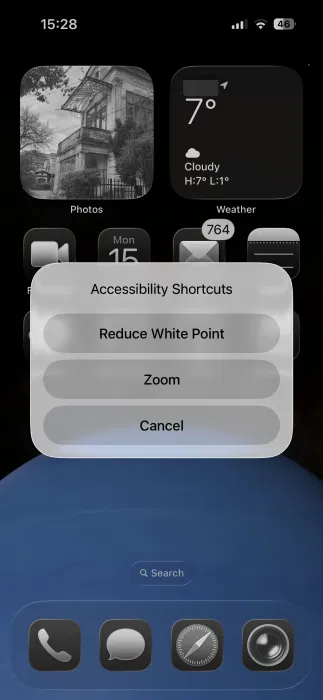
Maintenant, essayez d’appuyer trois fois de suite sur le bouton d’alimentation. La luminosité de votre écran devrait diminuer même si vous la réglez au minimum. Notez que cela ne fonctionnera que si vous pensez à définir le Raccourci d’accessibilité comme nous vous l’avons montré ci-dessus. Cela se poursuivra même si vous n’avez pas activé le Réduire le point blanc en accessibilité. Vous devez garder à l’esprit que la transition vers une vue plus sombre sera automatique, ce qui signifie que vous n’aurez pas de curseur pour contrôler manuellement la luminosité.
Sinon, revenez à Accessibilité et sélectionnez Zoom.
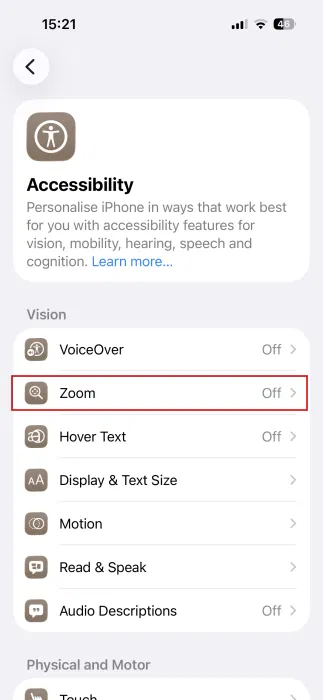
Assurez-vous que le Zoomer la région est réglé sur Zoom plein écran. Ensuite, définissez le Filtre de zoom à Faible luminosité.
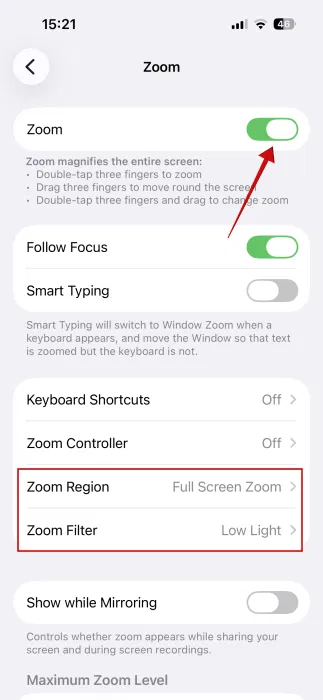
En haut, activez le Zoom option. L’écran s’assombrira et si votre appareil est déjà réglé sur le réglage le plus bas, il ira plus bas que cela. Votre iPhone zoomera également automatiquement sur l’écran. Pour que ça revienne à la normale, appuyer deux fois l’écran avec trois doigts.
Vous pouvez également activer cette option via le bouton d’alimentation. Retourne à Accessibilité -> Raccourci d’accessibilité. Sélectionner Zoom. Et oui, vous pouvez attribuer les deux raccourcis au bouton d’alimentation.
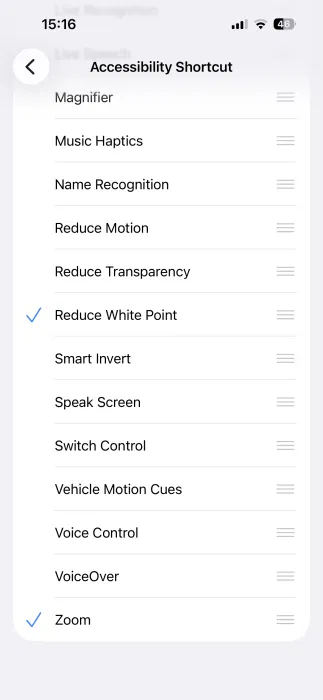
Ce qui est cool, c’est que vous pouvez utiliser ces options ensemble. Appuyez trois fois sur le bouton d’alimentation et activez d’abord Réduire le point blanc dans le menu qui apparaît à l’écran (ou vice-versa). Puis appuyez à nouveau trois fois et sélectionnez Zoom. Vous obtiendrez l’effet de luminosité le plus faible sur votre écran.
Alternative : activer le quart de nuit
Si vous essayez simplement de lire tard le soir, la solution la plus simple consiste peut-être simplement à activer le mode Night Shift de votre iPhone.
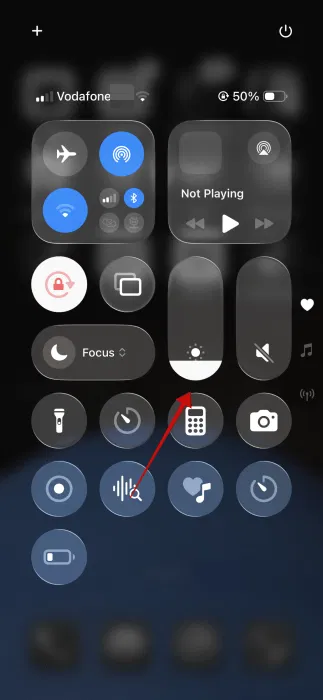
Vous pouvez le faire depuis le Centre de contrôle (faites glisser votre doigt depuis le haut du coin droit.) Appuyez sur la barre de luminosité pour ouvrir
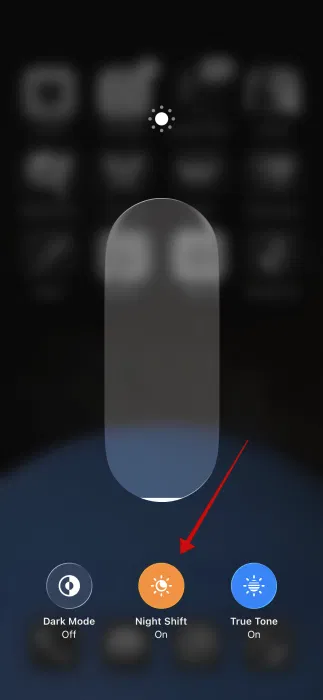
Presse Arrêt de nuit en bas.
Night Shift déplace votre écran vers des tons plus chauds, ce qui facilite la tâche des yeux la nuit. En réduisant la lumière bleue, cela pourrait suffire à lui seul.
Votre iPhone cache encore plus de secrets intéressants. Saviez-vous que vous pouvez animer du texte et des emoji dans Messages ? Découvrez comment en consultant notre article.








