

Si vous utilisez un Mac, vous avez peut-être remarqué que même si le Finder affiche la taille des fichiers individuels en mode Liste, la taille des dossiers est masquée par défaut derrière une paire de tirets (–). Dans certaines situations, connaître l’espace réellement occupé par un dossier peut être essentiel. Dans cet article, nous allons vous montrer comment afficher la taille des dossiers dans le Finder et mieux comprendre votre stockage.
1. Utilisez l’option Calculer toutes les tailles
macOS masque la taille des dossiers dans le Finder pour maintenir des performances rapides. Cependant, il y aura des moments où il sera vraiment utile de savoir exactement combien d’espace occupe un dossier. Si vous devez afficher la taille de plusieurs dossiers à la fois, ou si vous souhaitez toujours afficher la taille du dossier, vous devez activer l’option Calculer toutes les tailles option.
Sur votre Mac, cliquez sur l’icône du Finder dans le dock en bas. Accédez à un répertoire contenant plusieurs dossiers.
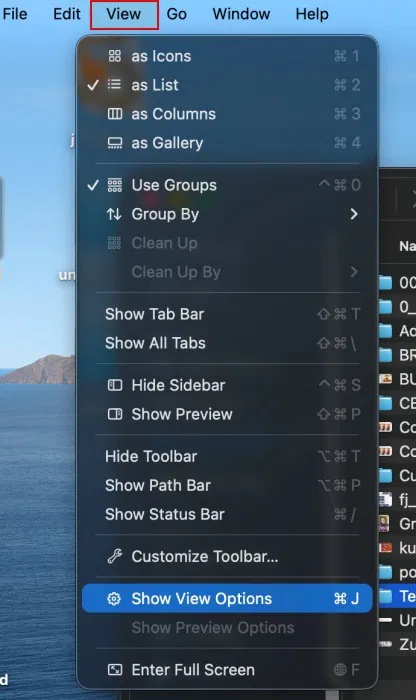
Sélectionner Affichage -> Afficher les options d’affichage ou appuyez sur Commande + J..
Vérifiez le Calculer toutes les tailles option jusqu’en bas. Les informations sur la taille du dossier seront désormais visibles.
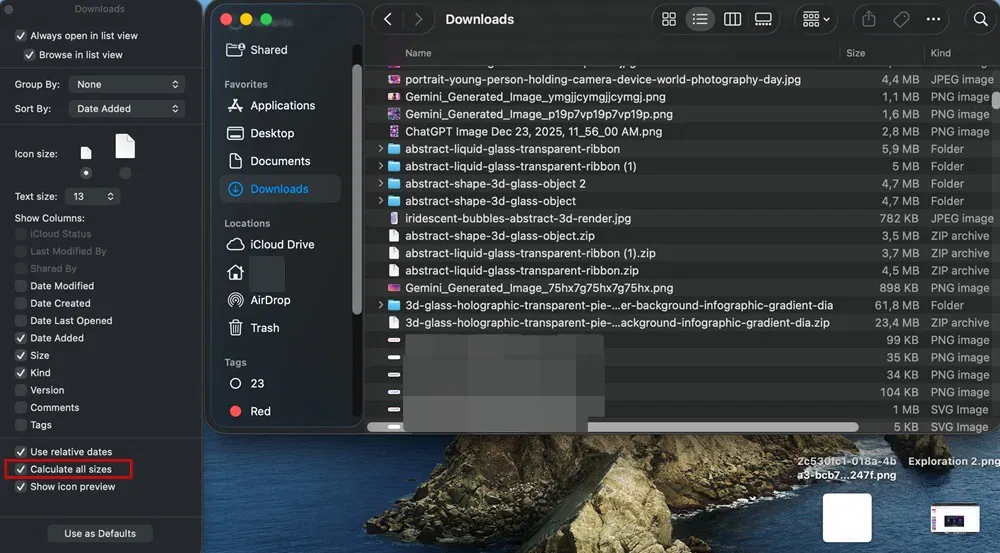
Laissez cette fenêtre ouverte et vous pouvez désormais facilement vous déplacer vers un autre dossier dans la fenêtre du Finder. Allez-y et activez la même option pour afficher également la taille des dossiers à cet emplacement.
Pour inverser l’affichage de la taille des dossiers, il suffit de décocher la case Calculer toutes les tailles option.
2. Basculez vers le panneau de prévisualisation
Si vous devez vérifier la taille des dossiers de manière sporadique, vous pouvez rapidement activer le panneau d’aperçu et afficher les informations à partir de là.
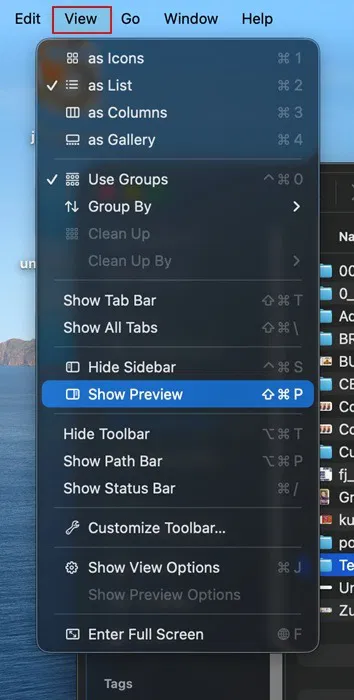
Sélectionnez le dossier en question dans votre panel et appuyez sur Changement + Commande + P.. Ou tu peux aller à Affichage -> Afficher l’aperçu.
Le panneau Aperçu devrait apparaître sur le côté droit de l’écran. Vous pouvez afficher la taille du fichier directement sous le nom du dossier.
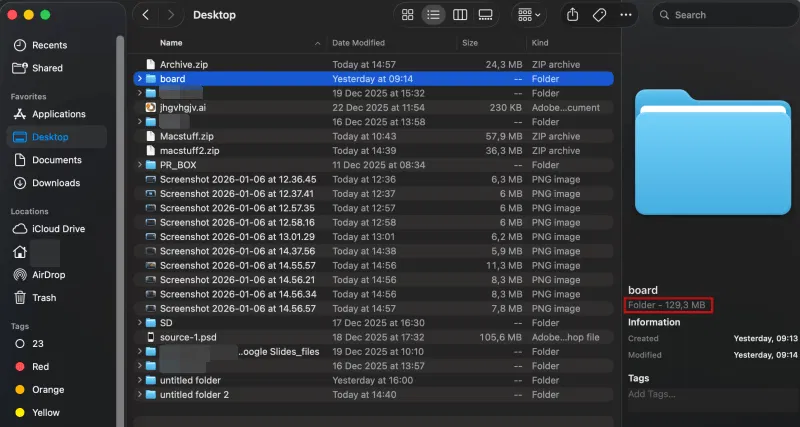
De plus, vous pouvez sélectionner plusieurs dossiers (sélectionnez le premier puis appuyez sur le bouton Commande et cliquez pour sélectionner les autres). Le panneau Aperçu vous montrera la taille combinée des dossiers.
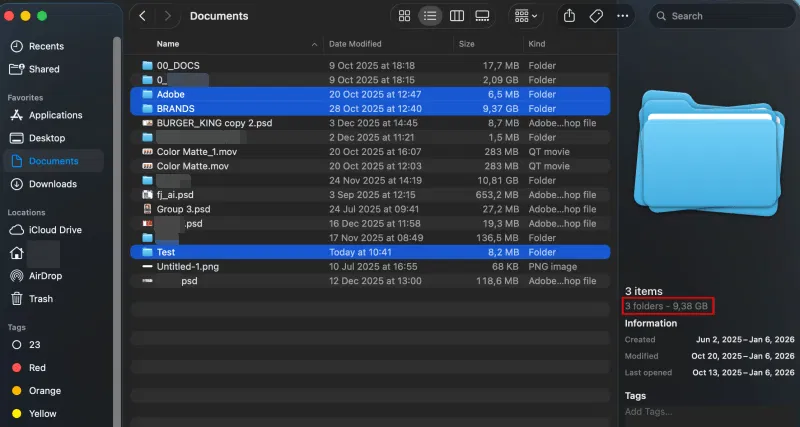
Alternativement, vous pouvez appuyer sur la dernière icône en haut à droite (celle qui ressemble à un écran posé sur une table) pour passer à la vue galerie, qui inclut également des informations sur la taille totale du dossier.
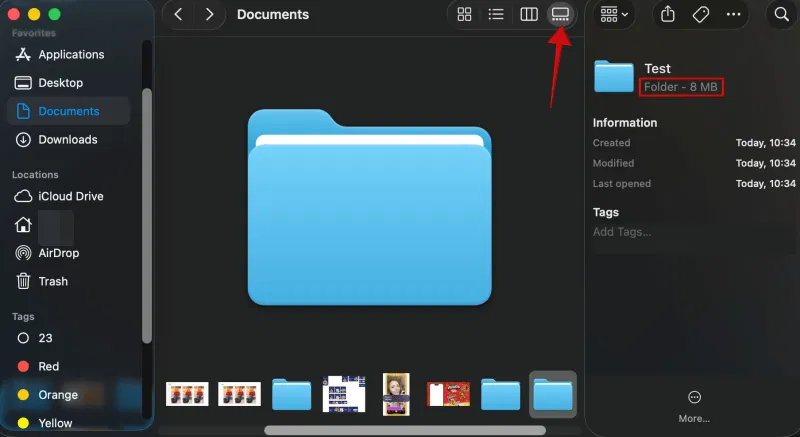
3. Via l’option Obtenir des informations/Afficher l’inspecteur
Vous n’aimerez peut-être pas que le panneau Aperçu prenne de l’espace supplémentaire dans votre Finder. Ce que vous pouvez faire à la place, c’est afficher le Obtenir des informations fenêtre.
Accédez au dossier en question sur votre Mac et cliquez dessus avec le bouton droit. Sélectionnez ensuite Obtenir des informations. Ou appuyez sur Commande + je.
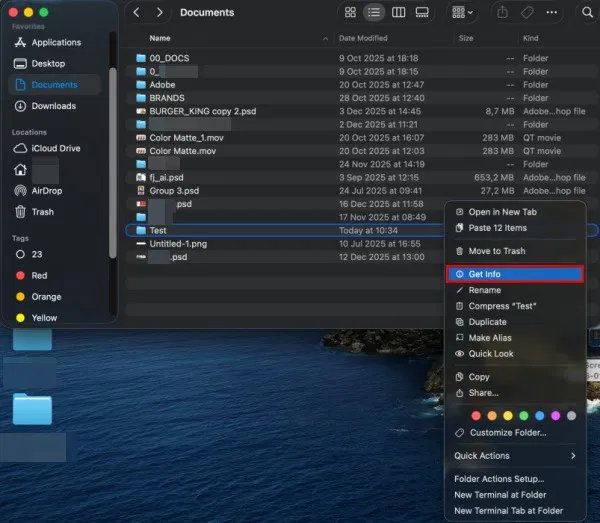
Vérifiez le Taille champ pour afficher les informations que vous recherchez.
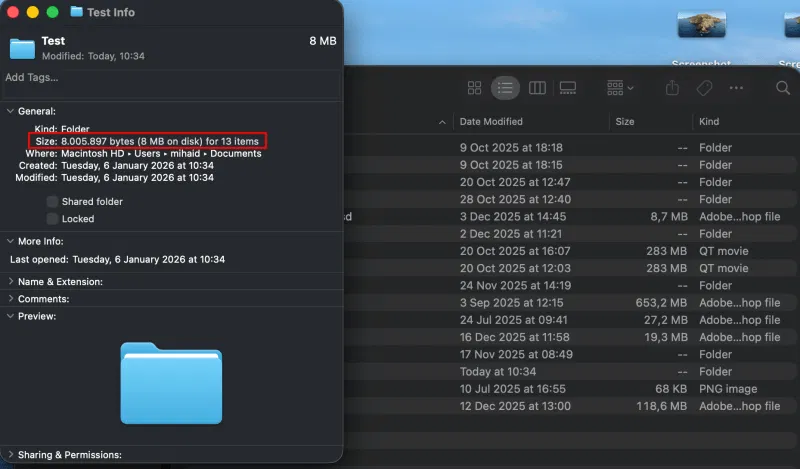
Désormais, si vous devez vérifier plusieurs tailles de dossiers à la suite, vous ne pouvez pas utiliser Obtenir des informations. Au lieu de cela, accédez à un dossier et cliquez dessus avec le bouton droit. Maintenant, appuyez sur le Option bouton. Vous remarquerez le Obtenir des informations option se transformant en Afficher l’inspecteur. Cliquez dessus.
Un panneau similaire au Obtenir des informations il y en aura un pour vous. Vérifier Taille pour les informations que vous recherchez. Cependant, cette fois, si vous cliquez sur un autre dossier, la fenêtre se met à jour pour afficher les informations de ce dossier.
Si, en revanche, vous cherchez des moyens de masquer les dossiers sur Mac, consultez nos suggestions.
4. Utilisez le terminal
Si vous préférez effectuer des tâches via le terminal, voici comment afficher plusieurs tailles de dossiers à la fois.
Ouvrez le terminal sur votre Mac (vous pouvez le lancer via Spotlight). Accédez à un répertoire contenant plusieurs dossiers. Découvrez ici comment lancer Terminal à l’emplacement actuel du dossier sur Mac.
cd ~/DocumentsMaintenant, exécutez le du commande pour afficher la taille du dossier pour TOUS les dossiers de votre répertoire.
du -h -d 1Vous devriez voir une liste de tous les dossiers avec leurs tailles respectives à côté d’eux.
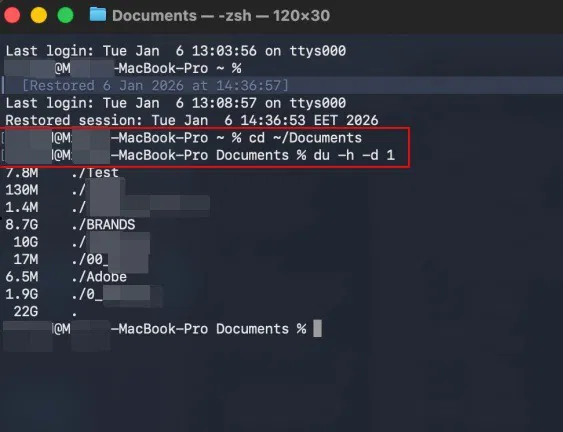
Si vous obtenez le « du : opération non autorisée » Erreur dans Terminal, c’est parce que macOS protège certains répertoires via l’accès complet au disque. Ceux-ci peuvent inclure des dossiers système et :
- ~/Documents
- ~/Bureau
- ~/Téléchargements
Pour résoudre ce problème, vous devrez accorder au terminal un accès complet au disque. Cliquez sur le logo Apple dans le coin supérieur gauche et sélectionnez Paramètres système.
Aller à Confidentialité et sécurité -> Accès complet au disque.
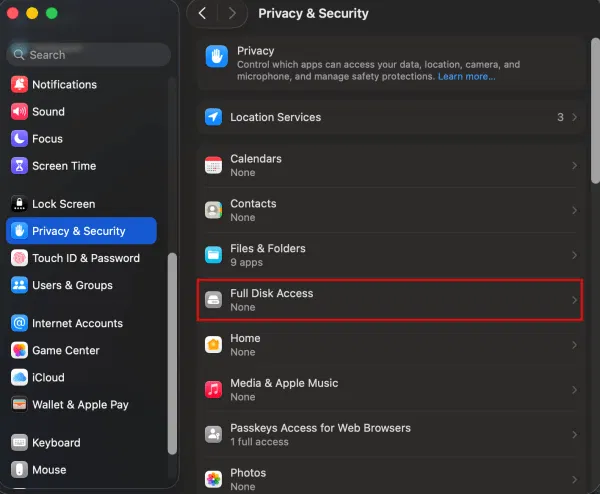
Vérifiez s’il y a une option Terminal dans la liste. Si c’est le cas, activez-le. Si vous ne le voyez pas, appuyez sur le bouton + bouton.
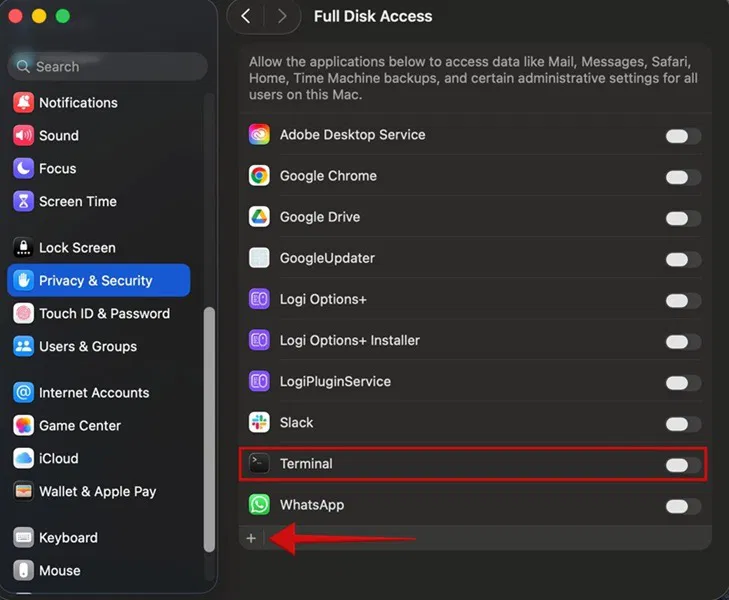
Dans la barre de recherche en haut à droite, recherchez Terminal. Appuyez sur le Ouvrir bouton.
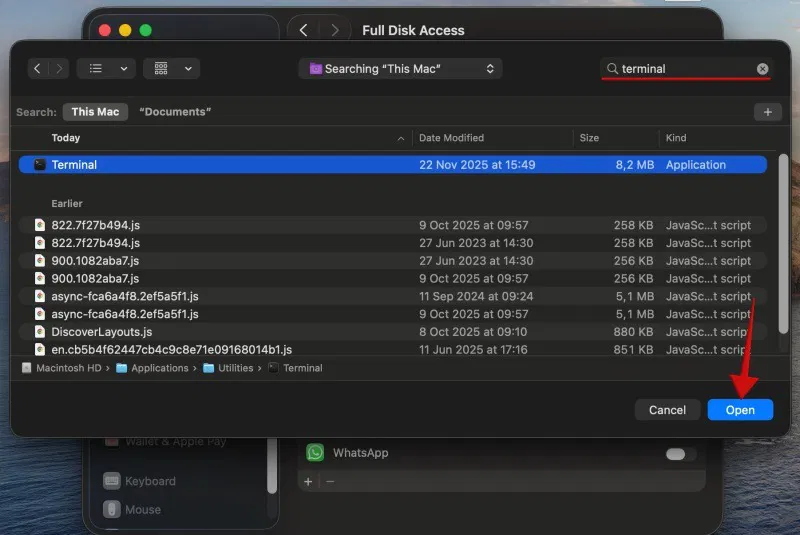
Le terminal demandera de redémarrer afin d’appliquer les nouveaux paramètres. Maintenant, essayez d’exécuter le du commande à nouveau. Cela devrait passer.
Maintenant que vous savez comment afficher la taille des dossiers dans le Finder sur macOS, vous souhaiterez peut-être aller plus loin. Une bonne prochaine étape consiste à apprendre à ajouter un dossier à vos favoris dans le Finder.




