

Le mode veille de Windows permet d’économiser de l’énergie en mettant votre ordinateur dans un état de faible consommation lorsque vous ne l’utilisez pas. Mais que se passe-t-il si votre ordinateur continue de se mettre en veille de manière aléatoire, même lorsque vous ne le souhaitez pas ? Ce guide répertorie les meilleures méthodes pour éliminer ce problème.
Pourquoi Windows continue-t-il de se mettre en veille ?
Plusieurs facteurs peuvent provoquer des problèmes de veille sous Windows. Par conséquent, vous devez suivre les instructions une par une jusqu’à ce que les problèmes soient résolus. Vous trouverez ci-dessous quelques causes courantes de mise en veille du PC :
- Paramètres d’alimentation mal configurés dans Windows entraînant des délais de veille inattendus.
- Des pilotes graphiques bogués ou obsolètes peuvent éteindre l’écran, ce qui peut donner l’impression que l’ordinateur s’est mis en veille. Voici comment mettre à jour les pilotes GPU Nvidia et AMD.
- Les applications d’optimisation tierces mettent Windows en veille ou remplacent les paramètres de veille intégrés.
- Des composants matériels défectueux, comme la batterie ou des capteurs physiques, peuvent envoyer un signal pour mettre l’ordinateur portable en veille ou en veille prolongée.
- Les matériaux magnétiques situés à proximité de la base de l’ordinateur portable (près du repose-mains) peuvent déclencher le capteur à effet Hall (responsable de la détection de l’état d’ouverture/fermeture du couvercle), ce qui peut mettre l’ordinateur portable en veille.
Avant d’appliquer les correctifs ci-dessous, assurez-vous d’avoir mis à jour votre PC Windows avec la dernière version disponible.
1. Les paramètres de votre plan d’alimentation peuvent avoir des minuteries de mise en veille plus courtes
Windows dispose de paramètres d’alimentation intégrés pour mettre automatiquement le PC en veille lorsqu’il ne détecte aucune activité. Si cette période est trop basse, votre ordinateur continuera à se mettre en veille. Voici comment l’ajuster :
Ouvrez les paramètres Windows et accédez à Système → Alimentation et batterie et prolonger Délai d’attente pour l’écran, la mise en veille et la mise en veille prolongée section. Ici, vous pouvez ajuster les délais d’expiration pour les fonctionnalités d’extinction de l’écran, de veille et de mise en veille prolongée.
Assurez-vous que les sections branchées et la batterie ont un temps de veille plus élevé (au moins plus de 15 minutes). Vous pouvez également sélectionner Jamaisdonc le PC ne dort jamais, mais nous ne le recommandons pas car ce paramètre économise la batterie.
2. Exécutez l’utilitaire de résolution des problèmes d’alimentation pour résoudre automatiquement le problème
Vous pouvez exécuter l’utilitaire de résolution des problèmes d’alimentation intégré qui analyse diverses parties de votre système d’exploitation et résout les problèmes qu’il détecte. Il pourra peut-être trouver et résoudre automatiquement le problème.
Auparavant, il était disponible dans les paramètres Windows, mais Microsoft l’a supprimé au profit du Obtenir de l’aide application. Cependant, vous pouvez toujours y accéder sous Windows à l’aide d’une commande d’invite de commande.
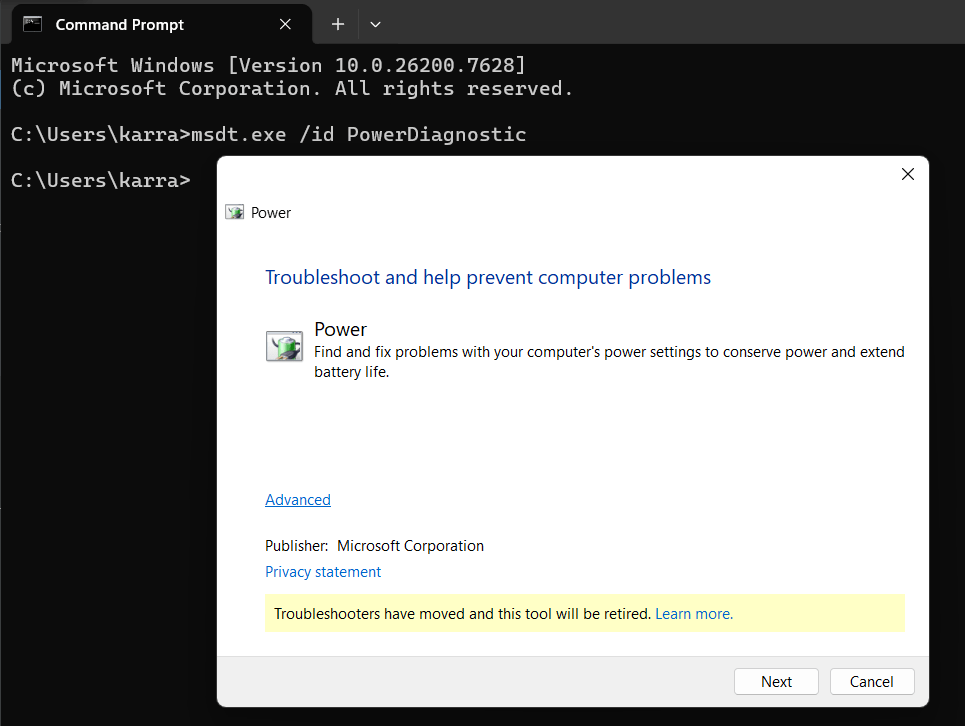
Ouvrez l’invite de commande et exécutez la commande suivante :
msdt.exe /id powerdiagnosticCela ouvrira l’utilitaire de résolution des problèmes d’alimentation et vous pourrez cliquer sur Suivant pour analyser automatiquement le PC et trouver les problèmes provoquant la mise en veille du PC.
3. Ajustez le délai de mise en veille sans surveillance du système secret
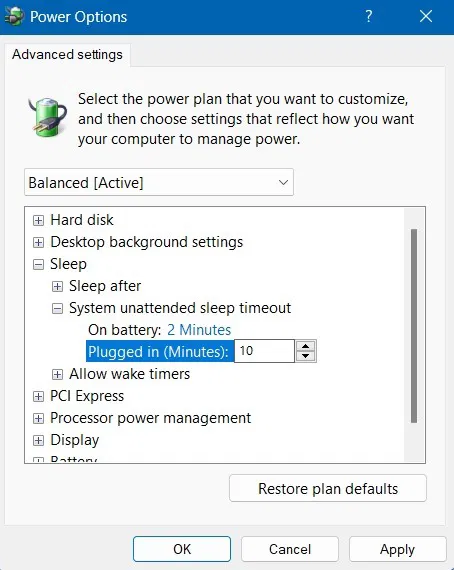
Windows dispose d’une autre fonctionnalité de gestion du sommeil qui met le PC en veille après 2 minutes d’inactivité s’il s’est réveillé tout seul. Si, pour une raison quelconque, il continue de penser qu’il s’est réveillé à l’aide d’un déclencheur de réveil, il annulera votre période d’attente de veille habituelle, ce qui entraînera la mise en veille de l’ordinateur après 2 minutes.
Cette option est masquée par défaut, vous devrez donc d’abord l’activer à l’aide d’une commande d’invite de commande avant de l’ajuster. Exécutez la commande suivante dans l’invite de commande :
powercfg -attributes SUB_SLEEP 7bc4a2f9-d8fc-4469-b07b-33eb785aaca0 -ATTRIB_HIDE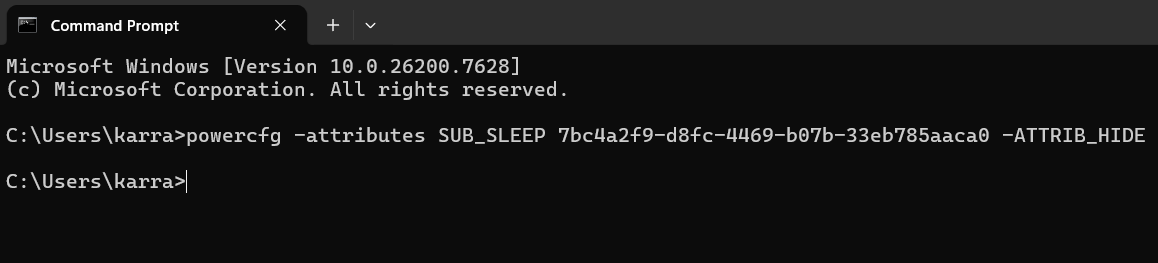
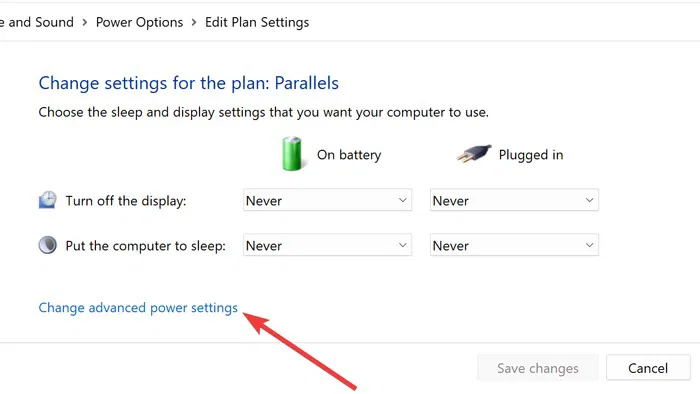
Une fois exécuté, recherchez « modifier le pouvoir » dans la recherche Windows et ouvrez Modifier le plan d’alimentation article.
Ici, cliquez sur le Modifier les paramètres d’alimentation avancés option.
Développez le Dormir onglet, modifiez la valeur de Délai de mise en veille sans surveillance du système à quelque chose de plus long et appliquez les modifications.
4. Désactivez le démarrage rapide pour résoudre le problème de mise en veille du PC
La fonctionnalité de démarrage rapide de Windows est une cause notoire de problèmes de gestion de l’alimentation, notamment la mise en veille inattendue de l’ordinateur. Il ne permet pas à votre PC d’effectuer un arrêt propre ; au lieu de cela, il enregistre l’état de votre noyau et de vos pilotes dans un fichier d’hibernation pour un démarrage plus rapide.
Cette accumulation continue d’états précédents peut éventuellement provoquer une mauvaise communication avec le pilote ou des erreurs de noyau provoquant des bogues d’alimentation. Vous pouvez désactiver le démarrage rapide pour éviter de tels problèmes. Voici un guide complet pour désactiver le démarrage rapide sous Windows.
5. Générer un rapport sur l’alimentation du système pour trouver la cause de la mise en veille du PC
Sous Windows, vous pouvez générer un rapport sur l’alimentation du système pour suivre l’activité électrique de votre PC, y compris la raison pour laquelle votre PC s’est mis en veille ou s’est réveillé. Cela peut vous aider à comprendre pourquoi votre ordinateur continue de se mettre en veille, afin que vous puissiez identifier la cause et la corriger.
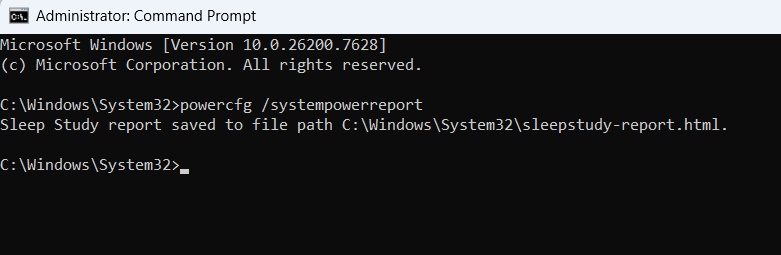
Ouvrez à nouveau l’invite de commande (en tant qu’administrateur) et exécutez la commande suivante :
powercfg /systempowerreportCela générera un rapport de puissance, que vous pourrez trouver à cet emplacement : « C:WindowsSystem32sleepstudy-report.html ». Copiez/collez ceci dans la barre d’adresse de l’Explorateur de fichiers pour l’ouvrir dans votre navigateur.
Pour trouver rapidement les données liées à la veille de votre PC, appuyez sur Ctrl + F touches et type system power state: standby dans le Trouver champ dans votre navigateur. Cela mettra en évidence toutes les sessions liées à la mise en veille et au réveil du PC. Vous devez regarder le RAISON D’ENTRÉE pour savoir ce qui provoque la mise en veille de votre PC.
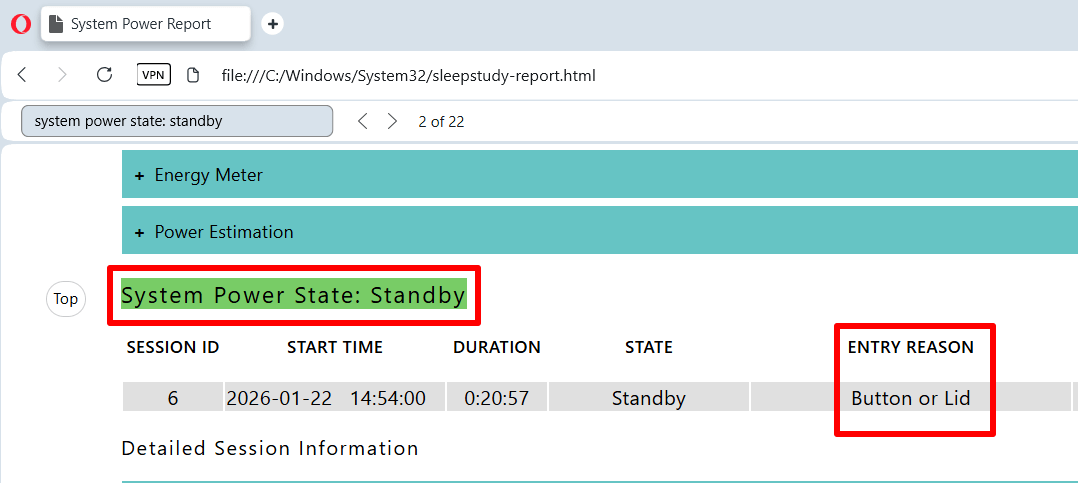
Vous trouverez des raisons telles que le bouton ou le couvercle, l’inactivité du système, l’API de l’application, etc. Bien qu’ils n’indiquent pas exactement comment résoudre le problème, ils révèlent une raison possible. Par exemple, s’il est dit Bouton ou couverclealors que vous n’avez pas fermé le couvercle, cela signifie que le capteur de votre couvercle est défectueux. De même, s’il est dit API applicative, cela signifie qu’une application spécifique a demandé à Windows de passer en état de veille.
L’ordinateur qui se met en veille de manière inattendue est certainement frustrant, mais l’une de ces méthodes devrait pouvoir résoudre le problème. Si votre problème persiste, vous pouvez consulter le moniteur de fiabilité ou l’observateur d’événements pour plus de détails sur le déclencheur possible.




