

Même dans un monde dominé par le cloud, le mappage d’un lecteur réseau reste la référence en matière de gestion transparente des fichiers. Que vous ayez besoin d’héberger un serveur multimédia central, de synchroniser des fichiers sur des PC locaux ou d’automatiser vos sauvegardes, le mappage crée un pont permanent entre les appareils. Ce guide couvre les méthodes les plus efficaces pour mapper un lecteur réseau sous Windows.
Comprendre la différence entre les lecteurs réseau locaux et la synchronisation cloud
Il est facile de confondre un lecteur mappé avec des services comme SharePoint ou OneDrive. Il est donc important de connaître la différence entre un lecteur mappé et une synchronisation cloud. Essentiellement, un lecteur mappé est un raccourci vers un dossier sur un autre PC sur un réseau local qui apparaît comme un lecteur de disque local sur votre propre PC. À toutes fins utiles, il agit comme un disque local, mais il se trouve sur une machine différente.
Contrairement à la synchronisation cloud, qui enregistre les données sur chaque ordinateur partagé et les synchronise en temps réel, un lecteur mappé reste sur le PC d’origine, mais d’autres PC peuvent interagir avec ses données en temps réel. Cela inclut la modification des données, le déplacement de données vers et depuis l’appareil et la suppression de données.
Il ne consommera pas votre espace de stockage et permettra aux applications d’interagir avec le dossier car il s’agit d’un lecteur local, ce qui le rend parfait pour :
- Créez un NAS et utilisez-le pour les sauvegardes sur un stockage central toujours synchronisé sans consommer d’espace sur chaque PC.
- Hébergez l’intégralité de la collection multimédia sur un seul PC et rendez-la accessible depuis tous les appareils, comme créer un serveur multimédia à l’aide de Plex.
- Partagez de manière transparente des données entre le PC hôte et les machines virtuelles.
- Partagez des données de travail/études avec des centaines de PC à la fois ; parfait pour les administrateurs.
Si vous ou quelqu’un d’autre avez partagé un dossier sur le réseau, utilisez les méthodes suivantes pour le mapper en tant que lecteur réseau pour un accès continu.
Mappage d’un lecteur réseau à l’aide de l’explorateur de fichiers
L’utilisation de l’Explorateur de fichiers pour mapper un lecteur devrait être la méthode privilégiée pour la plupart des utilisateurs. Non seulement c’est plus facile à faire en quelques clics, mais cela permet également de garder une trace de vos précédents lecteurs mappés pour vous reconnecter facilement. Voici comment procéder :
Ouvrir Explorateur de fichiers et cliquez sur Ce PC dans le volet de droite. Ici, cliquez sur le menu à trois points en haut et sélectionnez Mapper le lecteur réseau.
Dans le Conduire section, vous devez attribuer l’une des lettres de lecteur disponibles au lecteur réseau. Dans le Dossier vous fournirez le chemin du dossier partagé, qui ressemble à ceci : \servershare. Ce chemin est généralement le nom de l’ordinateur et le nom du dossier partagé. Vous pouvez le trouver dans le dossier partagé Partage onglet dans Propriétés. Dans notre cas, c’est \karrartestfolder.
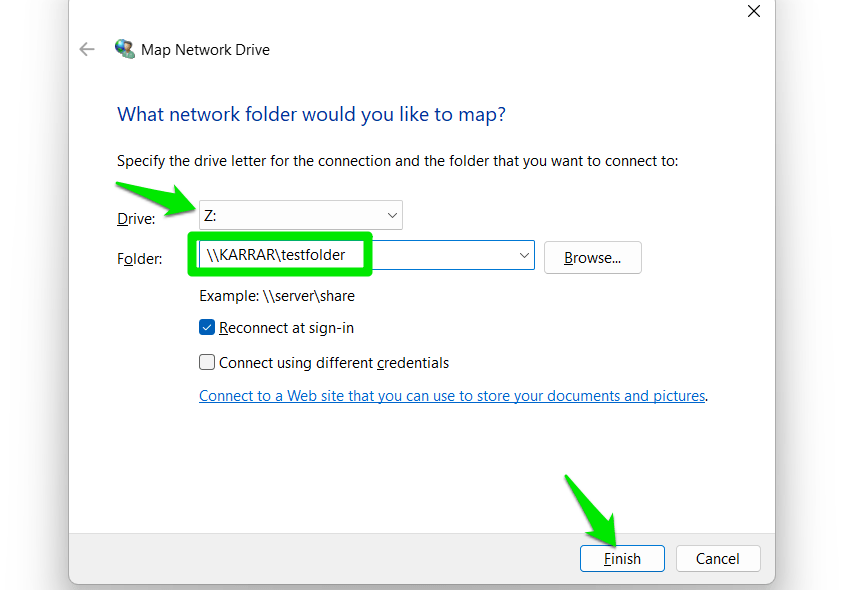
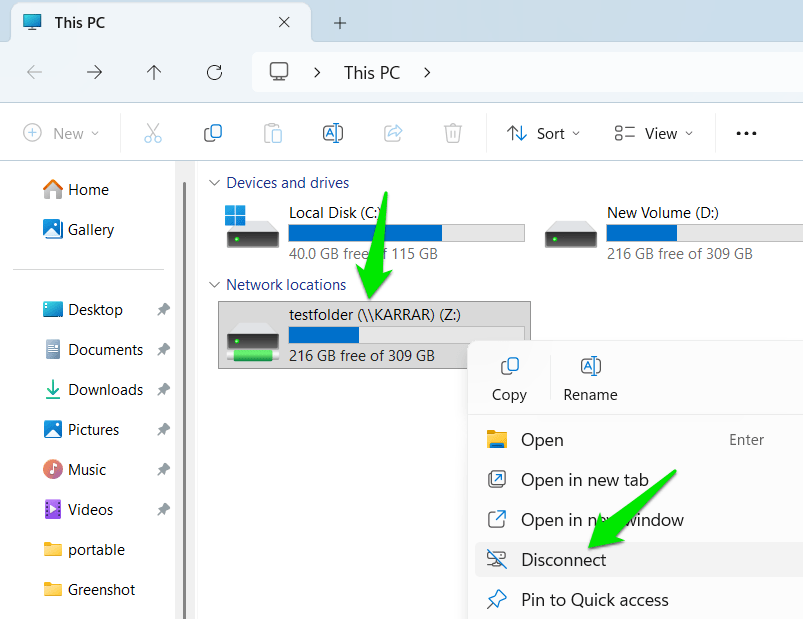
Lorsque vous avez terminé, cliquez sur Finitionet le lecteur sera mappé. Vous pouvez y accéder avec vos autres disques sous le Emplacements du réseau section. Si jamais vous devez déconnecter le lecteur mappé, faites un clic droit dessus et sélectionnez Déconnecter.
Mappage d’un lecteur réseau à l’aide de l’invite de commande
Vous pouvez également obtenir les mêmes résultats en utilisant l’invite de commande. Cette méthode est beaucoup plus rapide car il vous suffit de saisir une seule commande pour mapper le lecteur au lieu de passer par plusieurs menus. Si vous devez mapper rapidement des lecteurs sur plusieurs PC ou créer un simple script batch, utilisez la méthode suivante :
Nous utiliserons le net use commande pour cela. Il vous suffit de fournir une lettre de lecteur disponible et le chemin de votre dossier partagé, comme ceci :
net use X: \ServerShareOuvrez l’invite de commande et remplissez la commande avec vos propres détails. Dans notre cas, cela ressemblera à ceci :
net use Z: \karrartestfolderSi vous souhaitez que le lecteur mappé persiste lors des redémarrages, ajoutez /persistent:yes à la fin de la commande, comme ceci :
net use Z: \karrartestfolder /persistent:yes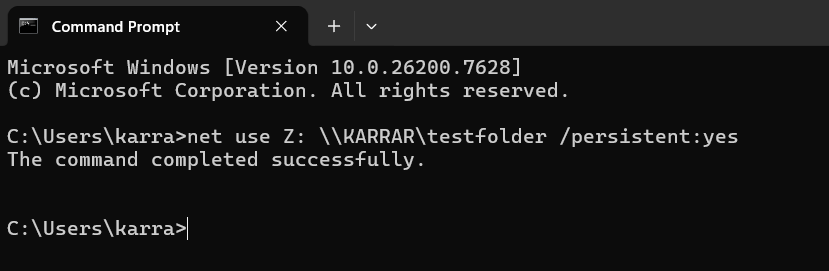
Utilisation de la commande net use x: /delete supprimera le lecteur mappé ; remplacez le « x » par la lettre de votre lecteur mappé.
Mappage d’un lecteur réseau à l’aide de PowerShell
Si vous préférez utiliser les commandes PowerShell, il est également possible de mapper un lecteur réseau à l’aide du New-PSDrive applet de commande dans PowerShell. PowerShell offre généralement plus de contrôle et, comme il est orienté objet, vous pouvez même créer des logiques complexes. Par exemple, vous pouvez utiliser -Credential (Get-Credential) indicateur pour forcer Windows à ouvrir une fenêtre de connexion pour authentifier une connexion.
Ouvrez PowerShell en recherchant « powershell » dans Windows Search et exécutez la commande suivante :
New-PSDrive -Name "X" -PSProvider FileSystem -Root "\ServerShare"Remplacez la lettre de lecteur et le chemin du dossier dans cette commande. Si vous souhaitez que le lecteur mappé persiste jusqu’à un redémarrage, ajoutez -Persist à la fin de la commande. Pour nous, la commande complète ressemble à ceci :
New-PSDrive -Name "Z" -PSProvider FileSystem -Root "\karrartestfolder" -Persist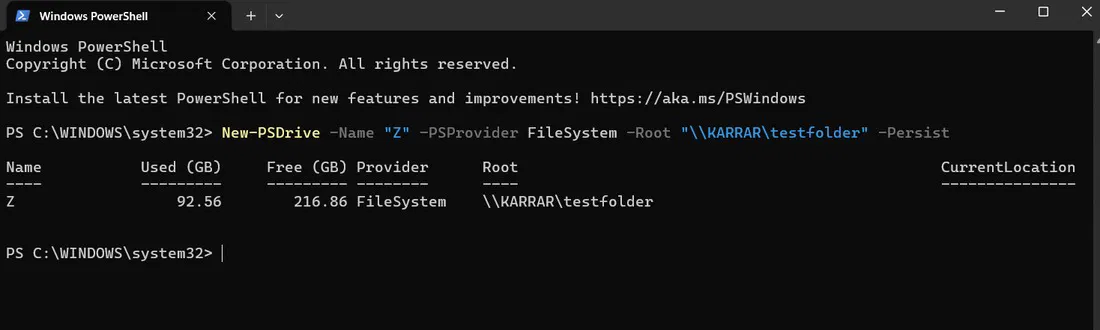
Pour déconnecter le lecteur mappé, exécutez cette commande en ajoutant la lettre de votre lecteur : Remove-PSDrive -Name Z.
Que vous préfériez l’interface graphique ou le terminal, ces méthodes vous permettront d’accéder aux fichiers distants comme s’ils étaient stockés directement sur votre PC. Si vous souhaitez accéder aux données au-delà du réseau local, découvrez comment mapper un lecteur WebDAV sous Windows.




