
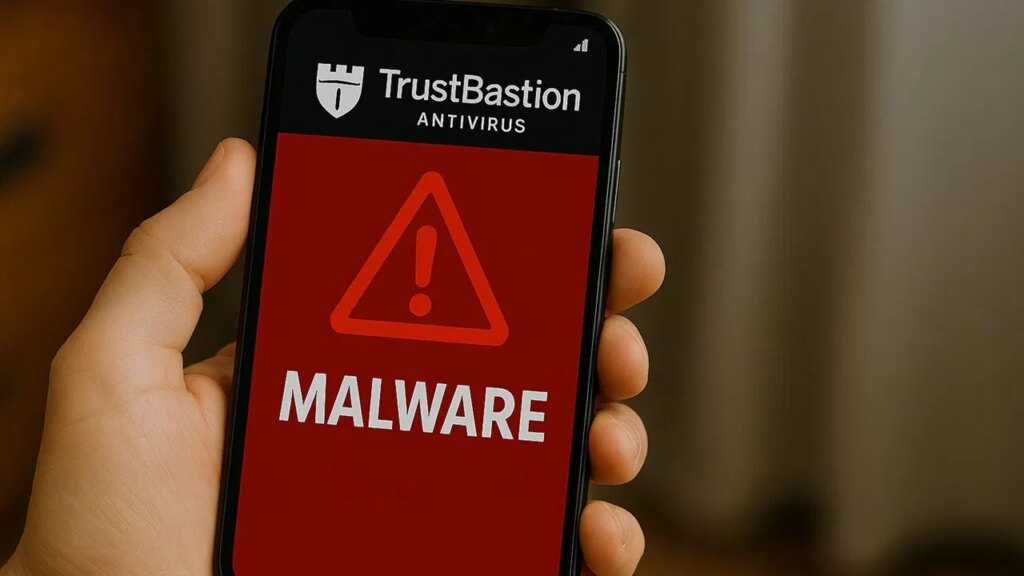
La seule raison pour laquelle j’installe un antivirus est de protéger les virus de mon appareil. J’aurais été dévasté si l’application antivirus infectait mon appareil avec des logiciels malveillants au lieu de le protéger. Malheureusement, c’est exactement ce qui est arrivé à de nombreux utilisateurs insoupçonnés d’Android.
Ne faites pas confiance à TrustBastion
On pourrait penser qu’avec un nom comme TrustBastion, l’application serait digne de confiance, n’est-ce pas ? Au lieu de cela, les utilisateurs ont installé la prétendue application antivirus, sans se rendre compte qu’ils venaient d’accueillir des logiciels malveillants sur leurs appareils.
TrustBastion se présente comme une fausse application antivirus Android alimentée par l’IA. Habituellement, mon premier conseil est de télécharger uniquement des applications provenant de sources fiables, mais l’application était hébergée sur Hugging Face. La plateforme s’est bâtie une réputation de communauté de confiance pour explorer et collaborer sur des applications, des modèles et des ensembles de données. De grandes entreprises, comme Google et Meta, y participent régulièrement.
Les cybercriminels ont pleinement profité de cette confiance pour télécharger la fausse application. En apparence, cela ressemble à une application antivirus Android légitime. Il attire les utilisateurs en leur promettant de vous protéger contre les virus, les menaces de phishing, etc.
Étant donné que Hugging Face est une plate-forme ouverte avec des fichiers publics auxquels toute la communauté peut accéder, il était assez facile pour TrustBastion de se cacher à la vue de tous.
Une fois que les utilisateurs ont installé et ouvert l’application, celle-ci détecte immédiatement un virus. Pour la défense des utilisateurs, j’ai installé de véritables applications antivirus Android avant de détecter immédiatement les virus. Donc, je comprends parfaitement et je fais toujours confiance à l’application.
Le seul problème est que cette application particulière vous affiche une fenêtre contextuelle urgente indiquant que vous devez installer une mise à jour pour supprimer l’infection. Désolé, mais vous n’avez jamais eu d’infection. Au moment où vous appuyez sur Mettre à jour, un logiciel malveillant est installé. Pire encore, il cible les informations financières.
Le malware prend des captures d’écran lorsque vous interagissez avec votre appareil, enregistre le code PIN de votre appareil et affiche même de faux écrans financiers lorsque vous essayez de vous connecter à des sites financiers. Cela permet au malware de capturer les noms d’utilisateur et les mots de passe.
Faux antivirus Android supprimé mais il en reste d’autres
Des publicités sur les réseaux sociaux et sur divers sites Web ont incité les utilisateurs à télécharger TrustBastion depuis Hugging Face. Alors que Hugging Face a supprimé TrustBastion, des versions presque identiques ont commencé à apparaître sur la plateforme. L’IA permet de générer incroyablement facilement de nouvelles versions en quelques minutes, juste assez différentes pour éviter d’être détectées temporairement.
Cela signifie que de fausses applications antivirus pour Android existent toujours et ciblent activement toute personne assez malchanceuse pour leur faire confiance.
Activez Google Play Protect pour éviter les infections
Je sais qu’en ce moment, vous vous demandez probablement comment savoir à quelles applications faire confiance. La première étape consiste à activer une couche de protection supplémentaire au cas où vous perdriez votre confiance dans une application malveillante.
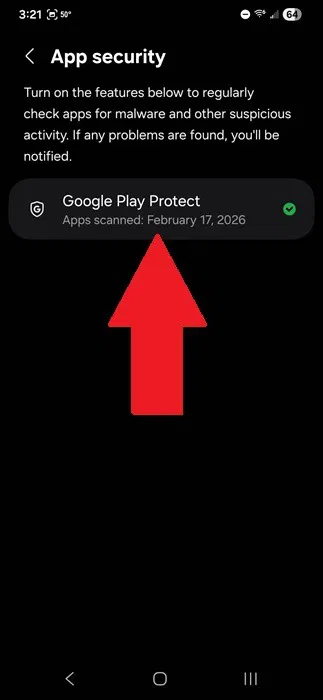
Activez toujours Google Play Protect sur Android. C’est entièrement gratuit et aide à bloquer les logiciels malveillants comme celui-ci, bien que les utilisateurs puissent les contourner s’ils le souhaitent.
Sur votre appareil, accédez à Paramètres → Sécurité et confidentialité → Sécurité des applications. Tu devrais voir Google Play Protection avec un chèque vert à côté. S’il n’est pas activé, appuyez dessus et activez-le. Il est activé par défaut, mais il est assez simple de le désactiver accidentellement lors de la personnalisation des paramètres.
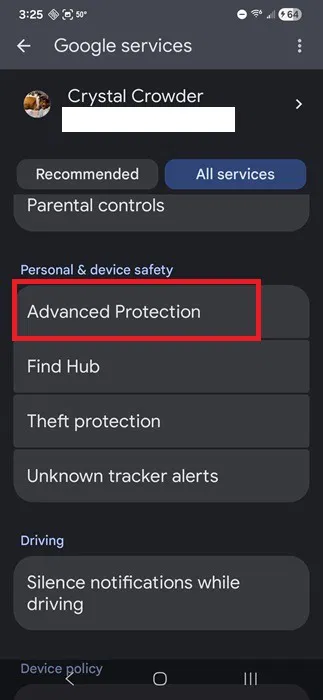
Je recommande également fortement d’activer la protection avancée si vous possédez un téléphone compatible Android 16. Il garantit que les pirates ne peuvent pas désactiver Google Play Protect et empêche quiconque de télécharger des applications.
Allumez-le en allant sur Paramètres → Google → Tous les services (onglet) → Protection avancée (sous Sécurité personnelle et des appareils). Activer Protection de l’appareil. Vous pouvez également afficher toutes les fonctionnalités de protection de l’appareil sur ce même écran.
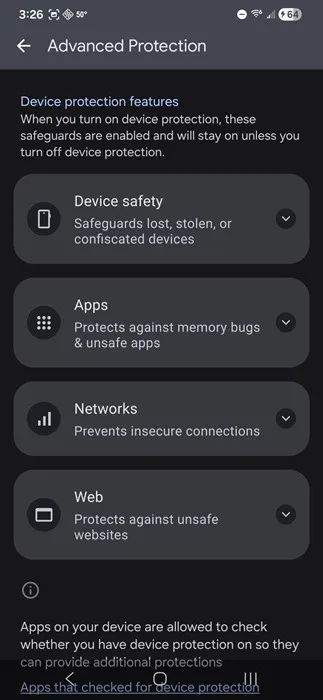
Personnellement, je dois le désactiver lorsque je teste des applications qui ne sont pas disponibles sur Google Play, mais je le garde sinon.
Restez fidèle aux magasins d’applications de confiance
La plupart du temps, il est préférable de s’en tenir aux magasins d’applications de confiance pour les téléchargements, qu’il s’agisse d’Android ou d’iOS. Pour les utilisateurs d’Android, le Google Play Store est votre meilleur choix. Son processus de vérification est beaucoup plus strict que celui des magasins d’applications ou des sites tiers, ce qui le rend plus sûr. Bien entendu, certaines applications malveillantes arrivent toujours dans les magasins d’applications officiels, comme celles infectées par SparkKitty.
Pourtant, la plupart s’appuient sur des magasins d’applications ou des plateformes tierces, telles que les applications contenant le logiciel espion LunaSpy. J’utilise des magasins d’applications tiers dans certains cas, en particulier lorsque j’ai besoin d’une ancienne version d’une application pour un appareil plus ancien.
Mais en cas de doute, restez plutôt fidèle à la boutique d’applications officielle. Cela est particulièrement vrai pour les applications qui nécessitent des autorisations étendues, comme celles requises par les applications antivirus. Je recommande d’utiliser une application antivirus et une application pare-feu. Et évitez les Wi-Fi publics pour les activités sensibles.
Des moyens simples de vérifier si une application est légitime
Peu importe où vous téléchargez une application, effectuez toujours une vérification rapide pour voir si elle est légitime ou non. J’utilise toujours la liste de contrôle suivante lors du téléchargement d’applications :
- Vérifier les avis. S’ils sont tous négatifs, restez à l’écart. Si elles sont toutes très positives et presque identiques, les critiques sont probablement fausses.
- Regardez le logo. Si elle ressemble trop à une autre application du même genre, elle peut être fausse.
- Voir quand l’application a été publiée et combien de téléchargements. Si une application vient de sortir il y a un mois, elle ne sera probablement pas téléchargée des millions de fois, à moins qu’elle ne provienne d’un développeur bien connu ou qu’elle n’ait fait l’objet d’une forte promotion.
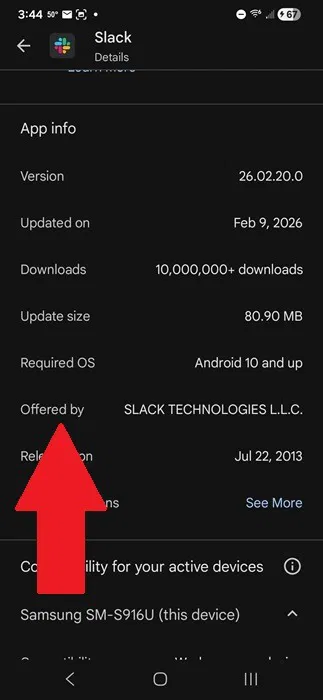
- Faites deux recherches rapides. Rechercher « nom de l’application faux » et «nom du développeur faux. » Si vous voyez des sites ou des forums discutant de problèmes avec l’application ou le développeur, ce n’est peut-être pas une bonne idée de la télécharger. Trouvez le développeur en appuyant sur À propos de cette application dans le Google Play Store. Faites défiler vers le bas jusqu’à ce que vous voyiez Offert par. La plupart des magasins d’applications tiers de confiance affichent également les détails du développeur.
Signes de logiciels malveillants après l’installation
Malgré la prudence avec laquelle je télécharge des applications, il m’arrive toujours d’être infecté par un virus. Si vous remarquez l’un des éléments suivants après avoir téléchargé une nouvelle application, il s’agit probablement d’un malware et vous devez l’abandonner immédiatement :
- Pop-ups avec des avertissements urgents
- Pop-ups vous demandant de télécharger ou de mettre à jour quelque chose
- Avertissements de votre antivirus ou votre antivirus est soudainement désactivé
- La batterie se décharge plus rapidement que d’habitude
- Être redirigé vers des sites aléatoires
- Ouverture et fermeture aléatoires d’applications
- Décalage des performances
Plus tôt vous le remarquerez, plus vite vous pourrez supprimer l’application et le virus. Les fausses applications antivirus Android ne sont pas les seules applications malveillantes. Soyez prudent et agissez rapidement si vous remarquez quelque chose de suspect.








