Même si l’intelligence de Gemini a évolué, son interface Web semble coincée dans le passé. Il est difficile de parcourir de longues conversations, la gestion du chat est inexistante et la mise en page gaspille un espace d’écran précieux. Voici comment j’utilise l’extension Gemini Voyager pour surmonter ces limitations de l’interface utilisateur et débloquer une interface plus rationalisée qui suit mon rythme.
Gemini Voyager : la suite d’amélioration Gemini tout-en-un
Voyageur Gémeaux est une extension gratuite et open source disponible pour Chrome (et les navigateurs Chromium) et Firefox. Il agit comme une superposition UI/UX et injecte de nouvelles fonctionnalités et modifications directement dans le DOM du navigateur pour améliorer l’expérience Web Gemini. Cela lui permet d’ajouter de nouvelles fonctionnalités telles que des dossiers, de modifier la disposition des panneaux, d’introduire de nouveaux boutons, etc.
La principale raison pour laquelle elle est devenue mon extension incontournable est qu’elle fonctionne entièrement dans le navigateur. Toutes les modifications sont effectuées localement et enregistrées dans votre navigateur ; aucune donnée n’atteint jamais un serveur externe. Pour les fonctionnalités qui nécessitent une synchronisation, vous pouvez utiliser votre compte Google Drive pour elles ou utiliser la fonction d’importation/exportation manuelle.
Voici comment j’utilise Gemini Voyager pour corriger toutes les failles du Web Gemini :
Correction du défilement sans fin avec les dossiers de discussion Gemini
La principale raison pour laquelle j’ai installé Gemini Voyager était que j’en avais assez d’épingler/désépingler des discussions et de faire défiler sans fin la liste de discussions Gemini. Cette extension ajoute des dossiers de discussion dans Gemini pour organiser vos discussions dans des dossiers personnalisés. Vous pouvez créer des dossiers dédiés pour les discussions professionnelles ou personnelles et y organiser toutes les discussions associées.
Il ajoutera un dédié Dossiers section au-dessus des discussions. Cliquez sur le Plus (+) icône pour créer un nouveau dossier et le nommer. Vous pouvez remplir le dossier en faisant glisser et en déposant une discussion dans le dossier ou en cliquant sur le menu à points à côté d’une discussion et en sélectionnant Déplacer vers le dossier pour l’ajouter.
Vous pouvez même créer des sous-dossiers pour gérer davantage les discussions, et tous peuvent être codés par couleur pour être facilement identifiés. Bien que les dossiers soient locaux, vous pouvez les exporter ou les synchroniser avec votre Google Drive pour les déplacer facilement vers d’autres appareils.
Personnalisez la mise en page Gemini exactement comme je le souhaite
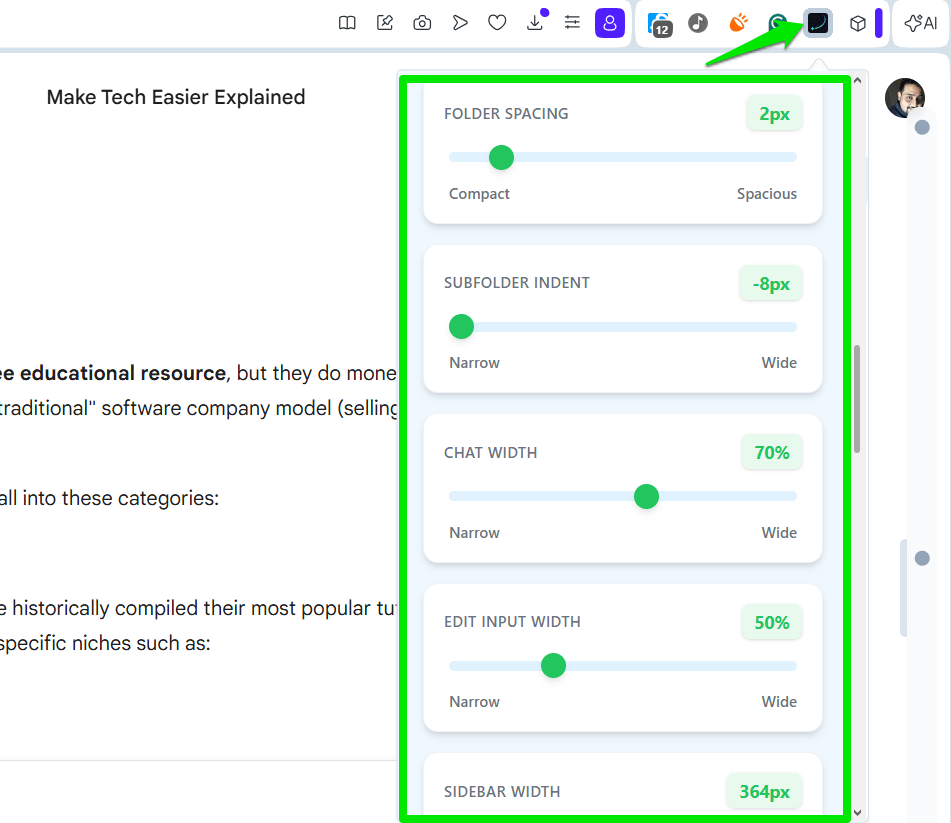
Bien que j’aie de nombreuses plaintes concernant la mise en page Gemini, je n’aime particulièrement pas qu’elle laisse environ 600 pixels d’espace vide des deux côtés du chat. Cet espace pourrait être utilisé pour le chat lui-même. Gemini Voyager résout de nombreux problèmes de mise en page en vous permettant d’ajuster manuellement la taille des panneaux et du chat.
Vous pouvez accéder à tous ses contrôles à partir du bouton de l’extension dans la barre d’outils. Ici, vous trouverez un tas de curseurs pour ajuster la largeur du chat, la largeur de la barre latérale, la largeur de la zone de saisie, etc. Je préfère un chat un peu plus large, donc je le règle simplement à 70 %. Vous pouvez expérimenter la taille et afficher les résultats en temps réel.
En plus de donner le contrôle sur le chat et la taille du panneau latéral, j’aime aussi beaucoup le fait qu’il me permette de masquer automatiquement la barre latérale. Je peux simplement me concentrer sur le chat et révéler la barre latérale en passant le curseur de la souris dessus si nécessaire.
Faites de la navigation un jeu d’enfant dans les longues conversations
Je suis sûr que je ne suis pas le seul à détester le fait de faire défiler des dizaines de messages dans une longue conversation Gémeaux pour trouver des informations spécifiques. Gemini Voyager propose plusieurs solutions pour rendre la navigation un jeu d’enfant. Il affiche tous vos messages dans une conversation sous forme de points visibles sur la barre de défilement. Vous pouvez afficher le contenu de chaque message en passant le curseur sur ces points et en cliquant pour accéder à ce message.
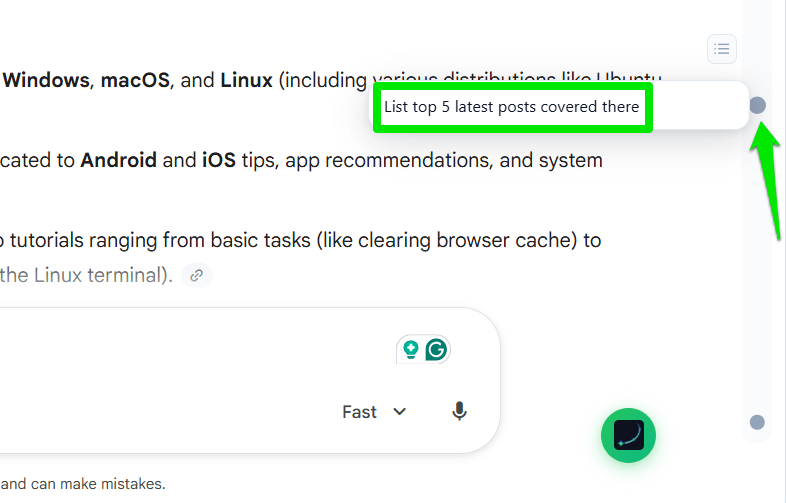
Vous pouvez même utiliser le K et J. touches de raccourci pour avancer ou reculer rapidement entre les messages. Bien que je préfère personnellement le déplacement automatique de Gemini à sa nouvelle réponse, il existe également une option pour empêcher Gemini de se déplacer automatiquement pendant que vous lisez la réponse précédente.
Créer et gérer une bibliothèque complète d’invites Gemini
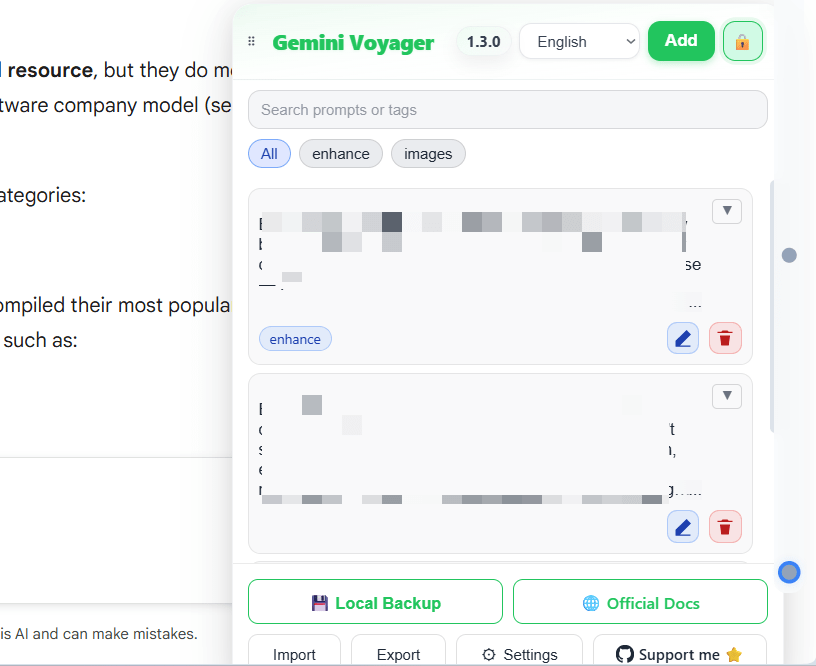
J’ai toujours utilisé Google Keep pour enregistrer et gérer mes invites, et honnêtement, je n’ai pas trouvé cela frustrant jusqu’à ce que je trouve le gestionnaire d’invites dans l’extension Gemini Voyager. Cela me permet de créer une bibliothèque d’invites Gemini et de les utiliser facilement dans n’importe quelle discussion. Plus besoin de faire défiler pour trouver mes invites ou du processus fastidieux de copier/coller.
Cette extension ajoutera un bouton flottant sur lequel vous pourrez cliquer pour ouvrir un gestionnaire d’invites. Ici, vous pouvez ajouter vos invites et les trier à l’aide de balises. Pour en utiliser un, cliquez simplement dessus et il sera copié pour être utilisé n’importe où. La meilleure partie est qu’il peut également être activé sur tous les autres chatbots IA populaires à partir des paramètres.
Voici quelques-unes des fonctionnalités de Gemini Voyage qui améliorent considérablement mon expérience Google Gemini. Il existe de nombreuses autres fonctionnalités qui méritent également d’être vérifiées, comme la suppression du filigrane Gemini des photos. Pour encore plus d’améliorations, essayez d’ajouter des extensions à Gemini pour améliorer ses capacités.
Gemini Voyager pour Chrome
Prix : Gratuit
Télécharger
Gemini Voyager pour Firefox
Prix : Gratuit
Télécharger