Les caméras des smartphones ont parcouru un long chemin et sont utilisées pour créer des longs métrages. La saga apocalyptique 28 ans plus tardlancé en 2025, a été filmé à l’aide de plusieurs appareils iPhone 15 Pro Max, tandis que le documentaire de 2019 Voyageur de minuit a été filmé avec trois téléphones Samsung différents. Si vous souhaitez, vous aussi, créer des vidéos d’aspect professionnel qui rivalisent avec celles réalisées par des réalisateurs professionnels, vous pouvez également faire fonctionner votre Android.
1. Vérifiez l’application d’appareil photo native de votre téléphone
De nombreux téléphones, notamment haut de gamme, exécutant le dernier système d’exploitation Android, sont équipés d’applications d’appareil photo performantes, dotées de commandes manuelles pour prendre des photos au format RAW. Les applications natives peuvent donner accès à un large éventail d’outils qui peuvent améliorer considérablement vos efforts de vidéographie.
Il est important de souligner que de nombreux smartphones offrent les services d’objectifs de haute qualité provenant de leaders de l’industrie, tels que Zeiss ou Leica. Cette base optique plus solide donne au téléphone de meilleures données avec lesquelles travailler, ce qui se traduit par des résultats supérieurs dans une plus large gamme de conditions de prise de vue. Apprenez à lire facilement les spécifications de votre smartphone Android.
2. Installez une application de caméra manuelle
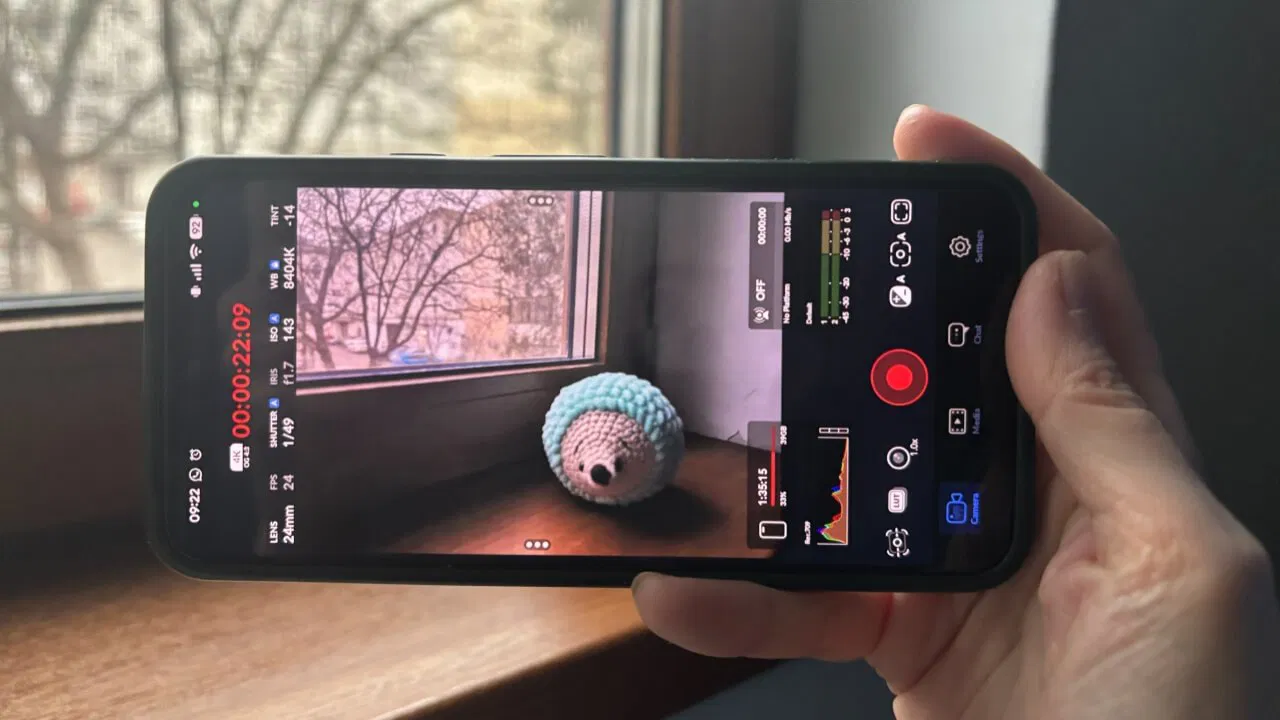
Si vous souhaitez aller encore plus loin, envisagez d’installer une application de caméra tierce, telle que Blackmagic Camera. C’est un outil fantastique qui offre de nombreuses possibilités de personnalisation. Il est également 100 % gratuit et ne contient aucune publicité.
3. Filmez avec la meilleure qualité possible
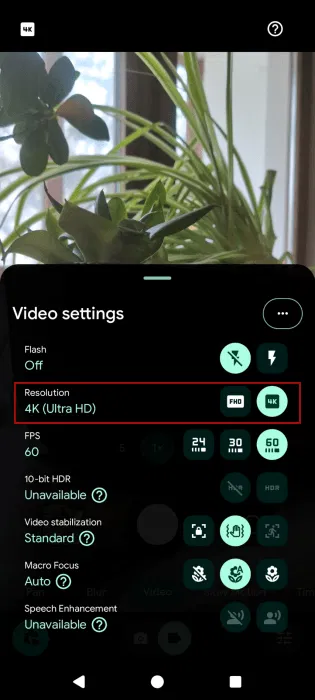
En fonction de ce que votre appareil peut gérer, la prise de vue à une résolution plus élevée produit généralement de meilleurs résultats. Vous pouvez passer à une résolution plus élevée sur un appareil Pixel en appuyant sur Vidéo en bas de votre application Appareil photo, puis en appuyant sur l’icône d’engrenage à gauche.
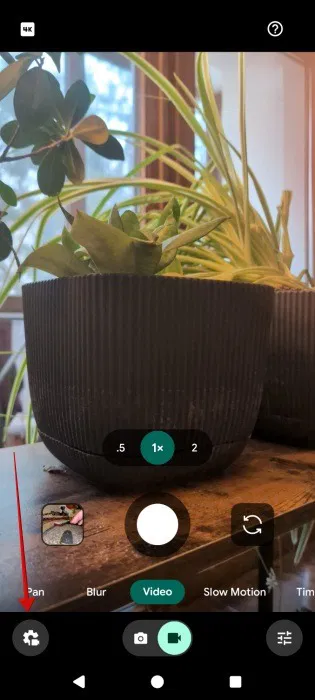
Passez à la 4K pour obtenir la résolution la plus élevée prise en charge par votre téléphone.
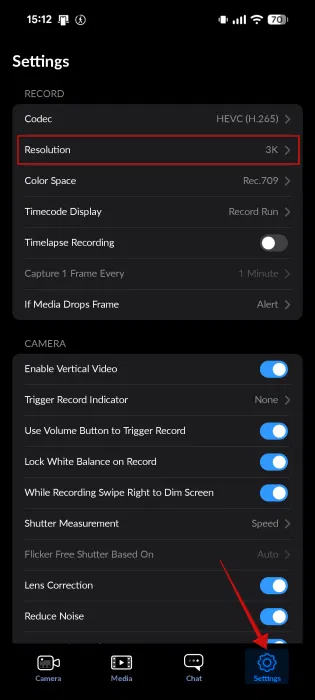
Avec l’application Blackmagic Camera, appuyez sur l’icône Paramètres icône dans le menu du bas. Aller à Résolutionsélectionner 4Ket dans le Rapport hauteur/largeur rubrique, optez pour la Porte ouverte 4:3 option, si disponible.
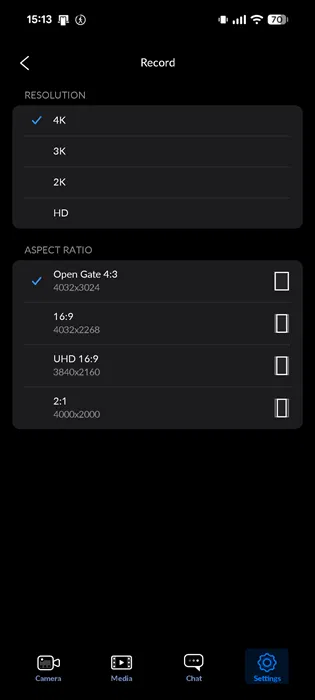
Cela permet à la caméra d’enregistrer une vidéo en utilisant chaque pixel disponible sur le capteur. En revanche, l’application native Appareil photo sur Pixels n’utilise qu’une partie du capteur pour l’enregistrer et la recadrer à un rapport hauteur/largeur standard de 16:9.
Sachez que la prise de vue à une résolution plus élevée augmentera considérablement la taille des fichiers vidéo. Ceci est bénéfique du point de vue de la réalisation de films, car vos vidéos contiendront beaucoup plus de données. Cela vous sera utile lors de la manipulation de vos images pendant le montage.
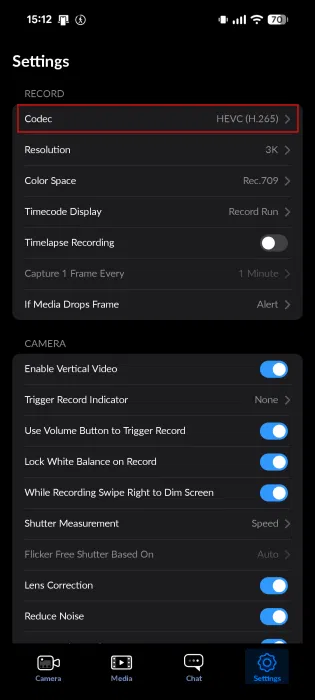
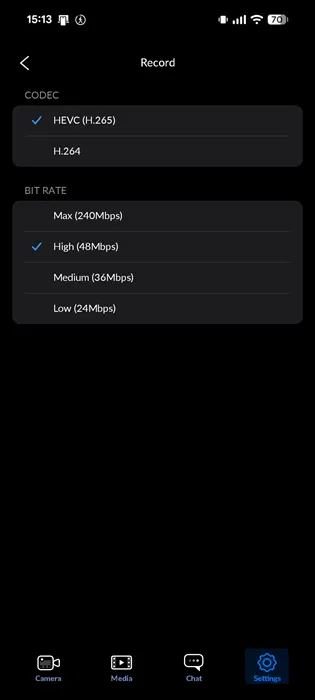
L’inconvénient, bien sûr, est que cela engloutira l’espace de stockage. Si cela vous pose problème, optez pour un débit binaire minimum de 10 Mbps lors d’une prise de vue en 1080. Si vous filmez en 4K, vous en aurez besoin de beaucoup plus, environ 40 à 50 Mbps. Pour régler le débit dans l’application Blackmagic Camera, accédez à Paramètres → Codecs.
4. Définissez la bonne fréquence d’images
La fréquence d’images, ou images par seconde (FPS), est la fréquence à laquelle les images sont affichées sur un écran. Les fréquences d’images optimales varient. Par exemple, il est généralement recommandé de faire tourner les jeux vidéo sur PC à 60 FPS.
Depuis 1927, les films hollywoodiens tournent à 24 FPS. La télévision n’a pas de fréquence d’images « standard ». Cependant, la plupart des émissions se situent entre 24 et 30 FPS. Bien entendu, avec les progrès technologiques, certains réalisateurs ont augmenté la fréquence d’images de leurs films. Par exemple, Peter Jackson a filmé Le Hobbit trilogie à 48 ips, le double de la norme.
Vous pouvez régler votre fréquence d’images plus élevée, mais d’une manière générale, les films hollywoodiens sont verrouillés à 24 FPS. Si vous souhaitez que vos images ressemblent le plus possible à un film hollywoodien, il est préférable de s’en tenir à 24 FPS.
Pour une lecture plus fluide, souvent utilisée en ligne, passez-la à 30 FPS. Pour les prises de vue au ralenti, la plage se situe entre 60 et 120 FPS.
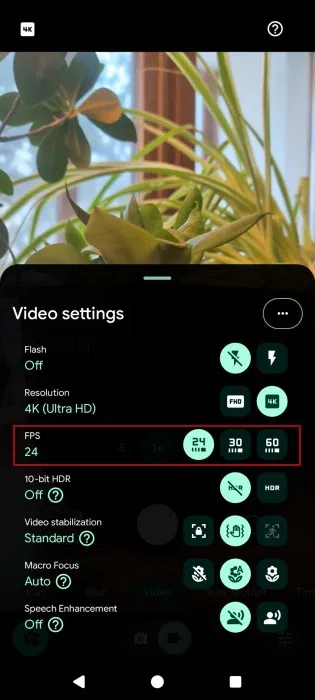
Dans votre application d’appareil photo native, accédez à Vidéo à nouveau les paramètres, appuyez sur l’icône d’engrenage et définissez votre fréquence d’images à partir de là.
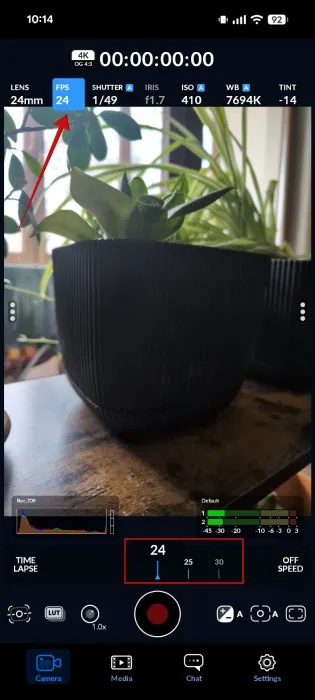
Si vous utilisez l’application Blackmagic, appuyez sur le bouton FPS bouton en haut de l’application appareil photo pour modifier le taux.
5. Verrouillez l’exposition et la mise au point
Les caméras des téléphones ajustent considérablement l’exposition, de sorte que vos vidéos passent du clair au sombre et vice-versa, le tout dans le laps de temps qu’il vous a fallu pour lire cette phrase. Cet état de flux constant donne à vos vidéos un aspect amateur.
Tout comme le réglage automatique de l’exposition, les appareils photo présents dans les téléphones ajustent automatiquement la mise au point en fonction de ce qu’ils pensent que vous souhaitez photographier. Cela peut être incroyablement frustrant lorsque votre téléphone apparaît et devient flou.
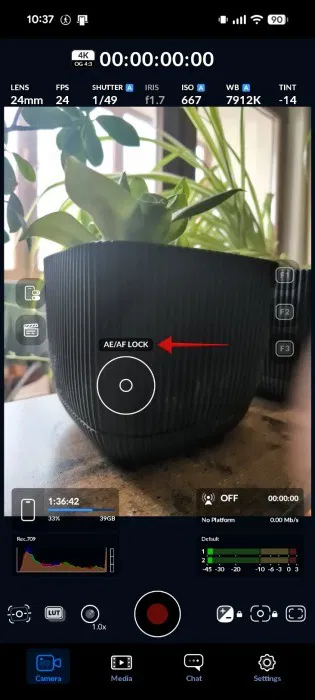
Heureusement, vous pouvez empêcher ce type de comportement en appuyant longuement quelque part dans le cadre de l’application Blackmagic Camera, puis en appuyant sur le bouton Option de verrouillage AE/AF.
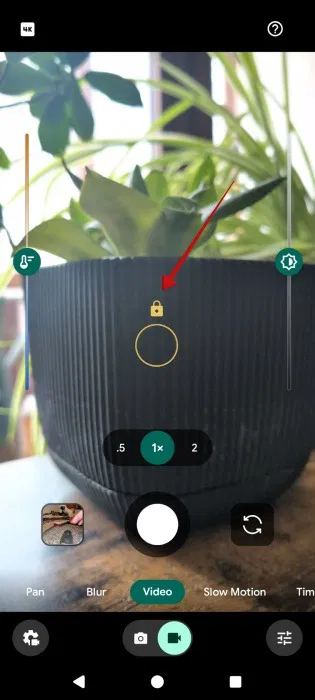
Dans l’application appareil photo native de votre téléphone, essayez d’appuyer longuement sur l’écran. Sur mon appareil Pixel, une icône de cadenas apparaît, qui verrouille la mise au point ainsi que l’exposition.
6. Jouez avec la vitesse d’obturation
Les smartphones utilisent souvent des vitesses d’obturation élevées, ce qui peut rendre les images instables en raison de l’absence de flou de mouvement naturel. Réduire la vitesse d’obturation peut aider, mais gardez à l’esprit que cela réduit la profondeur de champ et laisse entrer plus de lumière. Pour compenser, utilisez un filtre ND ou IRND sur l’objectif pour contrôler l’exposition.
S’il n’est pas possible d’utiliser un filtre ND, vous devrez peut-être utiliser une vitesse d’obturation plus élevée pour obtenir une exposition correcte, mais cela risque de perdre un peu de flou de mouvement naturel dans les éléments en mouvement.
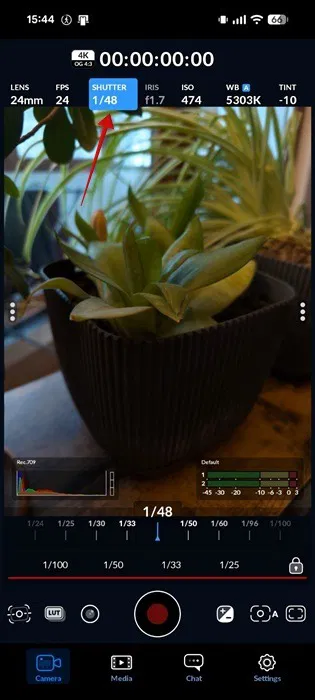
La plupart des téléphones n’offrent pas de contrôle de la vitesse d’obturation pour la vidéo par défaut, mais l’application Blackmagic Camera peut vous aider. Appuyez sur le Obturateur en haut et effectuez les ajustements nécessaires à partir de là.
7. Expérimentez avec plusieurs focales
Aujourd’hui, il est courant que les téléphones soient équipés de plusieurs objectifs, tels que des objectifs standard (principaux), ultra-larges et/ou téléobjectifs.
Si votre téléphone dispose de plusieurs objectifs, essayez de basculer entre eux pour ajouter de la variété et de la profondeur à vos vidéos.
Réservez l’objectif principal aux moments où la qualité de l’image est une priorité, car il offre les meilleures performances en basse lumière et les couleurs les plus cohérentes. Optez pour l’objectif ultra-large lorsque vous capturez des scènes dynamiques et rapides. Lorsque l’éclairage est fort, le téléobjectif peut vous aider à explorer des perspectives plus spectaculaires.
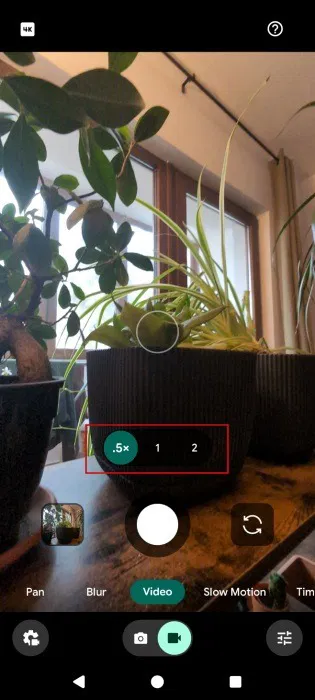
Pour modifier la distance focale depuis l’application appareil photo native d’Android, utilisez les boutons de zoom fixes :
- 1x – principal
- 0,5x – ultra-large
- 3x/5x – téléobjectif
Dans l’application Caméra Blackmagic, appuyez sur l’icône Lentille icône, appuyez sur Auto à droite et faites votre sélection.
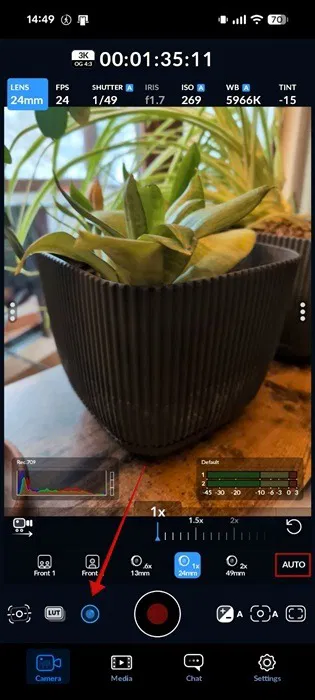
Assurez-vous de changer de distance focale entre les prises de vue, et non au milieu du clip, pour éviter les détails tachés et les sauts de qualité visibles.
Si votre téléphone ne possède qu’un seul objectif, vous pouvez investir dans un objectif pour smartphone.
8. Stabilisez votre tir
Pour stabiliser votre tir, vous avez besoin d’un équipement supplémentaire. Il vous faut au minimum un trépied décent. Si vous êtes à court d’argent ou si vous souhaitez commencer à filmer immédiatement, il existe d’autres options.
Tout d’abord, utilisez votre environnement. Recherchez une clôture, une pile de livres, tout ce qui est solide sur lequel vous pouvez poser votre téléphone. Cela aidera à éliminer les légers tremblements de vos mains.
Si vous souhaitez filmer des vidéos en déplacement, achetez un cardan de qualité. Assurez-vous également de désactiver la stabilisation dans l’application pour éviter toute distorsion.
Dans l’application Blackmagic, appuyez sur l’icône de l’appareil photo en bas et assurez-vous que l’option est définie sur Désactivé.
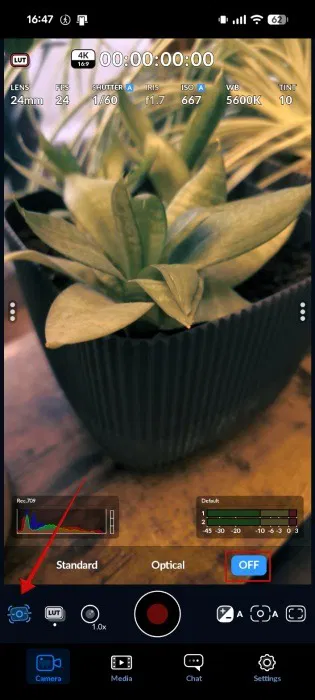
Dans l’application Pixel Camera, l’option est disponible dans le menu Paramètres vidéo.
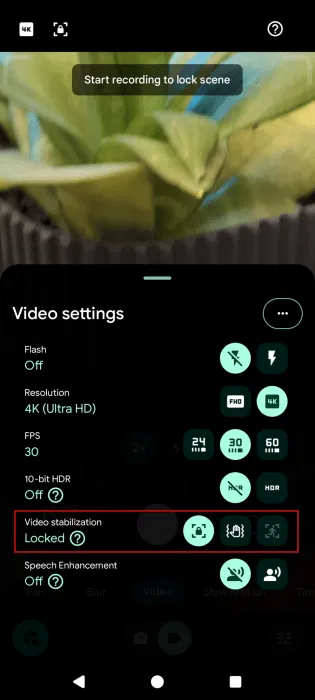
Alternativement, si vous ne pouvez pas vous permettre un cardan, essayez une perche à selfie. Ce ne sera pas aussi bon, mais la perche à selfie constituera une énorme amélioration par rapport au fait de tenir votre téléphone dans votre main.
9. Appliquer un étalonnage des couleurs
L’étalonnage des couleurs est une étape essentielle de post-production, vous permettant d’améliorer l’apparence et l’ambiance tout en conservant la cohérence visuelle sur toutes les prises de vue.
Si vous utilisez la Blackmagic Camera sur votre téléphone, ignorez cette étape de post-production. Appuyez sur le bouton LUT en bas pour explorer différents effets.
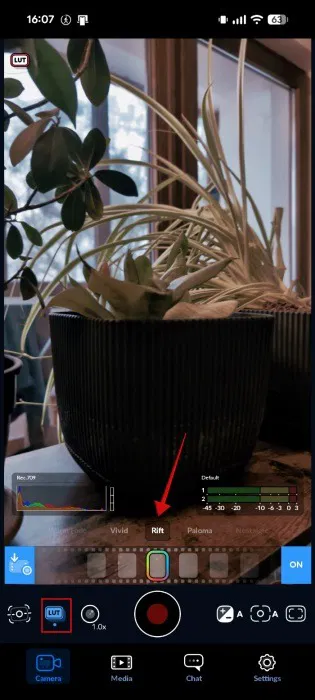
Vous pouvez également utiliser une application comme CapCut ou Adobe Premiere Rush pour la post-production, qui prend en charge l’étalonnage des couleurs.
Si vous aimez expérimenter avec votre appareil photo Android, découvrez comment prendre de meilleures photos de nuit avec votre téléphone Android.
Caméra Blackmagic
Prix : Gratuit
Télécharger
Caméra Pixel
Prix : Gratuit
Télécharger