
Le mode Dieu de Windows 11 est resté sur mon bureau depuis Windows 8 pour une raison simple. Ça marche. Il s’agit d’un dossier unique qui présente tous les paramètres du panneau de configuration Windows dans un seul endroit consultable. Windows 11 était censé le rendre inutile. Quatre ans plus tard, je l’ouvre toujours chaque semaine.
Je ne l’ai jamais supprimé
La plupart des gens trouvent le mode Dieu une fois, pensent que c’est une astuce intéressante et passent à autre chose. Je n’ai jamais arrêté de l’utiliser car le dossier fonctionne de la même manière qu’il l’a toujours fait.
Ouvrez le dossier et vous obtenez une vue consultable de chaque applet du Panneau de configuration et outil d’administration exposés par Windows. Gestionnaire de périphériques, BitLocker, plans d’alimentation, historique des fichiers, propriétés sonores, le tout au même endroit. Pas de menus imbriqués, pas besoin de deviner quelle application a quoi.
Lorsque Windows 11 a été lancé, j’ai pensé que je finirais par ne plus en avoir besoin. La nouvelle application Paramètres avait l’air propre et moderne, et Microsoft semblait vouloir sérieusement remplacer définitivement le Panneau de configuration. Cela n’est jamais arrivé. Au contraire, j’y compte davantage maintenant. Parmi les nombreuses fonctionnalités cachées de Windows que les gens négligent, le mode Dieu est l’un des plus anciens et toujours l’un des plus utiles.
Windows 11 n’a toujours pas terminé ce qu’il a commencé
Microsoft déplace les paramètres du Panneau de configuration vers l’application Paramètres moderne depuis des années. L’objectif était simple : retirer l’ancien système, tout mettre sous un même toit et donner à Windows une interface cohérente. En mars 2026, la transition est encore incomplète.
Dans Windows 11, vous commencez souvent dans Paramètres et terminez ailleurs. Vous cliquez sur quelques options, puis atterrissez dans une fenêtre du Panneau de configuration pour terminer la tâche.
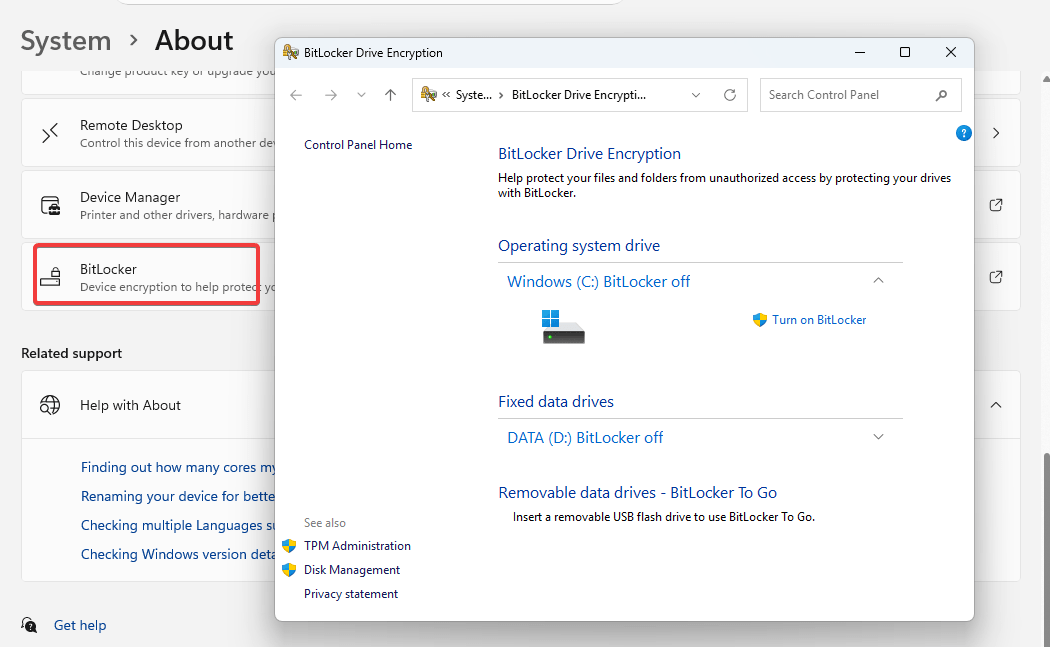
Cela se produit toujours avec les paramètres d’alimentation avancés. Vous pouvez ouvrir Power dans Paramètres, mais des contrôles détaillés vous amènent à l’ancienne interface. Le même modèle apparaît lors de la modification des variables d’environnement. Vous parcourez plusieurs pages avant d’atteindre une boîte de dialogue héritée qui n’a pas changé depuis Windows XP.
Les options de l’Explorateur de fichiers, telles que le basculement des extensions de fichiers, ne figurent pas dans les paramètres. Vous pouvez ouvrir le Panneau de configuration directement pour les trouver, mais c’est exactement la solution de contournement que la nouvelle application Paramètres a été conçue pour éliminer.
Même les outils de gestion et de récupération BitLocker, tels que la restauration du système, s’appuient également sur des panneaux plus anciens. En outre, les paramètres système avancés tels que le démarrage multiple, les paramètres UAC, le Gestionnaire de périphériques, le redémarrage du système, les profils utilisateur et les options de performances subissent tous le même sort.
L’application Paramètres vous oriente dans la bonne direction, puis vous confie au système qu’elle était censée remplacer. Ce n’est pas un échec. C’est une transition lente. Les paramètres les plus complexes sont plus difficiles à déplacer et restent donc là où ils sont. Le résultat est un système qui semble unifié mais qui fonctionne toujours sur deux couches. Le mode Dieu de Windows 11 ne change rien à cela. Cela supprime le besoin de s’y retrouver.
Le véritable avantage est de ne pas avoir à réfléchir
Ce qui vous fait réellement perdre du temps, ce ne sont pas les clics, mais l’hésitation qui les précède, où vous vous demandez si la fonctionnalité existe toujours dans les paramètres ou le panneau de configuration, ou si elle a de nouveau été déplacée lors de la dernière mise à jour. Le mode Dieu supprime cette étape. Vous ouvrez le dossier, tapez ce dont vous avez besoin et y accédez directement.
En pratique, des variables d’environnement apparaissent à chaque fois que je configure un nouvel outil ou que je mets à jour un environnement de développement. Le chemin à travers les paramètres est Système → À propos → Paramètres système avancés → Variables d’environnement.
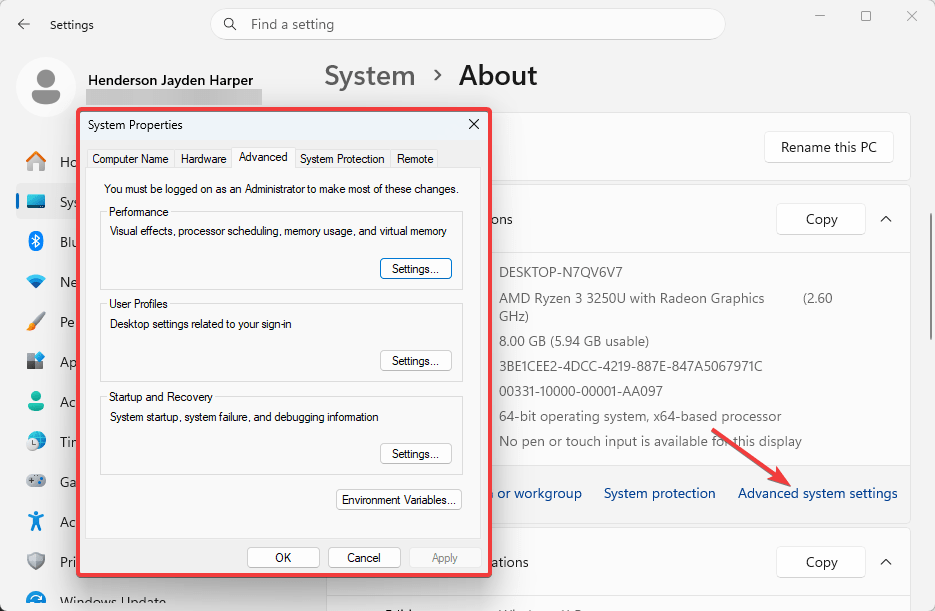
Quatre clics pour accéder à une boîte de dialogue qui n’a pas changé depuis Windows XP. En mode Dieu, je tape environmentet j’y suis en un.
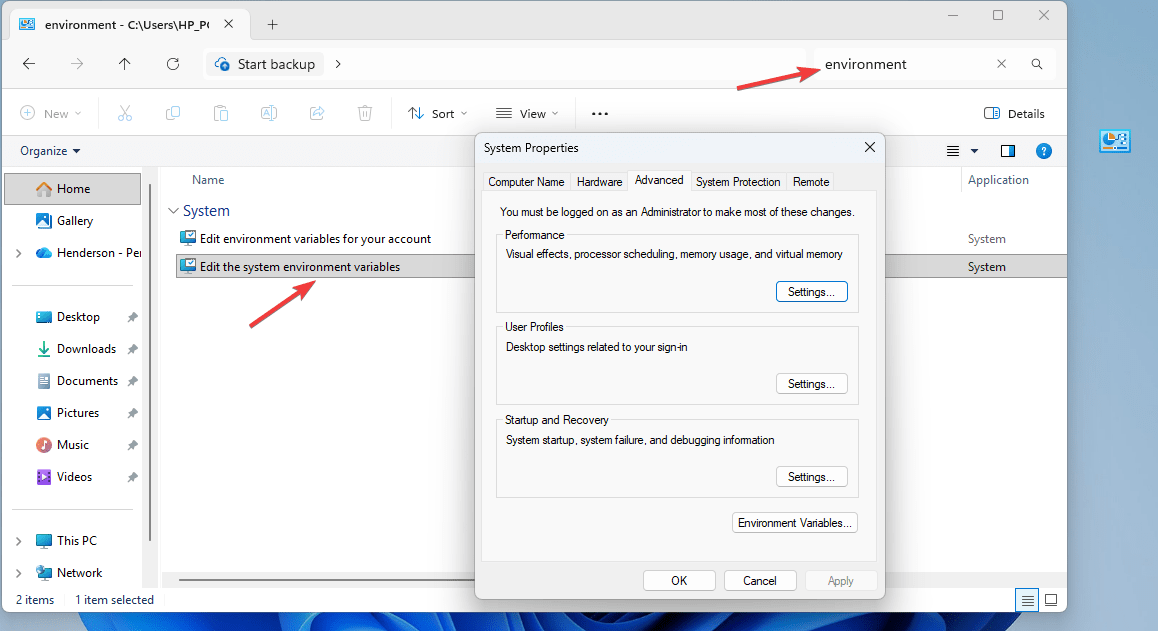
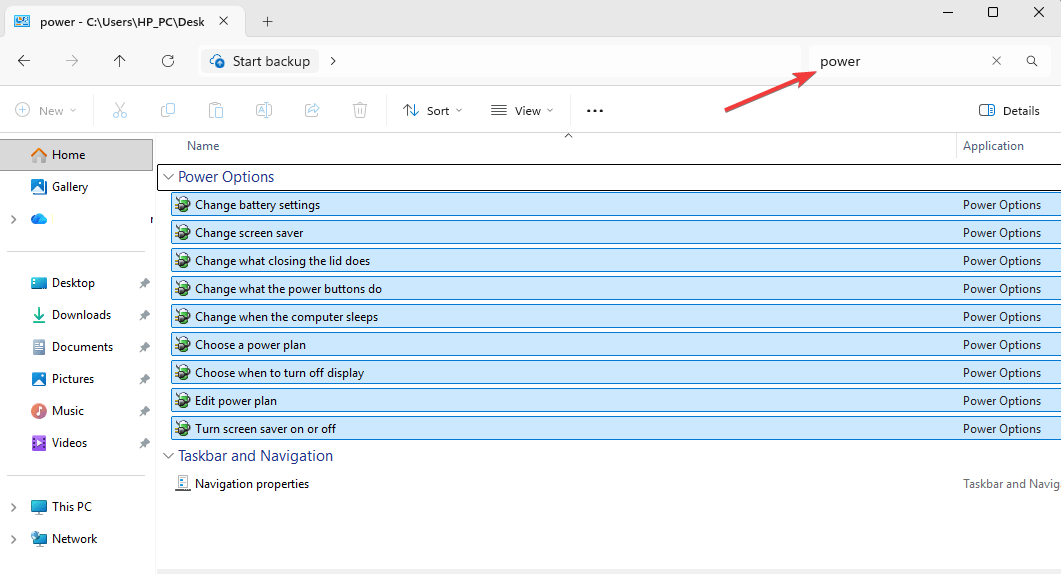
Pareil avec Paramètres d’alimentation avancés. je tape simplement powerconsultez toutes les options d’alimentation disponibles en un coup d’œil, cliquez et j’y suis déjà.
Cela fonctionne bien avec la palette de commandes PowerToys. L’un gère les applications et les actions rapides, l’autre gère les paramètres système. Entre les deux, je touche rarement à la recherche dans la barre des tâches.
Au fil du temps, cela change la façon dont vous utilisez Windows. La valeur n’est pas la vitesse brute, même si elle est généralement plus rapide. C’est que vous arrêtez de penser à l’endroit où vit quelque chose. Le problème des deux systèmes devient invisible parce que vous l’avez dépassé.
La configuration prend moins d’une minute
Faites un clic droit sur votre ordinateur de bureau et sélectionnez Nouveaualors Dossier. Renommez-le exactement comme ceci :
GodMode.{ED7BA470-8E54-465E-825C-99712043E01C}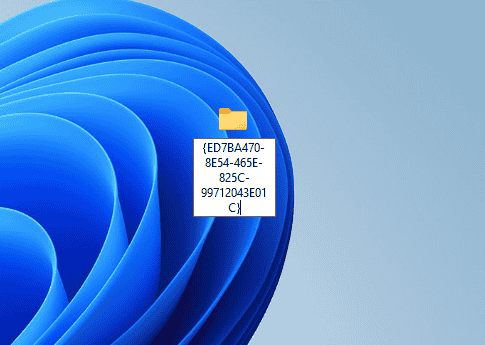
Presse Entrer. L’icône se transforme en Icône du panneau de configuration. Ouvrez-le et vous verrez la liste complète des paramètres.
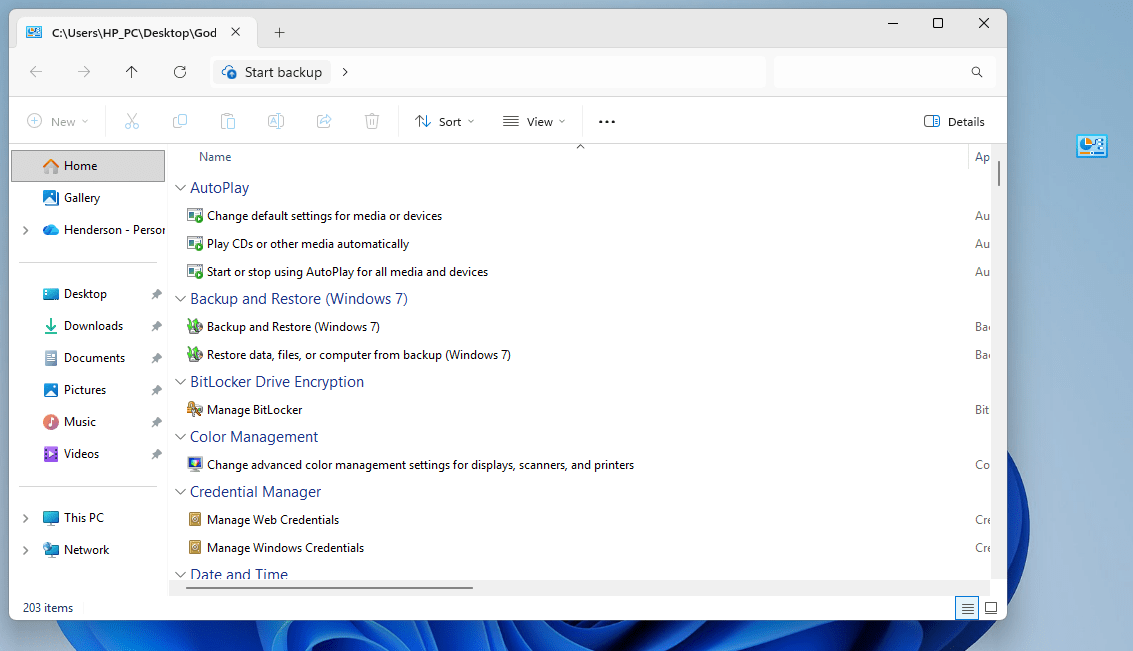
Il fonctionne sur Windows 11 Home et Pro sans aucun droit d’administrateur requis. Le guide complet de configuration du mode Dieu couvre clairement les étapes.
Bien que les paramètres de Windows 11 se soient beaucoup améliorés, ils ne sont toujours pas terminés. Trop de paramètres avancés se trouvent encore en dehors de l’application Paramètres principale. Jusqu’à ce que cela change, le mode Dieu de Windows 11 restera une priorité sur mon PC en tant que moyen le plus simple d’accéder à tout sans penser à l’endroit où il se trouve.




