Clawdbot est un assistant personnel d’IA qui, selon le développeur, «efface votre boîte de réception, envoie des e-mails, gère votre calendrier et vous enregistre pour les vols, le tout depuis WhatsApp, Telegram ou toute application de chat que vous utilisez déjà.» Le nom ressemblait beaucoup à Claude, et lorsque les gens d’Anthropic l’ont remarqué, ils ont demandé au développeur de changer de nom. Il a été renommé Moltbot, et pendant que je rédigeais cet article, le développeur a décidé de changer à nouveau le nom, cette fois en OpenClaw. Quel que soit le nom, il a fait des vagues en ligne et je voulais le constater par moi-même. Je l’ai utilisé comme assistant personnel pendant quelques jours et je dois dire que c’est pratique.
Qu’est-ce que Clawdbot ?
Clawdbot (AKA Moltbot ou OpenClaw) est un assistant personnel d’IA auto-hébergé conçu pour faire des choses à votre place, et pas seulement pour répondre avec des suggestions. Vous l’exécutez sur votre propre matériel, le connectez à vos comptes, puis lui parlez via des applications que vous utilisez déjà, comme WhatsApp, Telegram, Signal, Slack ou Discord.
Une fois configuré, vous pouvez lui demander d’effacer votre boîte de réception, d’envoyer des e-mails, de planifier des réunions, de gérer des rappels, de rechercher des informations ou même de gérer des choses comme l’enregistrement des vols. La principale différence est que Clawdbot y a accès. Il peut se connecter à des services, interagir avec des sites Web, lire des e-mails et déclencher des actions au lieu de s’arrêter à « voici comment procéder ».
Sous le capot, il fonctionne plus comme un agent IA que comme un chatbot. Il conserve le contexte des conversations, mémorise les préférences et peut enchaîner plusieurs étapes pour accomplir une tâche. Vous n’êtes pas obligé de tout expliquer à partir de zéro à chaque fois. Si vous souhaitez généralement réserver des réunions dans l’après-midi ou des e-mails rédigés sur un certain ton, il l’apprend au fil du temps.
Configuration de Clawdbot
La configuration de Clawdbot semble longue dans la documentation, mais le flux réel est assez linéaire. Je l’ai hébergé sur un Mac, mais les mêmes étapes s’appliquent sous Linux et sous Windows si vous utilisez WSL2.
La première chose à faire est d’installer la CLI Clawdbot. Sous macOS et Linux, le moyen le plus rapide consiste à exécuter le script d’installation officiel :
curl -fsSL https://openclaw.ai/install.sh | bashSous Windows, cela se fait à partir de PowerShell :
iwr -useb https://openclaw.ai/install.ps1 | iexUne fois la CLI installée, vous passez directement à l’intégration. L’assistant d’intégration vous guide à travers quelques choix. Il vous sera demandé si vous souhaitez une passerelle locale ou distante. Pour la plupart des gens, le local est la bonne solution, surtout si vous l’exécutez sur votre propre ordinateur. Vous configurerez ensuite le modèle d’IA en sélectionnant le modèle que vous souhaitez utiliser et en ajoutant sa clé API.
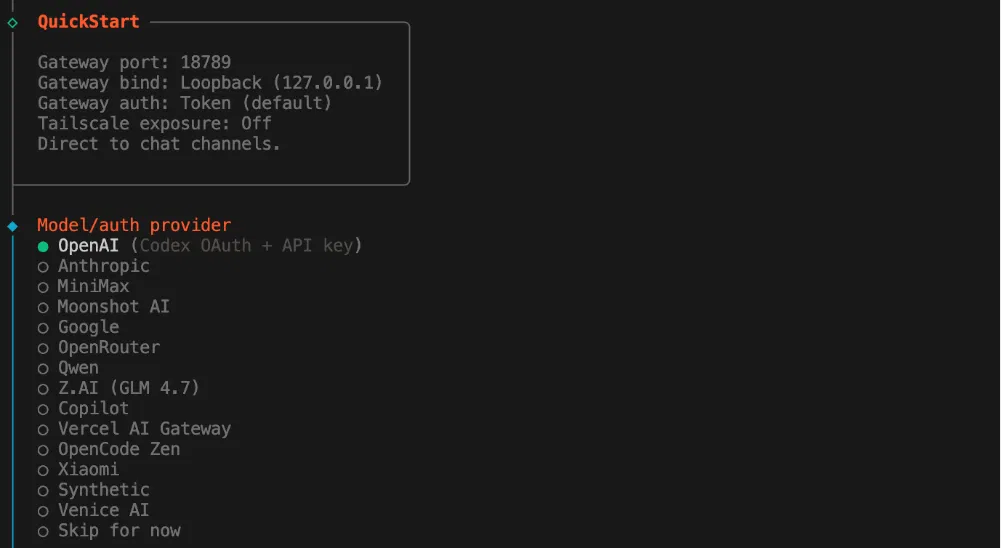
Ensuite, l’assistant vous demande quels fournisseurs vous souhaitez connecter. WhatsApp utilise une connexion QR, tandis que Telegram et Discord nécessitent des jetons de robot. Vous serez également interrogé sur le temps d’exécution. Restez fidèle à Node. Bun n’est pas recommandé, en particulier pour WhatsApp et Telegram.
Au cours de ce processus, l’assistant génère également automatiquement un jeton de passerelle et le stocke dans la configuration. Il démarre un espace de travail, installe les compétences par défaut et configure les paramètres de couplage sécurisé par défaut. Si vous l’avez autorisé à installer le démon, Clawdbot s’exécute désormais en arrière-plan en utilisant launchd sur macOS, systemd sous Linux, ou systemd dans WSL2 sous Windows.
Une fois l’intégration terminée, la passerelle devrait déjà être active. Vous pouvez le confirmer immédiatement en vérifiant son statut :
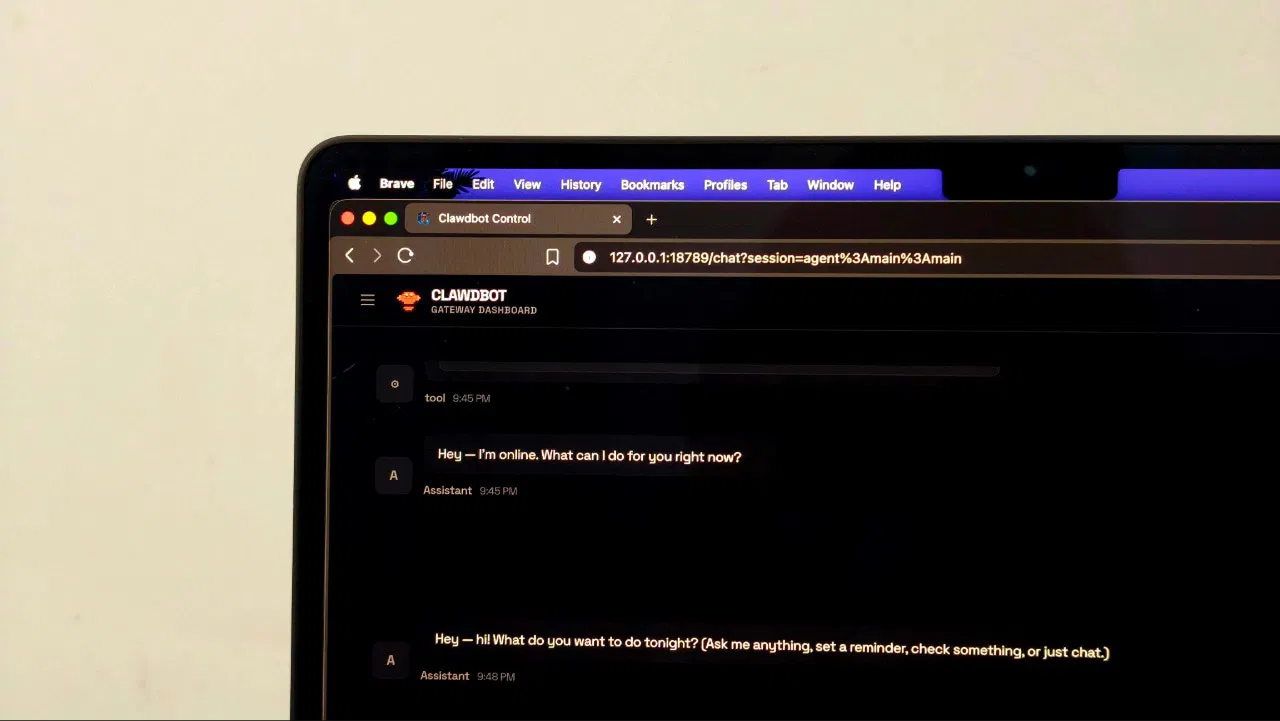
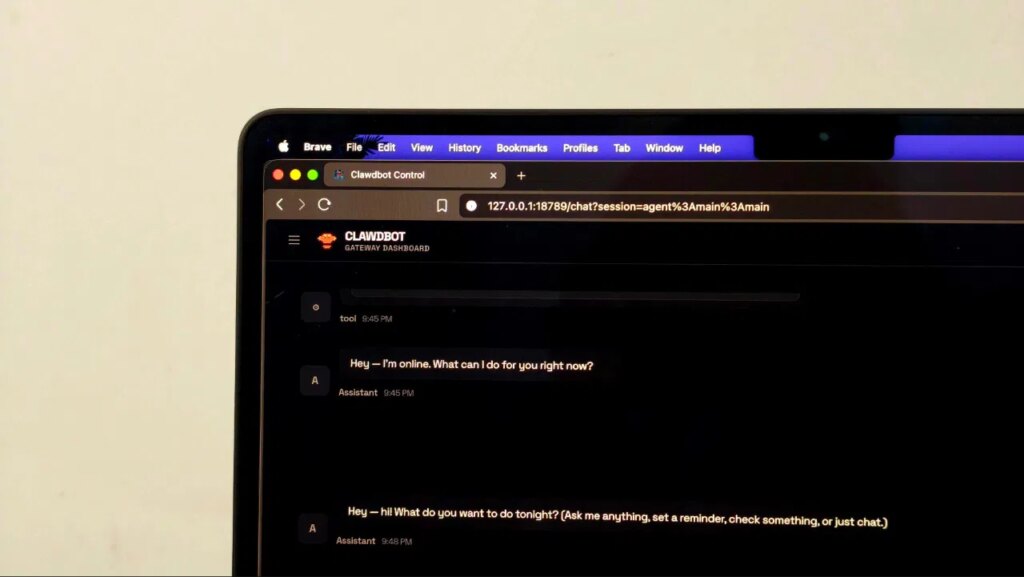
openclaw gateway statusAvec la passerelle en cours d’exécution, vous pouvez ouvrir l’interface utilisateur de contrôle dans votre navigateur à l’adresse http://127.0.0.1:18789/
Ce tableau de bord vous permet de discuter avec Clawdbot directement dans le navigateur et de modifier les paramètres. Si un jeton de passerelle est configuré, vous devrez peut-être le coller une fois dans les paramètres de l’interface utilisateur de contrôle. C’est également le moyen le plus rapide de confirmer que l’authentification de votre modèle fonctionne avant de connecter les applications de chat.
Pour connecter WhatsApp, vous exécutez :
openclaw channels loginCela imprime un code QR dans le terminal. Sur votre téléphone, ouvrez WhatsApp, cliquez sur le menu à trois points dans le coin supérieur droit, puis sélectionnez Appareils liés et scannez le code. Cela fonctionne exactement comme WhatsApp Web. Une fois lié, Clawdbot apparaît comme une session active sous votre compte WhatsApp.
Telegram, Discord et d’autres plateformes fonctionnent un peu différemment. L’assistant d’intégration peut écrire les jetons et la configuration requis pour vous, mais vous pouvez également les ajouter manuellement ultérieurement. Une chose à garder à l’esprit avec Telegram est que votre premier DM renvoie un code de couplage. Tant que ce couplage n’est pas approuvé, le bot ne répondra pas.
Ajout de compétences à Clawdbot
Par défaut, Clawdbot n’est qu’un modèle de langage intégré à une application de chat. Il peut répondre aux messages, conserver le contexte et mémoriser des choses, mais il ne peut pas faire grand-chose au-delà, à moins que vous n’ajoutiez des compétences. Les compétences permettent à Clawdbot d’interagir avec le monde extérieur, comme rechercher sur le Web, lire des fichiers, exécuter des commandes ou appeler des API.
Pour configurer les compétences, exécutez la commande ci-dessous dans votre terminal. Cela ouvre un panneau de configuration interactif.
openclaw configureÀ partir de là, sélectionnez Machine locale, car c’est ce que cette configuration utilise. L’écran suivant vous permet de choisir la partie du système que vous souhaitez configurer. Sélectionnez Compétences.
Il vous sera ensuite demandé si vous souhaitez configurer les compétences maintenant. Sélectionner Oui.
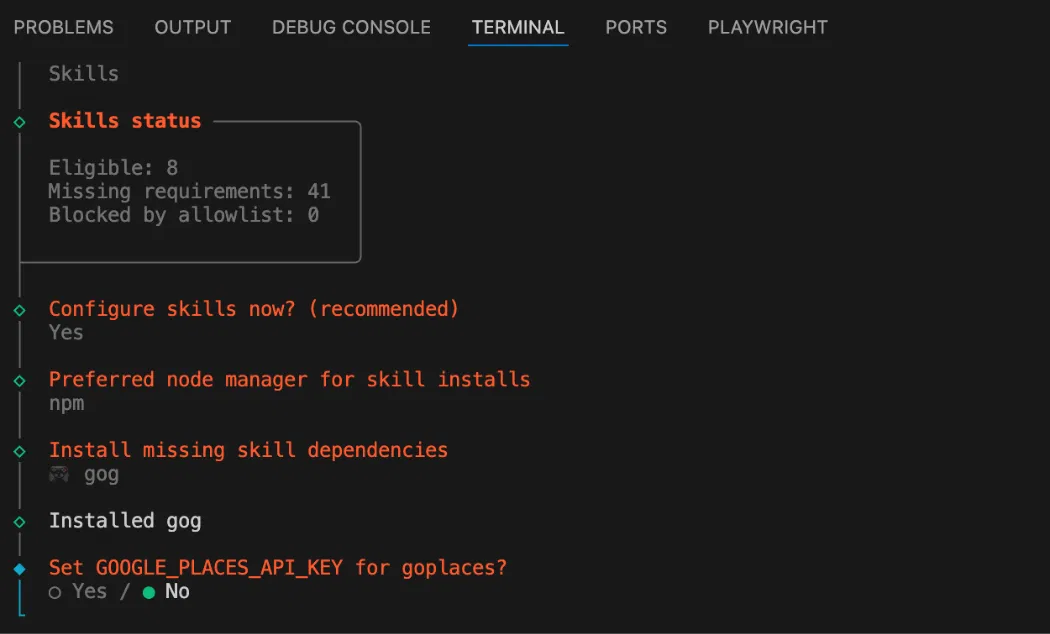
Ensuite, il demande quel gestionnaire de packages Node utiliser pour les installations de compétences. Choisir npm ici. Il s’agit de l’option la plus sûre et fonctionne de manière cohérente sur macOS, Linux et WSL2. Une fois sélectionné, Clawdbot passe à la liste de compétences réelle.
À ce stade, vous verrez une longue liste de compétences prises en charge. Chaque compétence correspond à une capacité réelle, souvent soutenue par un binaire local, une API ou une autorisation système. Certaines compétences sont spécifiques à la plateforme, comme Apple Notes ou Apple Reminders sur macOS, tandis que d’autres fonctionnent partout.
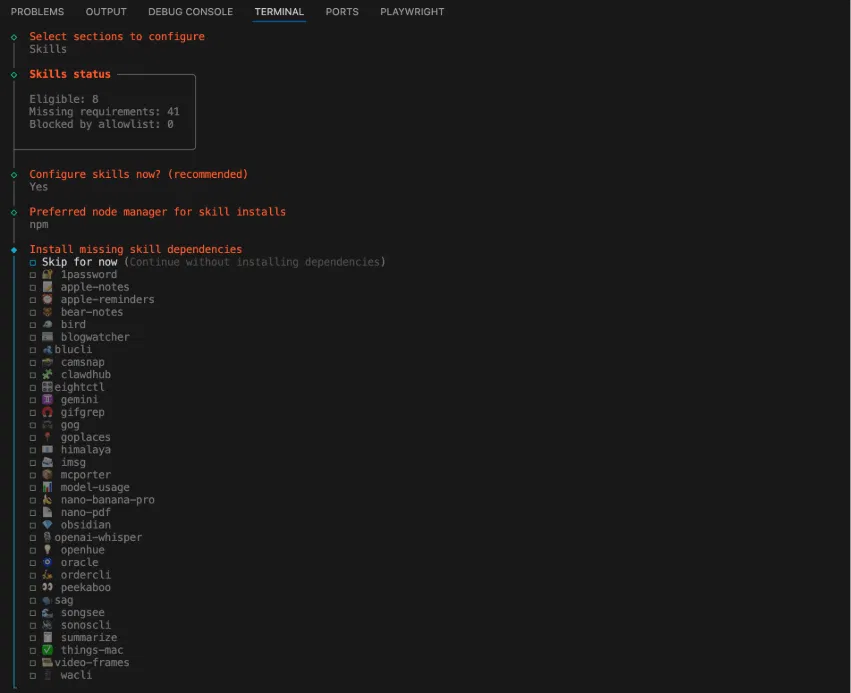
La liste comprend des éléments tels que des gestionnaires de mots de passe, des applications de prise de notes, des outils multimédias, des utilitaires de fichiers, des aides à la synthèse, la transcription, l’accès au shell et des outils d’automatisation du système. Des compétences telles qu’Obsidian, 1Password, Apple Notes, Reminders, Whisper, les outils PDF, les processeurs de journaux et de fichiers et les utilitaires de ligne de commande apparaissent toutes ici. Vous n’avez pas besoin de tout activer. En fait, vous ne devriez probablement pas.
Lorsque vous choisissez d’installer une compétence, Clawdbot extrait automatiquement toutes les dépendances dont il a besoin à l’aide de npm et les connecte à votre espace de travail.
Utiliser Clawdbot au quotidien
Une fois Clawdbot configuré, ce qui m’a frappé, c’est qu’il exécutait réellement des tâches au lieu de s’arrêter aux suggestions. Je pouvais l’envoyer via WhatsApp, et ces messages se traduisaient en actions réelles sur mon système. Cela signifiait lire et répondre aux e-mails, gérer mon calendrier, créer des rappels, réserver des vols ou même exécuter des scripts localement. Clawdbot conserve l’état et la mémoire, il gère donc les requêtes en plusieurs étapes et mémorise les préférences au fil du temps.
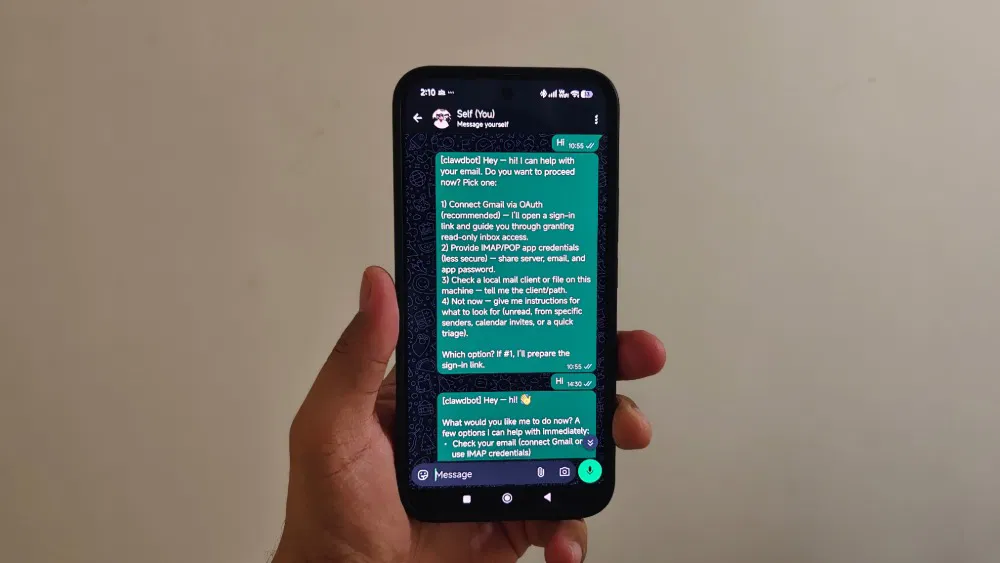
La différence s’est vraiment manifestée dans la façon dont le travail a été terminé. Lorsque je demande à un chatbot typique comment planifier une réunion, il explique les étapes. Lorsque j’ai demandé à Clawdbot, il a vérifié mon calendrier et l’a programmé. Je pourrais lui demander de rédiger une réponse à un e-mail, mais je pourrais aussi lui demander de l’envoyer, et il le ferait, tant que j’aurais autorisé cette autorisation. Cela le rendait vraiment utile pour le genre de petites tâches de coordination qui s’accumulent habituellement.
Une autre chose que je ne m’attendais pas à utiliser autant était le fait qu’il pouvait lancer des messages tout seul. Il envoyait des résumés, des rappels et des alertes sans que j’aie à le demander au préalable, ce qui le rapprochait d’un véritable assistant. Une fois que j’ai commencé à ajouter des compétences, c’est devenu encore plus flexible. Je pourrais l’étendre pour naviguer sur le Web, travailler avec des fichiers ou automatiser de petits flux de travail, puis réutiliser ces fonctionnalités sans réécrire les invites à chaque fois.
Parce que Clawdbot est auto-hébergé, tout cela s’est déroulé sur ma propre machine. Mon espace de travail, ma mémoire et ma configuration sont restés locaux au lieu de vivre dans un onglet de navigateur lié au cloud de quelqu’un d’autre. Cela m’a donné beaucoup plus de contrôle, mais cela a aussi rendu les risques évidents. Je lui accordais explicitement l’accès à de vrais comptes et systèmes, donc une mauvaise configuration pourrait causer de réels dommages.
Outre les problèmes évidents de confidentialité, Clawdbot est quelque chose que vous pouvez réellement utiliser quotidiennement. Soyez simplement très prudent lorsque vous révélez publiquement des informations et lorsque vous manipulez des clés API. Pendant que vous y êtes, consultez n8n, qui est un moyen plus sûr d’automatiser les tâches.