
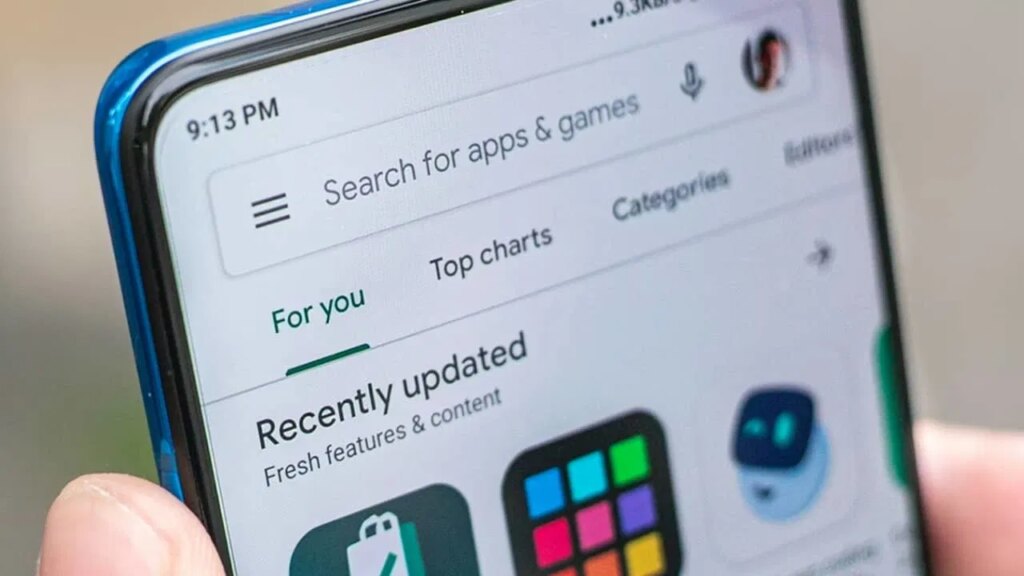
Le Google Play Store est peut-être la source d’applications Android la plus populaire, mais la recherche me laisse souvent frustré. Les filtres intégrés sont inutiles et de nombreuses applications géniales n’apparaissent jamais dans les résultats. C’est pourquoi j’ai commencé à utiliser ces hacks de recherche sur Google Play Store pour découvrir les applications parfaites.
Rechercher à l’aide de plusieurs modificateurs
Nous sommes tous coupables de recherches génériques d’applications Android. Par exemple, je voulais une bonne application de sons pour le sommeil. Qu’est-ce que j’ai recherché : « sons du sommeil ». Cela n’a pas réduit mes résultats.
Ajoutez des modificateurs ou des mots-clés pour filtrer davantage les résultats. Le Google Play Store traite les espaces comme ET opérateur, ce qui signifie qu’il recherche des résultats avec tous vos mots-clés. Une meilleure façon de rechercher les sons du sommeil pourrait être «minuterie de sons de sommeil gratuite.» Cela recherche uniquement les applications avec des options gratuites et des minuteries intégrées. Pas parfait, mais beaucoup moins générique. Vous pouvez également ajouter plus de modificateurs, tels que la pluie, le ventilateur, l’océan, etc.
Utiliser des guillemets
Ensuite, utilisez des guillemets. Tout comme avec une recherche Google standard, vous pouvez utiliser des guillemets pour rechercher des expressions exactes. Je trouve que cela fonctionne mieux si vous recherchez des applications portant des noms similaires. Cela permet de filtrer les applications qui ne correspondent pas exactement à votre mot-clé.
Utiliser les mots-clés dans un ordre différent
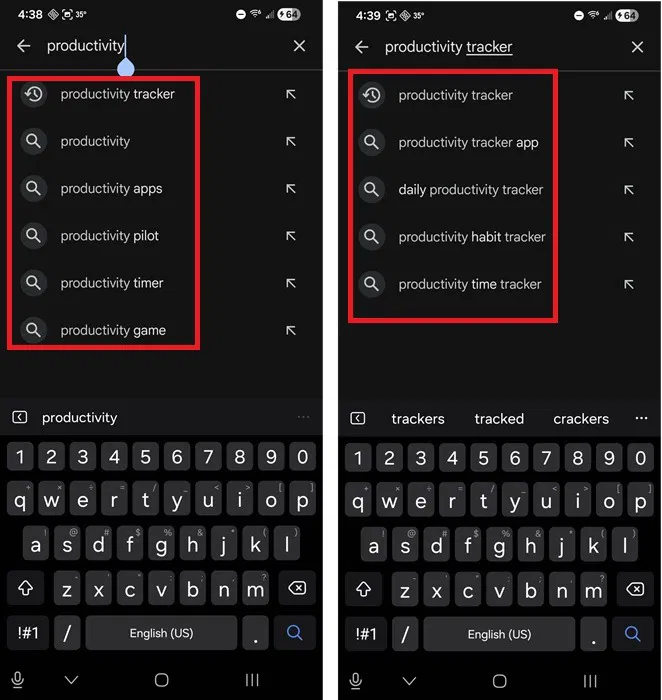
Je sais que cela semble étrange, mais l’ordre dans lequel vous placez vos mots-clés est important. Par exemple, j’ai recherché « tracker de productivité » et « tracker de productivité ». Si certains résultats étaient identiques, d’autres étaient différents. Essayez de placer vos modificateurs dans des ordres différents pour voir quels autres résultats apparaissent.
Profitez des suggestions
L’un des hacks de recherche les plus simples sur Google Play Store concerne les suggestions. Google suggère des recherches courantes au fur et à mesure que vous tapez. Commencez à saisir votre requête et voyez quelles options apparaissent. Cela peut vous aider à reformuler et à filtrer davantage les résultats. Dans l’image ci-dessous, j’ai commencé par taper « productivité » et j’ai reçu six suggestions. Plus vous ajoutez de mots-clés, plus les suggestions deviennent spécifiques.
Utilisez tous les filtres disponibles
La raison pour laquelle je n’aime pas les filtres du Play Store est qu’ils sont trop génériques. Mais vous pouvez travailler un peu avec eux.
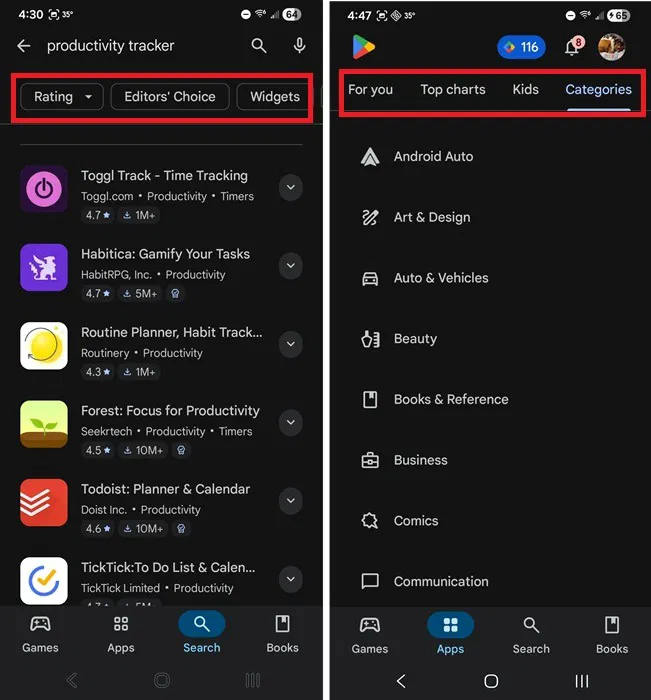
Lorsque vous recherchez une application, vous ne voyez généralement que Notation, Choix de l’éditeur, Widgetset Passe de jeu. En fonction de votre emplacement et des tests exécutés par le Play Store, vous pouvez également obtenir les informations les plus utiles. Prix et Appareil filtres. Je vois aussi parfois Nouveau, mieux noté, et Aucune publicité.
Pour de meilleurs résultats, je suggère de sélectionner une catégorie principale, telle que Jeux ou Applications, puis de sélectionner Catégories en haut. À partir de là, sélectionnez une catégorie. Cela vous donne des sous-catégories à parcourir davantage. Malheureusement, il n’y a pas de meilleurs filtres intégrés après ce point.
Si vous rencontrez des difficultés pour afficher les résultats, essayez de réinstaller le Play Store.
Rechercher sur Play Store avec App Finder
Si vous ne trouvez toujours pas ce que vous cherchez, essayez App Finder. Il existe à la fois une version gratuite et une version premium, mais je n’ai jamais eu besoin de mettre à niveau. Pour moi, c’est mon outil préféré pour trouver des applications. Considérez-le comme une application unique remplie de hacks de recherche Google Play Store.
Lorsque vous l’ouvrez pour la première fois, c’est un monde complètement différent de celui du Play Store. Vous n’êtes pas bombardé de dernières versions et suggestions. Au lieu de cela, il s’agit d’un champ de recherche avec plusieurs filtres parmi lesquels choisir.
Je suggère d’appuyer sur Paramètres et assurer la Pays de recherche est correct afin que vous obteniez des résultats pertinents pour votre pays. Vous pouvez également modifier les options d’affichage et le zoom de l’écran pour faciliter l’utilisation d’App Finder.
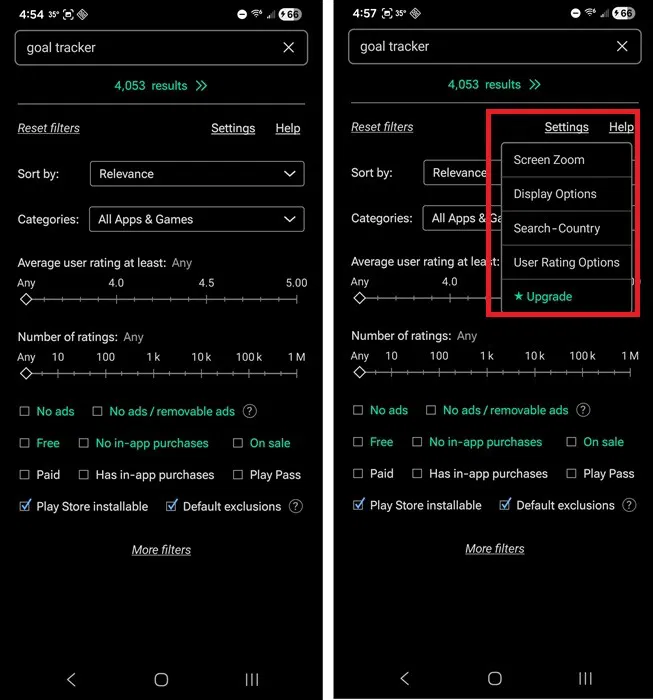
Utilisez autant de filtres que vous le souhaitez. Veuillez noter que si vous appuyez sur Plus de filtres en bas, vous constaterez que quelques filtres sont réservés aux utilisateurs premium.
Certains des filtres proposés incluent :
- Trier par – Pertinence, note des utilisateurs, téléchargements, date de sortie
- Catégories – Vous pouvez même sélectionner plusieurs catégories si vous le souhaitez
- Note moyenne des utilisateurs
- Nombre de notes
- Pas de publicités ni de publicités amovibles (App Finder admet que ce n’est pas toujours exact puisque les développeurs doivent marquer correctement leurs applications et certains développeurs ne le font pas)
- Gratuit
- Aucun achat intégré / Propose des achats intégrés
- En vente
- Payé
- Passe de jeu
- Installable sur le Play Store (idéal si vous souhaitez uniquement télécharger depuis Google Play Store) – Décochez-la si vous souhaitez également rechercher des alternatives au Play Store.
- Exclusions par défaut – Tente de filtrer les applications moins utiles. Décochez celle-ci si vous recherchez une application spécifique qui n’a peut-être pas beaucoup de téléchargements.
Si vous souhaitez ajouter plus de filtres, appuyez sur Plus de filtres. J’ai personnellement ajouté Date de mise à jour et Taille de téléchargement. Une fois vérifiés, ces filtres apparaissent sur l’écran principal. Vous souhaiterez peut-être également filtrer par tranche d’âge si vous souhaitez éviter la vérification de l’âge.
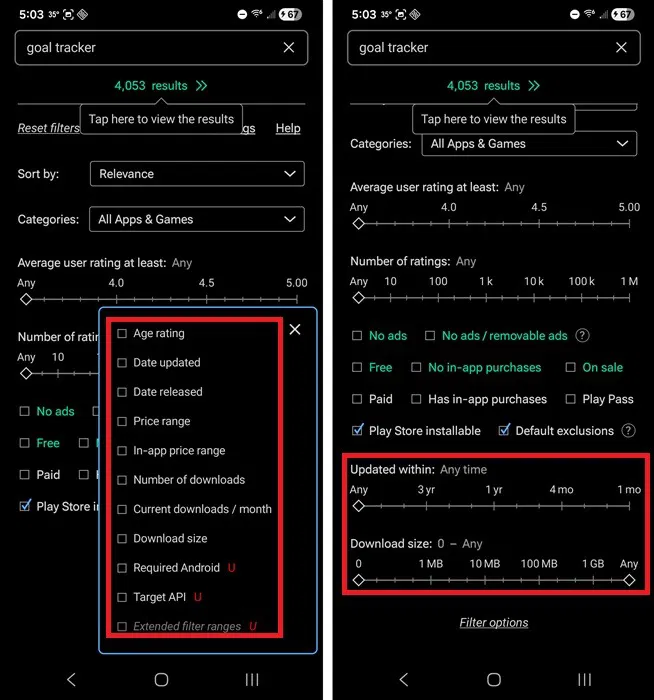
Une fois que vous êtes prêt, recherchez votre application en utilisant les mots-clés souhaités. J’aime utiliser l’option étendue pour afficher les résultats et voir plus de détails. C’est l’icône du portrait en haut à droite. Appuyez sur le Paramètres rouage pour personnaliser la vue.
Il y a un inconvénient. Si vous faites une faute d’orthographe, vous n’obtiendrez peut-être aucun résultat. Le Play Store tente au moins de deviner ce que vous essayiez d’épeler.
Mon autre partie préférée d’App Finder est que chaque résultat répertorie la note, le nombre de notes, la date de sa dernière mise à jour et s’il est gratuit/premium et contient des publicités ou non.
Si l’application est disponible sur le Play Store, elle s’ouvrira automatiquement dans le Play Store pour que vous puissiez la télécharger lorsque vous appuyez sur Jouer au magasin. S’il n’est pas disponible sur le Play Store, vous verrez des liens alternatifs à la place.
Je sais que tout le monde ne souhaite pas télécharger une autre application uniquement pour rechercher des applications. Alors, essayez AppBrain ou KPlaySearch. Ce sont deux sites Web avec plus de filtres que ce que propose le Play Store. Et leur utilisation est gratuite. Vous pouvez même les ajouter sous forme de raccourcis sur votre écran d’accueil Android.








