
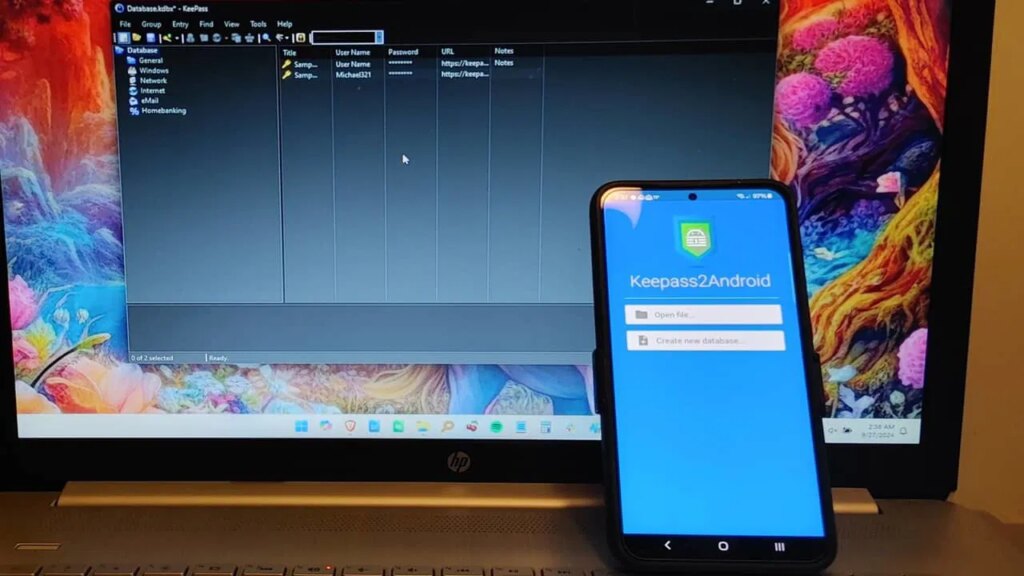
Qui d’autre déteste essayer de mémoriser de longs mots de passe pour les centaines de sites et d’applications que vous utilisez ? Je ne me souviens pas non plus de tous, c’est pourquoi j’utilise Keepass2Android pour accéder à ma base de données KeePass sous Android et activer la fonction de remplissage automatique. Avec cette application, vous pourrez utiliser le gestionnaire de mots de passe KeePass sur votre ordinateur de bureau et sur vos appareils Android.
Choisissez la bonne version de Keepass2Android
Keepass2Android est la version Android du populaire gestionnaire de mots de passe de bureau open source, KeePass. Contrairement à KeePass, qui nécessite un plugin pour remplir automatiquement les mots de passe, Keepass2Android le fait avec seulement quelques modifications des paramètres de votre système.
Personnellement, je préfère le stockage local pour sécuriser davantage mes données, c’est pourquoi j’ai choisi la version hors ligne, appelée Keepass2Android Offline. L’inconvénient évident est que vos mots de passe ne se synchronisent pas entre les appareils. Il est préférable que vous n’utilisiez qu’un seul appareil Android.
Mais si vous devez remplir automatiquement des mots de passe sous Android à l’aide de KeePass sur plusieurs appareils, optez pour la version de stockage cloud Keepass2Android Password Safe. Vos mots de passe sont stockés dans un coffre-fort crypté. J’aime que vous puissiez choisir où héberger votre coffre-fort, comme NextCloud, Dropbox ou Google Drive.
Les deux versions prennent en charge les bases de données KeePass 1.x et 2.x, tout est donc une question de préférences personnelles. Je préfère moi-même le stockage local, mais pour ce tutoriel, j’utilise la version de stockage cloud. Les deux versions fonctionnent de la même manière et sont entièrement gratuites.
Limites de remplissage automatique de Keepass2Android
J’aime rendre la technologie aussi simple à utiliser que possible, mais Keepass2Android ne fonctionne pas aussi bien que les gestionnaires de mots de passe traditionnels basés sur le cloud. Cela est particulièrement vrai lorsque vous l’utilisez pour remplir automatiquement des mots de passe dans les navigateurs Android.
J’ai rencontré plusieurs problèmes dont vous devez être conscient avant de tout configurer.
- La saisie automatique ne remplit souvent que le nom d’utilisateur ou uniquement le mot de passe. Vous devez appuyer manuellement pour remplir le champ restant. C’est une étape supplémentaire, mais toujours plus facile que d’essayer de tout mémoriser par soi-même.
- La saisie automatique ne fonctionne pas par défaut. Vous devez modifier quelques paramètres système pour que cela fonctionne.
- Parfois, Keepass2Android ne reconnaît pas automatiquement les champs de connexion. Vous devez appuyer manuellement sur le(s) champ(s) et choisir ce que vous souhaitez saisir dans votre base de données.
- Il est courant de rencontrer des problèmes avec les claviers Gboard et Swiftkey, même après avoir activé la fonction de remplissage automatique. La seule solution consiste à passer au clavier Keepass2Android.
- Il n’y a pas de service de stockage cloud intégré. Vous devez vous connecter à un autre fournisseur pour stocker votre base de données afin de synchroniser les mots de passe. Sinon, vous devez stocker votre base de données localement.
Une autre limitation à noter est que si vous stockez votre base de données Keepass localement, assurez-vous de conserver une sauvegarde. Si quelque chose arrive à votre téléphone, tous vos mots de passe disparaîtront. Je suggère d’utiliser une clé USB pour Android comme la clé SanDisk 128 Go 2-en-1. Vous pouvez également le sauvegarder sur votre ordinateur à l’aide d’un câble USB ou même d’O+ Connect.
Pour moi, cela revient à échanger un peu plus de temps contre une meilleure confidentialité et un meilleur contrôle.
Configuration de votre base de données Keepass2Android
Une fois que vous avez installé Keepass2Android, ouvrez-le et connectez-vous à votre base de données KeePass. Sélectionnez le fichier de base de données dans le stockage local ou dans l’un de vos comptes de stockage cloud.
Si vous utilisez KeePass pour la première fois, sélectionnez Créer une nouvelle base de données plutôt. Lors de la création, choisissez entre le stockage local ou cloud.
Une fois que vous avez créé un lien entre le service souhaité et Keepass2Android, entrez votre mot de passe principal (et toute autre étape requise en fonction de vos paramètres) pour déverrouiller la base de données. J’utilise Dropbox comme exemple, principalement parce que je ne fais vraiment pas confiance au stockage de bases de données de mots de passe sur Google Drive.
Si vous souhaitez sécuriser encore plus les choses, optez pour stocker votre base de données sur votre propre serveur. Même un PC plus ancien que vous n’utilisez plus vraiment fonctionne bien pour cela. Si vous mappez un lecteur WebDAV sous Windows, vous pouvez partager une base de données entre votre ordinateur de bureau et vos appareils Android.
Remplissage automatique du mot de passe sur Android
Keepass2Android n’est pas configuré pour remplir automatiquement un mot de passe dans Android par défaut. Personnellement, j’aime le fait qu’il vous invite à le configurer et ne se contente pas de supposer. La première fois que j’ai déverrouillé ma base de données dans l’application, j’ai été invité à activer la saisie automatique en bas de l’écran. Bien entendu, vous pouvez révoquer cette autorisation si vous décidez que vous ne souhaitez plus effectuer de saisie automatique.
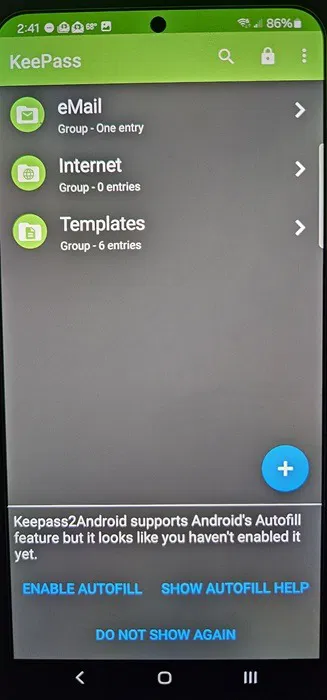
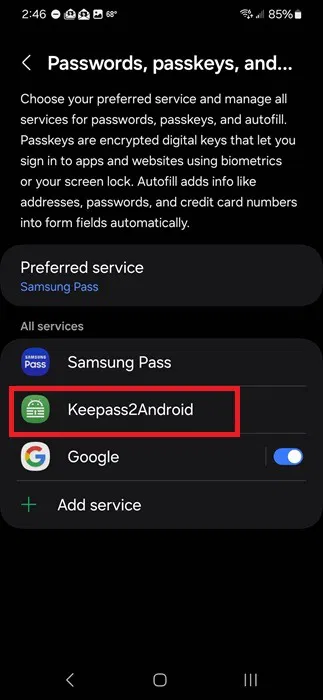
Si vous ne voyez pas l’invite, ouvrez Paramètres sur votre téléphone et accédez à Direction générale. Selon votre appareil, cela peut également être Langue et saisie. Faites défiler jusqu’à Mots de passe, clés d’accès et remplissage automatique. Si vous ne voyez pas ce paramètre, utilisez la fonction de recherche dans Paramètres rechercher remplissage automatique. Sur trois téléphones Android, les étapes étaient légèrement différentes pour chacun lors des tests. Sélectionner Keepass2Android.
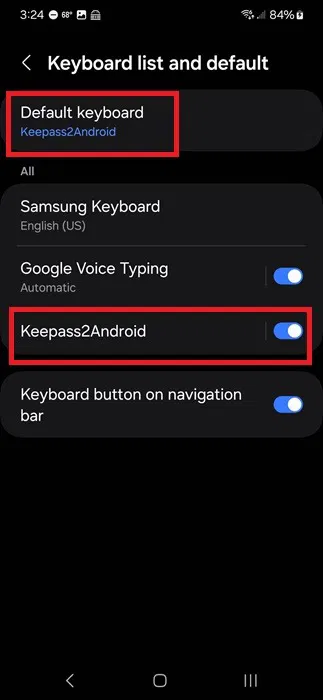
Retourne à Direction générale, et appuyez sur Liste des claviers et valeur par défaut. Allumer Keepass2Android. En haut de la fenêtre, appuyez sur Clavier par défautet sélectionnez Keepass2Android. Cela active un bouton de remplissage automatique sur le clavier. Pratique, non ?
J’ai dû confirmer que je voulais utiliser Keepass2Android deux fois, mais cela peut varier en fonction du type d’appareil.
Une fois que tout est configuré, ouvrez votre navigateur mobile préféré et accédez à un site pour vous connecter. Vous pouvez également ouvrir Keepass2Android, sélectionnez une entrée et appuyez sur l’URL pour accéder directement à la page de connexion. Ne faites cela que pour un site sur lequel vous avez déjà enregistré vos informations d’identification.
Appuyez sur les champs de nom d’utilisateur et de mot de passe sur le site, puis appuyez sur la jolie petite icône de droïde dans la rangée inférieure du clavier. En fonction de votre appareil, vous ne verrez peut-être qu’un Remplissez avec Keepass2Android bouton juste au-dessus du clavier.
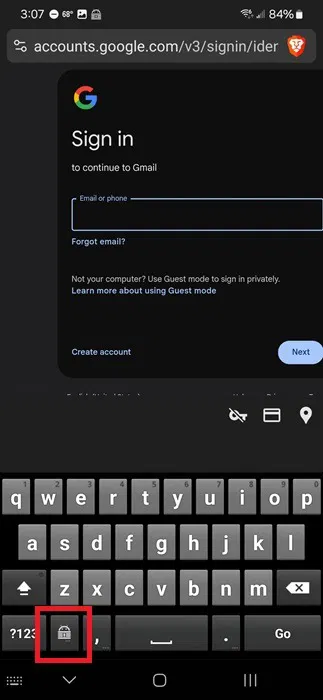
Pour vous faciliter la vie (qui n’aime pas ça !), l’application vous demande uniquement de saisir les trois derniers caractères du mot de passe principal de votre base de données pour y accéder. Si votre appareil est éteint, vous devrez peut-être saisir le mot de passe principal pour déverrouiller la base de données.
Sélectionnez l’entrée lorsque vous y êtes invité, puis appuyez sur le champ du nom d’utilisateur sur le site. Le clavier passe à une seule ligne. Utilisez le bouton fléché et sélectionnez soit nom d’utilisateur ou adresse email. Si vous vous connectez à votre compte de messagerie, comme je le fais dans l’exemple, choisissez adresse email.
Une fois que vous avez utilisé Keepass2Android pour la première fois, certains sites affichent une fenêtre contextuelle lorsque vous appuyez sur un champ de connexion pour remplir automatiquement les mots de passe sur Android avec Keepass2Android. Cela n’arrive pas toujours, mais c’est une autre façon de sélectionner une entrée.
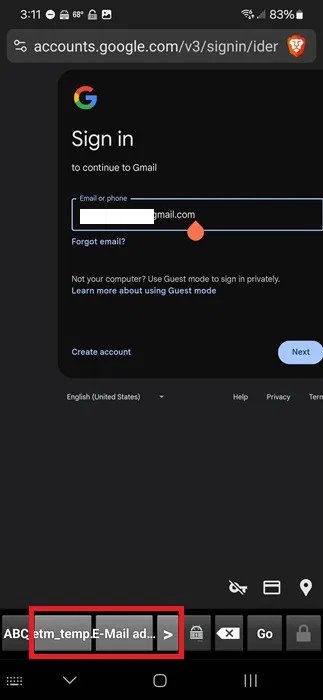
Appuyez sur le champ du mot de passe et répétez le processus. Pour moi, une fois que j’ai entré l’adresse e-mail, une fenêtre contextuelle permettant de saisir le mot de passe est également apparue, mais cela ne s’est pas produit sur tous les sites.
De plus, si vous appuyez sur l’icône du droïde, une liste de champs apparaît. Je n’ai jamais eu ce travail pour remplir automatiquement le nom d’utilisateur sur aucun site, mais cela a fonctionné pour le mot de passe. C’est un problème étrange, mais vous devez en être conscient.
Je sais que cela semble un peu déroutant et compliqué au début, mais croyez-moi quand je dis qu’après l’avoir utilisé plusieurs fois, il devient beaucoup plus facile de remplir automatiquement les mots de passe sous Android.
De plus, contrairement aux autres gestionnaires de mots de passe, vous avez un contrôle total sur l’emplacement de stockage de votre base de données.
Activer QuickUnlock
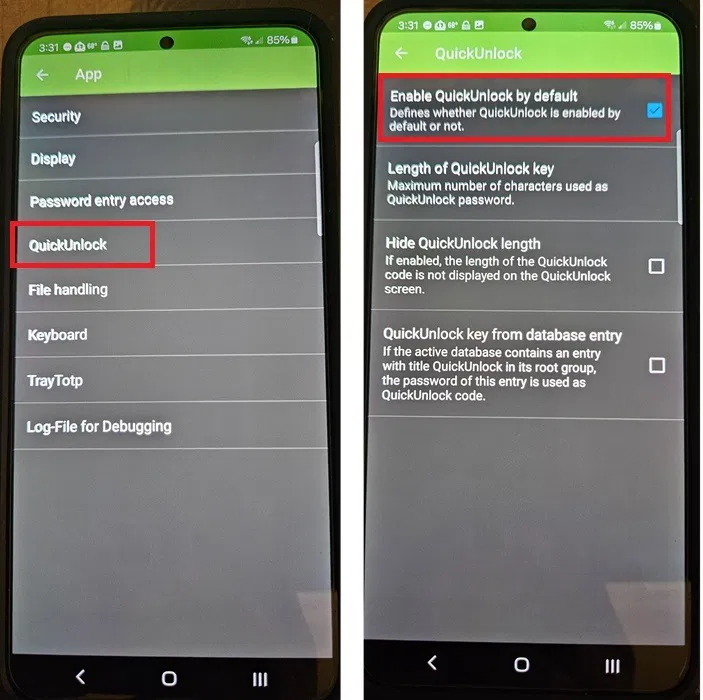
Outre la fonctionnalité permettant de remplir automatiquement les mots de passe sur votre appareil Android, Keepass2Android dispose également d’une fonctionnalité QuickUnlock qui vous permet de déverrouiller rapidement une base de données ouverte sans avoir à saisir à nouveau le mot de passe complet. Pour moi, c’était activé par défaut, mais si vous avez suivi les étapes ci-dessus et vous demandez où se trouve cette option de déverrouillage facile, je suis là pour vous.
Ouvrez Keepass2Android, connectez-vous à la base de données et appuyez sur le menu à trois points en haut à droite. Sélectionner Paramètres -> Application -> QuickUnlock. Allumer Déverrouillage rapide. Vous pouvez également ajuster la longueur du mot de passe requis et masquer la longueur.
Recherche d’entrées dans de grandes bases de données
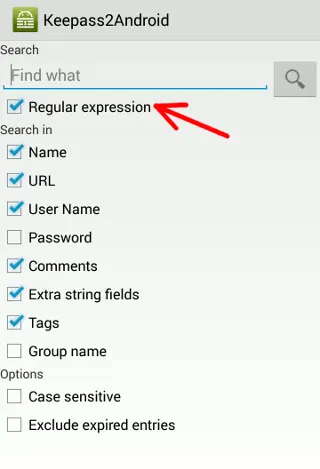
Alors que j’ai utilisé une base de données temporaire avec seulement quelques entrées pour ce didacticiel, ma base de données Keepass2Android habituelle contient plus de deux cents entrées, d’où la raison pour laquelle j’ai besoin d’un gestionnaire de mots de passe. Au lieu d’avoir à me rappeler où se trouve chaque entrée, j’utilise le Recherche avancée fonctionnalité pour trouver exactement ce dont j’ai besoin.
Lorsque vous êtes invité à sélectionner une entrée lors de la connexion à un site, appuyez sur le menu à trois points dans Keepass2Android et sélectionnez Recherche avancée. Utilisez les filtres pour affiner votre recherche et saisissez votre terme de recherche. Il y a même un Expression régulière option.
Personnellement, je préfère utiliser KeePass en raison de son cryptage puissant, de sa conception open source et de sa facilité d’utilisation, mais je sais que le service de remplissage automatique n’est pas pour tout le monde. Essayez plutôt l’un de ces autres gestionnaires de mots de passe si vous préférez quelque chose de différent. Et, pour nous, utilisateurs de Windows, apprenez à verrouiller vos fichiers et dossiers avec des mots de passe.








